
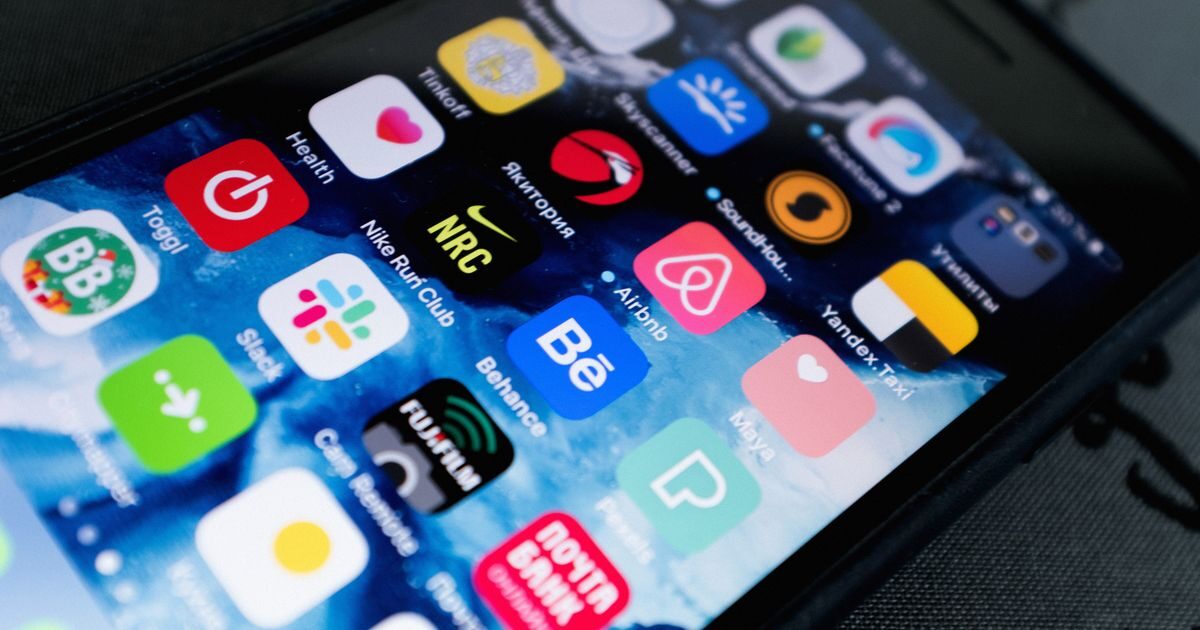
App Store'da yanlışlıkla yapılan bir satın alma için iadeyi Apple'dan istersiniz, uygulama geliştiricisinden değil. En hızlı yol, reportaproblem.apple.com adresine Apple Kimliğinizle giriş yapıp "İade talep et" seçeneğini seçmek, ilgili satın almayı işaretleyip "Yanlışlıkla satın aldım" gibi bir neden belirtmektir. Apple her talebi ayrı değerlendirir; satın almadan kısa süre sonra yapılan, ürünün kullanılmadığı taleplerde olumlu sonuç çıkma ihtimali daha yüksektir. Abonelikse iade isteğinin yanında aboneliği ayrıca iptal etmeniz gerekir.
Hızlı sıra şudur: (1) Satın alma onay e-postasını ya da satın alma geçmişini açın. (2) reportaproblem.apple.com adresine girin. (3) "İade talep et" seçeneğini ve nedeni seçin. (4) İlgili satın almayı işaretleyip gönderin. (5) Abonelikse Ayarlar üzerinden aboneliği iptal edin. (6) Talebin sonucunu e-posta ile takip edin. (7) Reddedilirse Apple Destek ile iletişime geçin.
İadeyi kimden istemelisiniz?
App Store üzerinden yaptığınız her ödeme, ister ücretli bir uygulama, ister oyun içi elmas, ister aylık bir abonelik olsun, Apple tarafından tahsil edilir. Geliştirici, ödemeyi sizden doğrudan almaz ve iade yetkisine de sahip değildir. Bu yüzden uygulamanın destek ekibine yazmak, çoğu durumda iade sağlamaz; size büyük ihtimalle Apple'a başvurmanızı söylerler. Doğru adres her zaman Apple'dır.
Bu kural yalnızca App Store üzerinden yapılan ödemeler için geçerlidir. Bir hizmete doğrudan internet sitesi üzerinden kartınızla abone olduysanız, örneğin bir müzik ya da video platformuna tarayıcıdan üye olduysanız, iade talebini o şirkete yapmanız gerekir. Kart ekstrenizde ödemenin "APPLE.COM/BILL" ya da benzeri bir açıklamayla göründüğünü görüyorsanız, ödeme Apple üzerinden yapılmıştır.
Adım adım iade talebi oluşturma
Apple'ın iade sayfası, hem bilgisayardan hem telefondan kullanılabilir. İşlemi şu sırayla yapabilirsiniz.
Birinci adım: Tarayıcıda reportaproblem.apple.com adresini açın ve satın almayı yaptığınız Apple Kimliği ile giriş yapın. Birden fazla Apple Kimliğiniz varsa, doğru hesapla giriş yaptığınızdan emin olun; satın alma onay e-postası hangi adrese geldiyse o hesap doğru hesaptır.
İkinci adım: Açılan sayfada "Size nasıl yardımcı olabiliriz?" ya da benzeri bir soru görürsünüz. Buradan "İade talep et" seçeneğini seçin. Ardından nedeni belirtin: "Bu satın almayı yapmayı amaçlamadım", "Çocuğum ya da aile üyem izinsiz satın aldı", "Uygulama beklendiği gibi çalışmıyor" ya da "Diğer" gibi seçenekler bulunur. Seçenek ifadeleri sürüme göre değişebilir.
Üçüncü adım: Sayfa, iade için uygun görünen satın almaları listeler. İlgili satın almanın yanındaki kutuyu işaretleyin. Aradığınız satın alma listede yoksa, henüz işlenmemiş olabilir; birkaç saat ile bir gün sonra yeniden deneyin.
Dördüncü adım: "Gönder" düğmesine basın. Apple, talebinizi aldığını belirten bir onay gösterir ve genellikle e-posta gönderir. Sonuç birkaç saat ile birkaç gün arasında bildirilir.
iPhone üzerinden de aynı işlemi yapabilirsiniz. Satın alma onay e-postasındaki "Sorun Bildir" bağlantısı, doğrudan ilgili satın almanın iade sayfasına götürür. Ayrıca Ayarlar, adınız, "Medya ve Satın Alınanlar", "Hesabı Görüntüle", "Satın Alma Geçmişi" yolundan satın almayı görebilir ve buradan destek bağlantısına ulaşabilirsiniz. Menü yolu iOS sürümüne göre değişebilir.
Hangi durumlarda iade onaylanma ihtimali yüksek?
Apple, iade kararlarının genel kriterlerini ayrıntılı olarak yayınlamaz ve her talebi kendi içinde değerlendirir. Bu yüzden kesin bir kural vermek mümkün değildir. Ancak kullanıcı deneyimleri ve Apple'ın genel yaklaşımı, bazı durumların daha olumlu karşılandığını gösterir.
| Durum | Olumlu sonuç ihtimali | Açıklama |
|---|---|---|
| Satın almadan hemen sonra, ürün kullanılmadan talep | Görece yüksek | Yanlışlık iddiası inandırıcıdır |
| Çocuğun izinsiz yaptığı ilk satın alma | Görece yüksek | Sonrasında satın alma izni ayarlanması beklenir |
| Uygulama tanıtıldığı gibi çalışmıyor | Orta | Sorunu açıkça anlatmak önemlidir |
| Abonelik yenilemesi fark edilmemiş | Orta | Yenileme sonrası kısa sürede başvuru avantajlıdır |
| Oyun içi ürün harcanmış | Düşük | Kullanılmış dijital ürünlerde iade zorlaşır |
| Aynı hesaptan sık tekrarlanan iade talepleri | Düşük | Sık iade geçmişi olumsuz etkileyebilir |
Tablodaki değerlendirmeler kesin değil, eğilimdir. En belirleyici faktörler, başvurunun ne kadar hızlı yapıldığı ve satın alınan ürünün kullanılıp kullanılmadığıdır. Yanlışlıkla satın aldığınızı fark ettiğiniz anda başvurmak, iade ihtimalinizi artırmanın en etkili yoludur.
Ne kadar süre içinde başvurmalısınız?
Apple'ın iade sayfası, genellikle son birkaç aydaki satın almaları gösterir. Ancak başvuru süresi uzadıkça iade ihtimali azalır. Türkiye'deki tüketici mevzuatı açısından, dijital içeriklerin anında teslim edildiği durumlarda cayma hakkının sınırlanabildiğini de bilmek gerekir. Bu yüzden iadenin yasal bir zorunluluktan çok, Apple'ın müşteri memnuniyeti politikasının bir parçası olarak değerlendirildiğini düşünmek daha gerçekçidir. Pratik öneri şudur: yanlışlıkla bir satın alma yaptığınızı fark ettiğiniz gün, mümkünse ilk saatler içinde talebinizi gönderin.
Abonelik iadesi ve iptali farklı işlemlerdir
En sık karıştırılan konu budur. Bir aboneliği iptal etmek, gelecekteki yenilemeleri durdurur ama daha önce ödenen tutarı geri vermez. İade talebi ise ödenmiş bir tutarın geri istenmesidir. Yanlışlıkla bir aboneliğe kaydolduysanız ya da deneme süresinin bittiğini fark etmediyseniz, iki işlemi de yapmanız gerekir: önce aboneliği iptal edin, ardından ödenen son dönem için iade talep edin.
iPhone'da aboneliği iptal etmek için Ayarlar, en üstteki adınız, "Abonelikler" bölümüne girin. Listeden ilgili aboneliği seçin ve "Aboneliği İptal Et" düğmesine basın. Düğme görünmüyorsa abonelik zaten iptal edilmiş olabilir; bu durumda bitiş tarihi yazılıdır. Mac'te App Store uygulamasında hesabınıza tıklayıp "Hesap Ayarları" içinden "Abonelikler" bölümünü kullanabilirsiniz.
| İşlem | Ne yapar? | Nereden yapılır? |
|---|---|---|
| Aboneliği iptal etmek | Sonraki yenilemeleri durdurur, mevcut dönem sonuna kadar erişim sürer | Ayarlar, adınız, Abonelikler |
| İade talep etmek | Ödenmiş tutarın geri verilmesini ister | reportaproblem.apple.com |
| Uygulamayı silmek | Aboneliği iptal etmez, ödemeler sürer | Ana ekran |
| Deneme süresini iptal etmek | Deneme bitince ücretli döneme geçişi engeller | Ayarlar, adınız, Abonelikler |
Tablodaki üçüncü satır özellikle önemlidir. Pek çok kullanıcı, uygulamayı telefondan silerek aboneliğin de bittiğini düşünür. Oysa abonelik Apple Kimliğinize bağlıdır ve uygulama silinse bile yenilenmeye devam eder. Aboneliği mutlaka Abonelikler ekranından iptal edin.
Deneme süreli aboneliklerde bir ipucu: deneme başladığı anda iptal etseniz bile, çoğu uygulamada deneme süresinin sonuna kadar erişiminiz devam eder. Böylece hem deneme süresini kullanır hem de unutup ücretlendirilme riskini ortadan kaldırırsınız. Bu davranış uygulamaya göre değişebilir; iptal ekranında erişimin ne zamana kadar süreceği genellikle yazılır.
Çocuğunuz izinsiz satın aldıysa
Çocukların oyun içi satın almaları, yanlışlıkla yapılan ödemelerin en yaygın kaynaklarından biridir. Bu durumda iade talebinde "Çocuğum ya da aile üyem izinsiz satın aldı" nedenini seçin ve kısa bir açıklama ekleyin. Apple, genellikle bu tür durumlarda gelecekte tekrarlanmaması için önlem alınmasını bekler.
Tekrarını önlemek için iki yöntem vardır. Birincisi Aile Paylaşımı ile çocuğunuz için ayrı bir Apple Kimliği oluşturup "Satın Alma İzni" özelliğini açmaktır. Bu özellik açıkken çocuğunuz bir satın alma yapmak istediğinde telefonunuza onay isteği gelir. İkincisi Ekran Süresi ayarlarındaki "İçerik ve Gizlilik Kısıtlamaları" bölümünden uygulama içi satın almaları tamamen kapatmaktır. Ayarlar, "Ekran Süresi", "İçerik ve Gizlilik Kısıtlamaları", "iTunes ve App Store Satın Alma İşlemleri" yolunu izleyerek "Uygulama İçi Satın Almalar" seçeneğini "İzin Verme" yapabilirsiniz. Menü adları iOS sürümüne göre değişebilir.
Ayrıca aynı bölümde "Parola İste" seçeneğini "Her Zaman İste" olarak ayarlamak, her satın almada parola ya da Face ID onayı istenmesini sağlar. Çocuğunuz telefonunuzu kullanıyorsa bu ayar, onay penceresinin tek dokunuşla geçilmesini zorlaştırır.
Talep reddedilirse ne yapmalısınız?
Apple'ın iade talebini reddetmesi, konunun kapandığı anlamına gelmez. Öncelikle red e-postasını dikkatle okuyun; bazen nedeni belirtilir. Ardından Apple Destek ile doğrudan iletişime geçebilirsiniz. Apple Destek uygulaması ya da getsupport.apple.com adresi üzerinden "Faturalandırma ve Abonelikler" kategorisini seçerek sohbet ya da telefon görüşmesi talep edebilirsiniz. Görüşmede durumu sakin ve net biçimde anlatın: satın almanın ne zaman yapıldığını, neden yanlışlıkla olduğunu ve ürünün kullanılmadığını belirtin.
Uygulama tanıtıldığı gibi çalışmıyorsa, sorunu gösteren ekran görüntüleri hazırlamak talebinizi güçlendirir. Abonelik yenilemesinden şikâyetçiyseniz, iptal ettiğinizi düşündüğünüz tarihi ve varsa ekran görüntüsünü paylaşın.
Apple ile çözüm sağlanamazsa, kartınızı veren bankaya itiraz etmek teorik olarak bir seçenektir. Ancak bu yolun sonuçları vardır: ters ibraz sonrası Apple Kimliğinizde ödeme sorunları yaşanabilir ve hesabınıza erişim kısıtlanabilir. Bu yüzden banka itirazını yalnızca gerçekten yetkisiz bir işlem, yani kartınızın başkası tarafından kullanıldığı bir durum varsa düşünmek daha doğrudur. Yanlışlıkla yapılan bir satın alma için önce Apple'ın kendi kanallarını sonuna kadar kullanın.
Tanımadığınız bir satın alma görüyorsanız
Ekstrenizde tanımadığınız bir Apple ödemesi görüyorsanız, önce panik yapmadan satın alma geçmişinizi kontrol edin. Bazen ödeme, unuttuğunuz bir abonelik yenilemesi ya da Aile Paylaşımı'ndaki başka bir üyenin satın alması olabilir. Aile Paylaşımı'nda ödemeler, aile düzenleyicisinin kartından çekilir. Aile üyelerinin satın almaları da düzenleyicinin satın alma geçmişinde görünür.
Satın alma gerçekten tanıdık değilse, Apple Kimliği şifrenizi hemen değiştirin, iki faktörlü kimlik doğrulamanın açık olduğunu kontrol edin ve Apple Destek ile iletişime geçin. Ayrıca "Apple'dan fatura" görünümlü sahte e-postalara karşı dikkatli olun. Dolandırıcılar sık sık "Satın alımınız onaylandı, iptal etmek için tıklayın" başlıklı e-postalar gönderir. Bu e-postalardaki bağlantılara tıklamayın; satın alma geçmişinizi her zaman doğrudan Ayarlar ya da resmi Apple adresleri üzerinden kontrol edin.
İade onaylandığında para ne zaman gelir?
İade onaylandığında Apple, tutarı satın almada kullanılan ödeme yöntemine geri gönderir. Kredi kartına yapılan iadenin ekstrede görünmesi, bankanın işlem süresine bağlıdır ve birkaç günden birkaç haftaya kadar sürebilir. Ödeme Apple Kimliği bakiyesi ya da hediye kartı bakiyesiyle yapıldıysa, iade genellikle bakiyeye daha hızlı yansır. Mobil operatör faturasıyla yapılan ödemelerde ise iadenin nasıl yansıyacağı operatöre göre değişebilir.
İade onaylandığında, satın alınan dijital ürün genellikle hesabınızdan kaldırılır. Oyun içi para birimi iade edildiyse, bakiyeden düşülebilir. Uygulama iade edildiyse, yeniden kullanmak için tekrar satın almanız gerekebilir.
Yanlışlıkla satın almayı önlemenin yolları
İade sürecine hiç girmemek en iyisidir. Bunun için birkaç basit ayar yeterlidir. Ayarlar, adınız, "Medya ve Satın Alınanlar" bölümündeki "Parola Ayarları" kısmından, ücretsiz indirmelerde bile parola istenmesini açabilirsiniz. Face ID veya Touch ID ile satın alma onayı açıksa, çift tıklama gerektiren yan düğme onayı yanlışlıkla ödeme yapma riskini azaltır, ancak çocukların eline telefon verirken bu onayın kolayca geçilebileceğini unutmayın.
Abonelikler için ise takviminize hatırlatıcı eklemek iyi bir alışkanlıktır. Deneme süresi başlattığınız anda, bitişten bir gün önceye hatırlatıcı kurun. Ayrıca Abonelikler ekranına ayda bir göz atmak, unuttuğunuz yenilemeleri erken fark etmenizi sağlar.
Android kullanıcıları için kısa not
Aynı sorunu Google Play'de yaşıyorsanız süreç farklıdır. Google Play'de bazı satın almalar, kısa bir süre içinde sipariş geçmişinden doğrudan iade edilebilir; daha sonra ise talep Google Play yardım sayfası üzerinden yapılır. Google Play'de iptal ve iade mantığı App Store'a benzer: aboneliği iptal etmek ödemeyi geri vermez, iade ayrı bir taleptir. Mağaza tarafında indirme sorunları yaşıyorsanız Play Store indirme bekleniyor hatası rehberimize göz atabilirsiniz.
Uygulama mağazalarının ödeme tarafına dair
Uygulama mağazalarında ödemenin nasıl işlediğini merak ediyorsanız, geliştiricilere ödemenin nasıl yapıldığını anlatan Android ve iOS ödemeleri ne zaman yapıyor yazımız arka plandaki süreci açıklar. Bu bilgi, iadenin neden geliştiriciden değil mağazadan istendiğini anlamanıza da yardımcı olur.
İade talebinde hangi nedeni seçmelisiniz?
İade formunda karşınıza çıkan neden seçenekleri, talebinizin nasıl değerlendirileceğini doğrudan etkileyebilir. Bu yüzden durumunuza en uygun seçeneği dürüstçe seçmek önemlidir. Yanlış neden seçmek, talebin reddedilmesine ya da ek soru sorulmasına yol açabilir. Aşağıdaki tablo, sık karşılaşılan durumlar için en uygun neden seçimini gösterir. Seçeneklerin tam ifadesi sürüme göre değişebilir.
| Yaşadığınız durum | Seçilecek neden | Açıklamaya ne yazmalı? |
|---|---|---|
| Yanlış düğmeye bastım | Bu satın almayı yapmayı amaçlamadım | Satın almanın ne zaman yapıldığını ve kullanılmadığını belirtin |
| Çocuğum telefonda oyun oynarken satın aldı | Çocuğum ya da aile üyem izinsiz satın aldı | İlk kez yaşandığını ve önlem aldığınızı yazın |
| Deneme bitti, fark etmeden ücretlendim | Bu aboneliği yenilemek istemedim | Aboneliği iptal ettiğinizi de belirtin |
| Uygulama çalışmıyor | Uygulama beklendiği gibi çalışmıyor | Sorunu somut olarak anlatın |
| Aynı ürünü iki kez aldım | Diğer | Mükerrer ödemeyi ve tarihlerini yazın |
Açıklama kutusu kısa tutulmalı ama bilgi içermelidir. "Yanlışlıkla aldım, iade istiyorum" gibi tek cümlelik açıklamalar yerine, "Uygulama sayfasında gezinirken yanlışlıkla satın alma düğmesine bastım, ürünü hiç açmadım, birkaç dakika içinde fark ettim" gibi somut bir açıklama daha ikna edicidir. Duygusal ya da suçlayıcı bir dil kullanmaya gerek yoktur; kısa, net ve kibar bir anlatım yeterlidir.
Satın alma geçmişini doğru okumak
İade talebinden önce satın alma geçmişinizi doğru okumak, yanlış ürün için talep göndermenizi önler. iPhone'da Ayarlar, adınız, "Medya ve Satın Alınanlar", "Hesabı Görüntüle" ve ardından "Satın Alma Geçmişi" bölümünde tüm satın almalarınızı tarih sırasıyla görürsünüz. Her satırda ürün adı, tarih ve tutar bulunur. Bir satıra dokunduğunuzda sipariş numarası ve ayrıntılar açılır.
Bazı satın almalar tek satırda birleşik görünebilir. Apple, kısa süre içinde yapılan birden fazla satın almayı tek bir faturada toplayabilir. Bu durumda ekstrenizdeki tutar, tek bir ürünün fiyatından farklı olabilir. Faturanın ayrıntısına baktığınızda hangi ürünlerin dahil olduğunu görürsünüz. İade talebinde ise yalnızca yanlışlıkla aldığınız ürünü işaretlemeniz yeterlidir.
Satın alma geçmişinde "Beklemede" yazan satırlar, ödemenin henüz tamamlanmadığını gösterir. Bu satırlar için iade talebi oluşturulamayabilir. Ödeme tamamlandıktan sonra, genellikle birkaç saat içinde, iade sayfasında görünür hâle gelirler.
Ödeme yöntemine göre dikkat edilecekler
App Store'da ödeme yöntemi olarak kredi kartı, banka kartı, Apple Kimliği bakiyesi ya da bazı ülkelerde mobil operatör faturası kullanılabilir. İadenin nereye yapılacağı, kullandığınız ödeme yöntemine bağlıdır. Kartla yapılan ödemelerde iade aynı karta döner. Kart iptal edildiyse ya da değiştirildiyse, banka iadeyi genellikle aynı hesaba yönlendirir; bu konuda bankanızla görüşmeniz gerekebilir.
Apple Kimliği bakiyesiyle yapılan satın almalarda iade, bakiyeye geri eklenir ve nakde çevrilemez. Hediye kartından yüklenen bakiye de aynı şekilde hesabınızda kalır. Mobil operatör faturasıyla yapılan ödemelerde iade, operatörün sistemine göre sonraki faturaya yansıyabilir ya da farklı bir yöntemle geri verilebilir.
Aile Paylaşımı'nda kim başvurmalı?
Aile Paylaşımı kullanan ailelerde, tüm üyelerin satın almaları aile düzenleyicisinin ödeme yönteminden çekilir. Ancak satın almayı yapan kişi, aile üyesinin kendi Apple Kimliği'dir. Bu yüzden iade talebi, genellikle satın almayı yapan Apple Kimliği ile giriş yapılarak oluşturulur. Çocuğunuzun hesabından yapılan bir satın alma için, çocuğunuzun Apple Kimliği ile reportaproblem.apple.com sayfasına girmeniz gerekebilir. Çocuk hesabının şifresini bilmiyorsanız, aile düzenleyicisi olarak Apple Destek ile iletişime geçmek daha pratik bir yoldur.
Aile Paylaşımı'nda ayrıca "Satın Alınanları Paylaş" özelliği vardır. Bu özellik açıkken aile üyeleri birbirlerinin satın aldığı uygulamaları ücretsiz indirebilir. Bir ürünü iade ettiğinizde, diğer aile üyelerinin de o ürüne erişimi kalkabilir. Bu durum özellikle ortak kullanılan ücretli uygulamalarda göz önünde bulundurulmalıdır.
Sahte iade vaatlerine karşı uyarı
İnternette ve sosyal medyada "App Store iadesi garantili" ya da "Apple iadesini sizin yerinize alırız" gibi hizmet vaatleriyle karşılaşabilirsiniz. Bu hizmetler genellikle Apple Kimliği şifrenizi ister. Şifrenizi üçüncü bir kişiyle paylaşmak, hesabınızın ele geçirilmesine, satın alma geçmişinizin kötüye kullanılmasına ve kişisel verilerinizin sızmasına yol açabilir. Apple iadesi, kimseye aracılık ücreti ödemeden, doğrudan sizin tarafınızdan yapılabilen bir işlemdir. Hiçbir koşulda Apple Kimliği şifrenizi ya da doğrulama kodunuzu başkasıyla paylaşmayın.
Aynı şekilde, "iade için tıklayın" diyen SMS ve e-postalara da güvenmeyin. Apple, iade sürecini başlatmak için size tıklanacak bir bağlantı göndermez; süreci siz başlatırsınız. Şüpheli bir mesaj aldığınızda doğrudan resmi Apple sayfalarına kendiniz giderek kontrol edin.
Mac, iPad ve Apple TV'den yapılan satın almalar
Yanlışlıkla yapılan satın almalar yalnızca iPhone'da değil, aynı Apple Kimliği ile kullanılan tüm cihazlarda gerçekleşebilir. iPad'de çocukların oyun oynarken yaptığı alımlar, Apple TV'de kumandayla yanlışlıkla onaylanan film kiralamaları ya da Mac App Store'da tek tıkla alınan uygulamalar da aynı iade sürecine tabidir. Hangi cihazdan yapılmış olursa olsun, satın alma Apple Kimliğinize kaydedilir ve reportaproblem.apple.com sayfasında listelenir.
Apple TV'de film ya da dizi kiralaması yanlışlıkla yapıldıysa, içeriği oynatmadan önce başvurmak önemlidir. Kiralık içerik izlenmeye başlandıktan sonra iade ihtimali azalır. Apple TV'de satın alma onayı için parola istenmesini ayarlardan açmak, kumandayla yapılan istemsiz onayları engeller. Mac'te ise App Store ayarlarında satın almalar için parola istenmesini açabilirsiniz.
iPad'i çocuklarla paylaşan aileler için en etkili çözüm, cihazı çocuğun kendi Apple Kimliği ile kullanmasıdır. Böylece Aile Paylaşımı'ndaki Satın Alma İzni özelliği devreye girer ve her satın alma isteği ebeveynin onayına düşer. Ebeveyn Apple Kimliği ile açık bir iPad'i çocuğa vermek, en sık yanlışlıkla satın alma kaynaklarından biridir.
Uygulama içi satın alma ile uygulama satın alma arasındaki fark
Ücretli bir uygulamayı satın almak ile ücretsiz bir uygulamanın içinde ürün satın almak, iade açısından farklı değerlendirilebilir. Ücretli bir uygulama iade edildiğinde uygulama genellikle hesabınızdan kaldırılır ve yeniden kullanmak için tekrar satın almanız gerekir. Uygulama içi satın almalarda ise durum, ürünün türüne göre değişir. Oyun içi para birimi gibi tüketilen ürünler harcandıysa geri alınması zordur; bu yüzden iade ihtimali düşebilir. Reklam kaldırma ya da tam sürüm kilidi gibi kalıcı ürünler ise iade edildiğinde uygulamadan geri çekilir.
Bu farkı bilmek, talebinizi yazarken doğru bilgiyi vermenizi sağlar. Harcanmamış bir oyun içi para birimi için başvururken, bakiyenin hâlâ hesabınızda durduğunu belirtmek faydalı olabilir.
İade sonrası uygulama sorun çıkarırsa
İade onaylandıktan sonra uygulama bazen beklenmedik davranışlar gösterebilir. Örneğin kaldırılan bir uygulama içi ürün yüzünden oyun ilerlemeniz etkilenebilir ya da uygulama açılışta satın alma bilgilerini doğrulamaya çalışırken takılabilir. Böyle durumlarda uygulamayı kapatıp yeniden açmak, gerekirse uygulama içindeki "Satın alımları geri yükle" seçeneğini kullanmak hesap durumunun yeniden okunmasını sağlar. Uygulama açılır açılmaz kapanmaya başladıysa, bu genellikle iadeyle doğrudan ilgili değildir; ayrıntılı çözüm için uygulama açılır açılmaz kapanıyor rehberimize bakabilirsiniz. Abonelik iptal edildikten sonra uygulamanın size hatırlatma bildirimleri göndermeye devam etmesi de normaldir; bu bildirimleri uygulamanın bildirim ayarlarından kapatabilirsiniz.
Kısa özet
Yanlışlıkla yaptığınız bir App Store satın alması için yapmanız gereken, fark ettiğiniz anda reportaproblem.apple.com üzerinden iade talebi oluşturmaktır. Abonelikse aynı anda iptal etmeyi unutmayın. Talebinizi dürüst ve net bir açıklamayla gönderin, sonucu e-postanızdan takip edin. Reddedilirse Apple Destek ile doğrudan görüşün. Gelecekte aynı durumu yaşamamak için parola ayarlarını sıkılaştırın ve çocuklar için satın alma iznini açın.
Son olarak, iade sürecinde sabırlı olmak önemlidir. Aynı satın alma için kısa aralıklarla birden fazla talep göndermek süreci hızlandırmaz; aksine karışıklığa yol açabilir. Tek bir talep gönderin, sonucunu bekleyin ve gerekirse ancak ondan sonra Apple Destek ile iletişime geçin. Talep numaranızı ya da onay e-postasını saklamak, görüşme sırasında temsilcinin kaydınızı hızla bulmasını sağlar.
Apple Destek görüşmesinde temsilciye satın alma tarihini, ürün adını, tutarı ve sipariş numarasını hazır olarak vermek, sürecin tek görüşmede sonuçlanmasına yardımcı olur. Bu bilgiler satın alma onay e-postasında ve satın alma geçmişinde yer alır.
Görüşme sonunda verilen vaka numarasını da not almayı unutmayın; takip görüşmelerinde işinizi kolaylaştırır.
Sık Sorulan Sorular
App Store iadesi için geliştiriciye mi yazmalıyım?
Hayır. App Store üzerinden yapılan tüm ödemeleri Apple tahsil eder ve iadeyi de Apple değerlendirir. Talebinizi reportaproblem.apple.com üzerinden gönderin.
Uygulamayı silersem aboneliğim iptal olur mu?
Hayır. Abonelik Apple Kimliğinize bağlıdır ve uygulama silinse bile yenilenmeye devam eder. İptal için Ayarlar, adınız, Abonelikler yolunu kullanın.
İade talebinin sonucu ne zaman gelir?
Genellikle birkaç saat ile birkaç gün arasında e-posta ile bildirilir. Süre talebin yoğunluğuna ve türüne göre değişebilir.
Para kartıma ne zaman yansır?
Onaydan sonra kredi kartına yansıma süresi bankaya bağlıdır ve birkaç günden birkaç haftaya kadar sürebilir. Bakiye ile yapılan ödemelerde iade genellikle daha hızlıdır.
Satın aldığım ürün listede görünmüyor. Ne yapmalıyım?
Satın alma henüz işlenmemiş olabilir. Birkaç saat sonra yeniden deneyin. Hâlâ görünmüyorsa doğru Apple Kimliği ile giriş yaptığınızı kontrol edin.
İade talebim reddedildi, tekrar başvurabilir miyim?
Apple Destek ile sohbet ya da telefon üzerinden iletişime geçip durumu ayrıntılı anlatabilirsiniz. Ek açıklama ve ekran görüntüleri talebi güçlendirebilir.
Oyunda harcadığım elmaslar için iade alabilir miyim?
Talep edebilirsiniz, ancak dijital ürün kullanıldıysa iade ihtimali düşer. Satın almadan hemen sonra ve harcamadan başvurmak daha avantajlıdır.
Çocuğumun tekrar satın alma yapmasını nasıl engellerim?
Aile Paylaşımı'ndaki Satın Alma İzni özelliğini açabilir ya da Ekran Süresi ayarlarından uygulama içi satın almaları kapatabilirsiniz.
Bankaya itiraz etmek mantıklı mı?
Yalnızca gerçekten yetkisiz bir işlem varsa düşünülmelidir. Yanlışlıkla yapılan satın almalarda banka itirazı Apple Kimliğinizde ödeme sorunlarına yol açabilir; önce Apple kanallarını kullanın.

Takipox; Instagram, TikTok, YouTube, WhatsApp ve diğer platformlarda karşılaşılan hesap, erişim ve güvenlik sorunları ile dijital pazarlama üzerine adım adım çözüm rehberleri hazırlar.
Yorumlar (0)
Yorum Yaz
Henüz yorum yapılmamış. İlk yorumu siz yapın!