
Bilgisayardan Açtığım Instagram Videoları Kalitesiz Yükleniyor
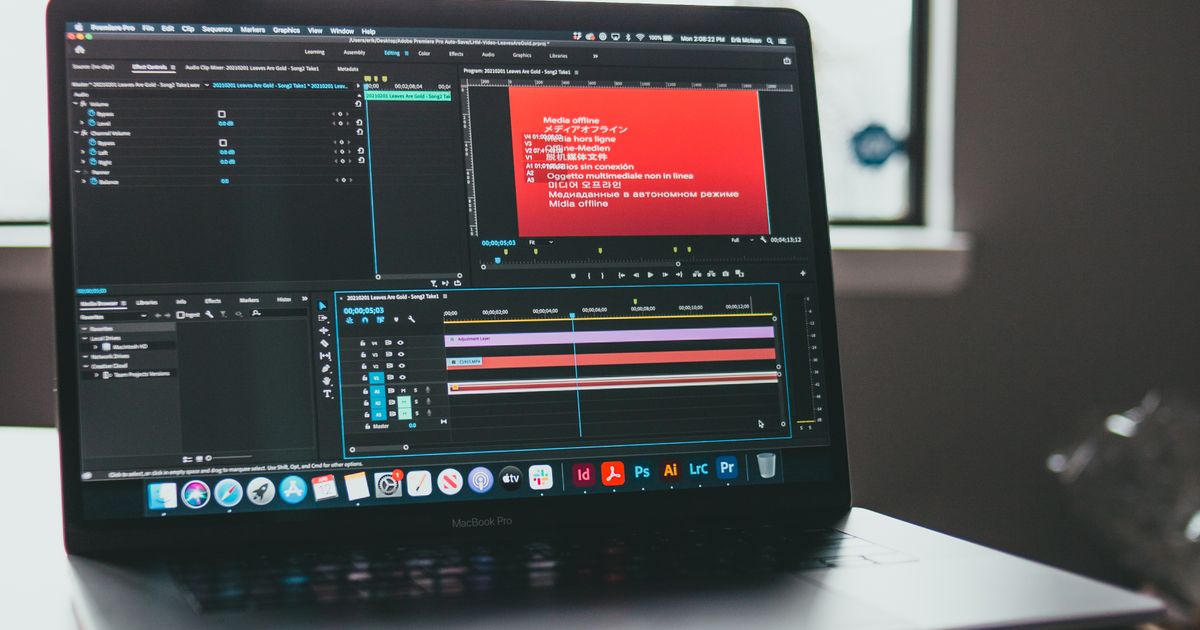
Bilgisayardan yüklediğiniz Instagram videolarının kalitesiz görünmesinin temel sebebi, tarayıcı üzerinden yapılan yüklemenin mobil uygulamaya göre daha agresif sıkıştırılmasıdır. İkinci büyük sebep yanlış dışa aktarma ayarlarıdır. Videoyu MP4 konteynerinde, H.264 kodeğiyle, 1080x1920 çözünürlükte, 30 kare hızında ve en az 3500 kbps bit hızıyla dışa aktarmak kaliteyi belirgin biçimde düzeltir.
Saatlerce üzerinde çalıştığınız bir videoyu yükleyip sonucun bulanık, bloklu ve soluk görünmesi kadar can sıkıcı az şey vardır. Üstelik aynı dosya bilgisayarınızda tertemiz oynar. Bu noktada çoğu kullanıcı kendi dosyasını suçlar ve tekrar tekrar dışa aktarır, oysa sorun genellikle dosyada değil, yükleme yolundadır. Bu yazıda önce kalitenin tam olarak nerede kaybolduğunu göstereceğiz, sonra her kayıp noktasını tek tek kapatarak bilgisayardan da temiz yükleme yapmanın yolunu adım adım kuracağız.
Hızlı çözüm: 7 adımda kaliteyi kurtarın
- Videoyu doğru ayarlarla dışa aktarın: MP4, H.264, 1080x1920, 30 fps, en az 3500 kbps.
- Mümkünse tarayıcı yerine mobil uygulamadan yükleyin. Web yüklemesi daha sert sıkıştırır.
- Dosyayı telefona aktarırken WhatsApp ya da Messenger kullanmayın. Bunlar ikinci kez sıkıştırır.
- Uygulamada en yüksek kalitede yükleme ayarını açın.
- Yüklemeyi hızlı ve kararlı bağlantıda yapın. Zayıf bağlantı kaliteyi düşürür.
- Yükledikten sonra 10 ile 15 dakika bekleyin. Son sıkıştırma sonradan tamamlanır.
- HDR yerine standart renk alanında dışa aktarın.
Bu yedi adım, sorunun neredeyse tamamını çözer. Şimdi her birinin arkasındaki teknik nedeni açalım, çünkü nedeni bilmeden uygulanan ayar bir sonraki videoda yine şaşırtır.
Gerçekten tarayıcı mı suçlu?
Kısa cevap: büyük ölçüde evet. Instagram'ın web arayüzü üzerinden yapılan yüklemeler, mobil uygulama üzerinden yapılanlara göre daha düşük hedef kalitede işlenir. Bunun sebebi, web tarafının uzun süre ikincil bir yükleme kanalı olarak konumlandırılmış olması ve mobil uygulamanın sahip olduğu bazı optimizasyonları içermemesidir.
| Kriter | Mobil uygulama | Tarayıcı (web) |
|---|---|---|
| Sıkıştırma sertliği | Daha ölçülü | Daha agresif |
| Yüksek kalite ayarı | Var | Yok |
| Desteklenen düzenleme | Geniş | Sınırlı |
| Uzun video desteği | Daha esnek | Daha kısıtlı |
| Kalite sonucu | Genelde daha iyi | Genelde daha zayıf |
Bunun pratik anlamı şudur: bilgisayarda düzenlediğiniz videoyu bilgisayardan yüklemek en kolay yol olsa da, kalite açısından en iyi yol değildir. Kaliteyi önceliyorsanız dosyayı telefona aktarıp uygulamadan yüklemek belirgin fark yaratır.
Yine de tarayıcıdan yüklemek zorundaysanız umutsuz değilsiniz. Doğru ayarlarla dışa aktarılmış bir video, web sıkıştırmasından da çok daha az zararla çıkar. Çünkü sıkıştırma algoritması, kaynak dosyanın kalitesine göre farklı davranır.
Instagram videoyu neden ve nasıl sıkıştırır?
Instagram her gün milyarlarca video oynatır. Bu ölçekte depolama ve bant genişliği maliyeti devasa olduğu için her video yüklendiğinde yeniden kodlanır. Amaç, kabul edilebilir bir görüntü kalitesini mümkün olan en küçük dosya boyutuyla vermektir.
Yeniden kodlama sırasında üç şey olur. Birincisi, video Instagram'ın hedef bit hızına düşürülür. İkincisi, çözünürlük gerekiyorsa küçültülür. Üçüncüsü, kodek dönüşümü yapılır. Bu üç işlem de kayıplıdır; yani orijinalden bilgi eksilir.
Burada kritik nokta şudur: sıkıştırma kaçınılmazdır, ama ne kadar kayıp yaşanacağı sizin kontrolünüzdedir. Kaynak dosyanız zaten Instagram'ın hedef formatına yakınsa, dönüşüm sırasında yapılacak iş azalır ve kayıp da az olur. Kaynak dosyanız hedeften uzaksa, sistem daha sert müdahale eder ve sonuç bozulur.
Bu yüzden strateji basittir: Instagram'ın istediği formatı ona hazır olarak verin. Dönüştürmesi gereken şey ne kadar azsa, elinizde kalan kalite o kadar çok olur.
Yükleme sonrası ilk 15 dakika kuralı
Bu, en çok gereksiz panik yaratan ve en az bilinen konudur. Instagram, videoyu yükledikten hemen sonra hızlı bir ön sürüm yayınlar ve nihai sıkıştırmayı arka planda tamamlar. Yani paylaşımdan hemen sonra gördüğünüz görüntü, videonun son hâli değildir.
Pratikte şu yaşanır: kullanıcı videoyu paylaşır, hemen açıp bakar, bulanık görür ve siler. Oysa on beş dakika beklese video netleşmiş olacaktır. Silip yeniden yüklemek bu döngüyü baştan başlatır ve sorunu çözmez.
Doğru davranış şudur: yükledikten sonra videoya en az on ile on beş dakika dokunmayın. Bu sürenin sonunda uygulamayı tamamen kapatıp açın ve videoyu tekrar izleyin. Hâlâ kötüyse teknik sebeplere bakın, ama bu süreyi beklemeden karar vermeyin.
Bir ayrıntı daha: videoyu ilk kez izlediğiniz bağlantı da görüntüyü etkiler. Zayıf bir bağlantıda Instagram size düşük kaliteli sürümü oynatır. Kaliteyi değerlendirirken iyi bir Wi-Fi bağlantısında izleyin.
Doğru dışa aktarma ayarları
Aşağıdaki tablo, hangi düzenleme programını kullanırsanız kullanın hedeflemeniz gereken değerleri özetler:
| Ayar | Önerilen değer | Neden? |
|---|---|---|
| Konteyner | MP4 | En geniş uyumluluk |
| Video kodeği | H.264 | Instagram'ın standart kodeği |
| Çözünürlük | 1080 x 1920 (dikey) | Reels ve hikaye için hedef ölçü |
| En boy oranı | 9:16 | Tam ekran, kırpma olmaz |
| Kare hızı | 30 fps | En güvenli değer |
| Video bit hızı | 5000 ile 10000 kbps | Sıkıştırma sonrası pay bırakır |
| Ses kodeği | AAC | Standart ses formatı |
| Ses bit hızı | 256 kbps, 48 kHz | Temiz ses |
| Renk alanı | Rec.709 (standart) | HDR soluk görünmesini önler |
Bu değerleri bir kez ön ayar olarak kaydedin. Her video için yeniden ayar yapmak hem zaman kaybıdır hem de hata riskini artırır. Kullandığınız programda dışa aktarma ön ayarı oluşturup adına Instagram yazmanız yeterlidir.
Çözünürlük ve en boy oranı
Dikey içerik için hedef 1080 genişlik ve 1920 yüksekliktir. Bu, 9:16 oranına karşılık gelir ve telefon ekranını tam kaplar. Akış gönderileri için 1080x1350 boyutundaki 4:5 oranı, dikey alanı iyi kullandığı için tercih edilir.
Sık yapılan hata, videoyu kare ya da yatay dışa aktarıp Instagram'ın kırpmasına bırakmaktır. Kırpma işlemi sırasında görüntü yeniden ölçeklenir ve bu ek bir kalite kaybı üretir. Kadrajı siz belirleyin, platforma bırakmayın.
Diğer bir hata, düşük çözünürlüklü bir kaynağı yapay olarak büyütmektir. 720p çekilmiş bir görüntüyü 1080p olarak dışa aktarmak kaliteyi artırmaz; yalnızca dosyayı büyütür ve yumuşak bir görüntü üretir. Kaynak neyse ona uygun çalışın.
Hangi içerik biçiminin hangi durumda daha iyi çalıştığını merak ediyorsanız, carousel, Reels ve tek fotoğraf karşılaştırmasını ele aldığımız yazı format seçiminde yol gösterir.
Bit hızı neden en kritik ayar?
Bit hızı, videonun saniyede kaç bit veri taşıdığını gösterir ve görüntü kalitesini belirleyen tek en önemli değişkendir. Çözünürlük çerçevenin kaç pikselden oluştuğunu söyler; bit hızı ise o piksellerin ne kadar detay taşıdığını belirler.
Düşük bit hızıyla dışa aktarılmış 1080p bir video, yüksek bit hızıyla dışa aktarılmış 720p videodan daha kötü görünebilir. Özellikle hareketli sahnelerde, kalabalık kadrajlarda ve gradyan geçişlerinde düşük bit hızı hemen kendini gösterir: bloklaşma, renk bantlaşması ve detay kaybı oluşur.
Instagram sıkıştırma yapacağı için kaynağı yüksek bit hızıyla vermek mantıklıdır. Yaklaşık 5000 ile 10000 kbps aralığı, sıkıştırma sonrası elinizde yeterli kalite kalmasını sağlar. Çok daha yüksek değerler dosyayı gereksiz büyütür ve yükleme süresini uzatır; çok daha düşük değerler ise sıkıştırma öncesinde zaten zayıf bir kaynak sunar.
Sabit bit hızı yerine değişken bit hızı seçeneği sunuluyorsa, iki geçişli değişken bit hızı genellikle daha iyi sonuç verir. İşlem biraz uzar ama kalite kazancı görünürdür.
Kodek ve konteyner seçimi
Kodek, videonun nasıl kodlandığını belirler; konteyner ise kodlanmış video ve sesin içine konduğu dosya biçimidir. Instagram için doğru ikili H.264 kodeği ve MP4 konteyneridir.
Daha yeni kodekler kullanmak cazip gelebilir, ancak bu genellikle işe yaramaz. Platform videoyu kendi standardına dönüştüreceği için, farklı bir kodekle yüklemek fazladan bir dönüşüm adımı yaratır ve her ek dönüşüm kayıp demektir. Ayrıca bazı kodekler yükleme sırasında hata verebilir.
Profil seçeneği sunan programlarda yüksek profil ve seviye 4.1 ayarı güvenli bir tercihtir. Bu ayar, geniş cihaz uyumluluğu ile makul kalite arasında dengeyi kurar.
Kare hızı ve hareket akıcılığı
Kare hızında güvenli tercih 30 fps değeridir. Sinematik bir his istiyorsanız 24 fps, hızlı hareket ve oyun görüntüleri için 60 fps kullanılabilir. Ancak burada kritik bir kural vardır: kare hızını çekimden dışa aktarmaya kadar sabit tutun.
Örneğin 60 fps çektiğiniz bir görüntüyü 30 fps olarak dışa aktarırsanız kareler atılır ve hareket takılmalı görünür. Tersine, 30 fps kaynağı 60 fps olarak dışa aktarmak akıcılık kazandırmaz, yalnızca dosyayı büyütür.
Değişken kare hızıyla kaydeden ekran kayıt araçlarına dikkat edin. Bu dosyalar düzenleme yazılımında senkron sorunları çıkarır ve yükleme sonrası ses ile görüntü kayması yaşanabilir. Böyle bir kaynağınız varsa, önce sabit kare hızına dönüştürün.
Ses ayarları da kaliteyi etkiler
Görüntüye odaklanırken ses genellikle unutulur, oysa izleyicinin videoyu bırakma sebeplerinden biri kötü sestir. AAC kodeği, 256 kbps bit hızı ve 48 kHz örnekleme oranı güvenli bir kombinasyondur.
Ses seviyesini de dengeleyin. Çok düşük ses, izleyicinin telefonunda duyulmaz; çok yüksek ve kırpılmış ses ise rahatsız edicidir. Kabaca eksi altı desibel tepe seviyesini hedeflemek çoğu içerik için uygundur.
Telifli müzik kullanıyorsanız ayrı bir risk vardır: ses kaldırılabilir ya da içerik kısıtlanabilir. Bu, kalite sorunundan farklı ama sonucu benzer bir problemdir.
HDR tuzağı ve renk alanı
Yeni telefonlar ve kameralar varsayılan olarak HDR kaydeder. HDR görüntü, uyumlu bir ekranda muhteşem görünür; ancak platform bunu standart bir sürüme dönüştürdüğünde sonuç çoğu zaman soluk, gri ve kontrastsız olur.
Bu, "videom bilgisayarımda harika görünüyor ama Instagram'da soluk" şikayetinin en sık sebebidir. Çözüm, videoyu standart dinamik aralıkta ve Rec.709 renk alanında dışa aktarmaktır.
Telefonla çekiyorsanız kamera ayarlarından HDR kaydını kapatabilirsiniz. Düzenleme programında ise dışa aktarma ayarlarındaki renk yönetimi bölümünden standart seçeneğini işaretlemeniz gerekir. Renk dönüşümünü siz kontrollü yaparsanız, platformun kaba dönüşümüne maruz kalmazsınız.
4K yüklemek kaliteyi artırır mı?
Yaygın bir inanış, daha yüksek çözünürlük yüklemenin sıkıştırma sonrası daha iyi sonuç vereceğidir. Pratikte bu genellikle işe yaramaz ve bazen zarar verir.
Instagram videoyu hedef çözünürlüğüne düşürecektir. Bu düşürme işlemini platformun algoritması yapar ve sizin düzenleme programınızın yapacağı kadar özenli olmayabilir. Ayrıca büyük dosya, yükleme süresini uzatır ve bağlantı dalgalanmasına bağlı kalite düşüşü riskini artırır.
Daha iyi yaklaşım şudur: ölçeklendirmeyi siz yapın. Videoyu kendi programınızda 1080x1920 boyutuna yüksek kaliteli bir ölçekleme algoritmasıyla düşürün ve öyle yükleyin. Böylece küçültme işlemi kontrolünüzde olur.
| Yaklaşım | Sonuç | Önerilir mi? |
|---|---|---|
| 4K yükleme | Platform kaba küçültme yapar | Hayır |
| 1080p yükleme | Dönüşüm minimum olur | Evet |
| 720p yükleme | Kaynak zaten zayıf | Zorunlu değilse hayır |
| 720p kaynağı 1080p yapma | Yumuşak, detaysız görüntü | Hayır |
Dosyayı telefona aktarma tuzağı
Bilgisayarda düzenleyip uygulamadan yüklemeye karar verdiyseniz, aradaki aktarım adımı yeni bir kalite tuzağıdır. Pek çok kullanıcı videoyu kendine WhatsApp'tan ya da Messenger'dan gönderir. Bu uygulamalar dosyayı otomatik olarak sıkıştırır, yani Instagram'a daha yüklemeden önce bir kez kalite kaybedersiniz.
| Aktarım yöntemi | Sıkıştırır mı? | Öneri |
|---|---|---|
| WhatsApp, Messenger | Evet, ağır | Kullanmayın |
| E-posta eki | Genelde hayır, boyut sınırı var | Küçük dosyalar için uygun |
| USB kablo | Hayır | En güvenli |
| AirDrop | Hayır | Apple cihazlarda ideal |
| Bulut depolama | Hayır, orijinali indirirseniz | Güvenli, indirirken orijinali seçin |
Bulut depolama kullanırken dikkat edilecek bir ayrıntı var: bazı uygulamalar önizleme sürümünü indirir. İndirme sırasında orijinal dosyayı seçtiğinizden emin olun, aksi hâlde düşük çözünürlüklü bir kopyayı yüklemiş olursunuz.
En yüksek kalitede yükleme ayarını açın
Mobil uygulamada, yükleme kalitesini doğrudan etkileyen bir ayar bulunur ve varsayılan olarak kapalı olabilir:
- Instagram'da profilinize gidip menüyü açın.
- Ayarlar ve gizlilik bölümüne girin.
- Veri kullanımı ve medya kalitesi başlığını bulun.
- En yüksek kalitede yükle seçeneğini açın.
Bu ayar açıkken uygulama, yükleme sırasında daha yüksek kaliteyi korumaya çalışır. Karşılığında yükleme biraz daha uzun sürer ve daha fazla veri harcar. Kalite önceliğinizse bu takas kesinlikle değer.
Ayarı bulamıyorsanız uygulamanızı güncelleyin. Menü adları sürümler arasında değişebilir, ancak veri kullanımıyla ilgili bölümün altında yer alır.
Bağlantı hızı yükleme kalitesini nasıl etkiler?
Instagram, yükleme sırasında bağlantınız zayıflarsa işlemi tamamlayabilmek için kaliteyi düşürebilir. Bu, kullanıcıya hiçbir uyarı verilmeden gerçekleşir ve sonuç beklenmedik biçimde kötü olur.
Bu yüzden büyük ve kaliteli videoları mobil veride ya da zayıf bir Wi-Fi bağlantısında yüklemeyin. Kararlı bir bağlantı bulun, yükleme sırasında aynı ağda büyük indirmeler yapmayın ve uygulamayı arka plana atmadan işlemin bitmesini bekleyin.
Yükleme yarıda kalıp tekrar başlıyorsa bağlantınız yetersiz demektir. Böyle durumlarda videoyu biraz daha düşük bit hızıyla dışa aktarmak, yarım kalan yüklemelerle uğraşmaktan daha iyi sonuç verir.
Adım adım: bilgisayardan kaliteli yükleme iş akışı
- Videoyu 1080x1920, 30 fps, H.264, MP4 ve en az 5000 kbps ile dışa aktarın.
- Renk alanını standart seçin, HDR kapalı olsun.
- Dosyayı telefona USB, AirDrop ya da bulut ile aktarın; mesajlaşma uygulaması kullanmayın.
- Uygulamada en yüksek kalitede yükle ayarının açık olduğunu doğrulayın.
- Kararlı bir Wi-Fi bağlantısında yükleyin.
- Paylaştıktan sonra 10 ile 15 dakika bekleyin.
- Uygulamayı kapatıp açın ve videoyu iyi bağlantıda izleyerek değerlendirin.
Bu akışı bir kez kurduğunuzda her video için tekrar düşünmenize gerek kalmaz. Dışa aktarma ön ayarı ve aktarım yöntemi sabitlendikten sonra süreç birkaç dakikaya iner.
Sık yapılan hatalar ve çözümleri
| Belirti | Muhtemel sebep | Çözüm |
|---|---|---|
| Görüntü bloklu ve dağınık | Düşük bit hızı | Bit hızını yükseltin |
| Renkler soluk ve gri | HDR kaynak | Standart renk alanında dışa aktarın |
| Görüntü yumuşak ve detaysız | Düşük çözünürlüğü büyütme | Kaynağa uygun çözünürlük kullanın |
| Kenarlar kırpılmış | Yanlış en boy oranı | 9:16 ya da 4:5 dışa aktarın |
| Hareket takılıyor | Kare hızı uyumsuzluğu | Kare hızını sabit tutun |
| Ses ile görüntü kaymış | Değişken kare hızlı kaynak | Sabit kare hızına dönüştürün |
| İlk dakikalarda bulanık | Sıkıştırma henüz bitmemiş | 15 dakika bekleyin |
Bu tabloyu bir teşhis listesi gibi kullanabilirsiniz. Belirtiden yola çıkıp sebebe gitmek, rastgele ayar değiştirmekten çok daha hızlı sonuç verir.
Kalite dışında erişimi etkileyen unsurlar
Görüntü kalitesi önemlidir ama tek başına erişim getirmez. Bir videonun izlenmesini belirleyen asıl unsurlar açılış saniyeleri, izlenme süresi ve etkileşimdir. Kaliteyi düzeltmek bu unsurların önündeki engeli kaldırır; çünkü bulanık bir video ilk saniyede kapatılır ve algoritma bunu olumsuz sinyal olarak okur.
İlk saniyelerin gerçekten ne kadar belirleyici olduğunu ve izlenme süresiyle ilişkisini ilk üç saniye kuralını test verileriyle ele aldığımız yazıda inceledik. Videolarınızın genel olarak kimseye ulaşmadığını düşünüyorsanız, teknik kalite dışındaki sebepleri gönderilerin ulaşmaması rehberimizde bulabilirsiniz.
Kaliteyi düzelttikten sonra yeni videonuza ilk ivmeyi kazandırmak isterseniz Instagram Reels izlenme paketlerimizle başlangıç görünürlüğünü destekleyebilir, ardından organik performansı içeriğin kendisine bırakabilirsiniz. Burada sıralama önemlidir: önce kalite, sonra görünürlük. Bulanık bir videoya trafik yönlendirmek kalıcı sonuç üretmez.
Yeni bir video formatını denerken
Ayarlarınızı değiştirdiğinizde sonucu doğru ölçmek için tek değişkenle ilerleyin. Aynı anda hem bit hızını hem çözünürlüğü hem de yükleme yöntemini değiştirirseniz, iyileşmenin hangisinden geldiğini anlayamazsınız.
Pratik yöntem: aynı videoyu iki farklı ayarla dışa aktarıp, biri deneme niteliğinde olmak üzere ayrı zamanlarda paylaşın ve sonuçları karşılaştırın. Bu tür denemeler için sınırlı kitleye açılan biçimler uygundur; nasıl çalıştığını deneme Reels yazımızda anlattık.
Son olarak, uygulama önbelleğinin de görüntülemeyi etkileyebileceğini unutmayın. Kendi videonuzu sürekli aynı cihazdan izliyorsanız eski sürümü görüyor olabilirsiniz. Önbelleği temizleyip tekrar bakmak, gereksiz yere yeniden yükleme yapmanızı önler.
Hikaye ve akış gönderilerinde durum farklı mı?
Evet, biçim değiştikçe hedef değerler de değişir ve aynı dosyayı her yere yüklemek kalite kaybının sessiz sebeplerinden biridir.
| Biçim | Önerilen ölçü | Oran | Not |
|---|---|---|---|
| Reels | 1080 x 1920 | 9:16 | Tam ekran, en yüksek erişim alanı |
| Hikaye | 1080 x 1920 | 9:16 | Üst ve alt kenarda arayüz payı bırakın |
| Akış videosu | 1080 x 1350 | 4:5 | Dikey alanı iyi kullanır |
| Kare gönderi | 1080 x 1080 | 1:1 | Izgara bütünlüğü için tercih edilir |
Hikayelerde ek bir ayrıntı vardır: ekranın üst ve alt bölgelerini arayüz öğeleri kaplar. Önemli metin ve yüzleri bu güvenli alanın içinde tutmazsanız, teknik olarak kaliteli ama pratikte okunmayan bir içerik üretirsiniz.
Aynı videoyu hem Reels hem akış için kullanacaksanız, iki ayrı dışa aktarma yapmak en temiz yoldur. Tek dosyayı platformun kırpmasına bırakmak, hem kadrajı hem kaliteyi bozar.
Düzenleme programına göre pratik notlar
Hangi programı kullanırsanız kullanın hedef değerler aynıdır, ancak ayarların yeri ve adlandırması değişir. Birkaç pratik not işinizi kolaylaştırır.
Profesyonel kurgu programlarında dışa aktarma penceresinde format olarak H.264 seçildiğinde, altta bit hızı ayarı açılır. Burada hedef bit hızını ve maksimum bit hızını birlikte yükseltmeniz gerekir; yalnızca birini değiştirmek beklenen etkiyi vermez. İki geçişli kodlama seçeneği varsa işaretleyin.
Telefon ve tarayıcı tabanlı basit düzenleyicilerde genellikle doğrudan bit hızı ayarı bulunmaz. Bunun yerine kalite seviyesi ya da çözünürlük seçimi sunulur. Bu programlarda yapılacak en iyi şey, mevcut en yüksek kalite seçeneğini işaretlemek ve çıktının dosya boyutunu kontrol etmektir. Bir dakikalık dikey videonun makul bir kalitede yaklaşık kırk ile seksen megabayt arasında olması beklenir; çok daha küçük bir dosya, sıkı sıkıştırma yapıldığının işaretidir.
Ekran kaydı yapıyorsanız kayıt ayarlarını da gözden geçirin. Pek çok ekran kayıt aracı varsayılan olarak düşük bit hızı kullanır ve kurguya girmeden önce kalite zaten kaybolmuş olur. Kaynak kötüyse dışa aktarma ayarları onu kurtaramaz.
Son olarak, videoyu birden fazla kez dışa aktarıp yeniden kurguya almaktan kaçının. Her dışa aktarma kayıplı bir işlemdir; üst üste binen dönüşümler görüntüyü hızla bozar. Düzenlemeyi orijinal kaynak üzerinde yapıp tek seferde dışa aktarmak en temiz sonucu verir.
Proje dosyanızı saklamak da uzun vadede kaliteyi korur. Videoyu ileride farklı bir biçim için yeniden hazırlamanız gerektiğinde, elinizde dışa aktarılmış sıkıştırılmış dosya yerine orijinal proje bulunursa yeni çıktıyı kayıpsız üretebilirsiniz. Aksi hâlde sıkıştırılmış bir dosyadan yeniden dışa aktarmak zorunda kalır ve kaybı katlarsınız.
Arşivleme alışkanlığı için basit bir düzen yeterlidir: her içerik için orijinal çekim dosyaları, proje dosyası ve son çıktı aynı klasörde dursun. Klasör adına tarih ve konu yazmanız, aylar sonra doğru dosyayı saniyeler içinde bulmanızı sağlar. Bu düzen kurulduğunda, aynı videoyu farklı platformlar için yeniden hazırlamak zahmetli bir iş olmaktan çıkar ve birkaç dakikalık rutine döner.
Özetle, bilgisayardan yüklenen videolarda kalite üç noktada kaybedilir: dışa aktarma ayarlarında, dosyayı telefona aktarırken ve yükleme kanalında. Bu üç noktayı doğru kurduğunuzda, aynı içerik gözle görülür biçimde daha temiz görünür. En büyük kazancı ise genellikle en basit değişiklik sağlar: bit hızını yükseltmek ve tarayıcı yerine uygulamadan yüklemek. Kalan ayarlar bu ikisinin üzerine eklenen ince ayarlardır. Bir sonraki videonuzda yalnızca bu iki değişikliği uygulayıp sonucu karşılaştırmanız, aradaki farkı kendi gözünüzle görmeniz için yeterli olacaktır. Aradaki fark beklediğinizden büyük çıkarsa şaşırmayın; çoğu kullanıcının yıllardır yaşadığı kalite sorunu tam olarak bu iki noktadan kaynaklanır.
Sıkça Sorulan Sorular
Bilgisayardan yüklediğim Instagram videoları neden kalitesiz oluyor?
Tarayıcı üzerinden yapılan yüklemeler mobil uygulamaya göre daha agresif sıkıştırılır. Buna yanlış dışa aktarma ayarları eklenince kayıp belirginleşir. MP4, H.264, 1080x1920, 30 fps ve en az 3500 kbps ile dışa aktarmak sonucu belirgin şekilde düzeltir.
Instagram için en iyi video ayarları nelerdir?
MP4 konteyner, H.264 kodek, 1080x1920 çözünürlük, 9:16 oran, 30 fps kare hızı, 5000 ile 10000 kbps video bit hızı, AAC 256 kbps 48 kHz ses ve standart Rec.709 renk alanı önerilir.
Videoyu 4K yüklersem kalite daha iyi olur mu?
Hayır, genellikle olmaz. Instagram videoyu hedef çözünürlüğe düşürür ve bu küçültmeyi sizin düzenleme programınız kadar özenli yapmayabilir. Ölçeklendirmeyi kendiniz yapıp 1080p yüklemek daha iyi sonuç verir.
Videom neden soluk ve gri görünüyor?
Büyük ihtimalle kaynak HDR olarak kaydedilmiştir. Platform bunu standart dinamik aralığa dönüştürdüğünde renkler soluklaşır. Videoyu standart dinamik aralıkta ve Rec.709 renk alanında dışa aktarın.
Yükledikten hemen sonra bulanık görünüyor, silmeli miyim?
Hayır. Instagram nihai sıkıştırmayı arka planda tamamlar; ilk dakikalarda gördüğünüz görüntü son hâli değildir. On ile on beş dakika bekleyip uygulamayı kapatıp açarak tekrar değerlendirin.
Videoyu bilgisayardan telefona nasıl aktarmalıyım?
USB kablo, AirDrop ya da bulut depolama kullanın ve buluttan indirirken orijinal dosyayı seçin. WhatsApp ve Messenger gibi uygulamalar dosyayı otomatik sıkıştırdığı için Instagram'a yüklemeden önce kalite kaybettirir.
En yüksek kalitede yükleme ayarı nerede?
Mobil uygulamada Ayarlar ve gizlilik bölümündeki veri kullanımı ve medya kalitesi başlığı altında bulunur. Ayarı açmak yükleme süresini ve veri tüketimini artırır, karşılığında kaliteyi korur.
Tarayıcıdan yüklemek zorundayım, ne yapabilirim?
Doğru ayarlarla dışa aktarılmış bir video web sıkıştırmasından da çok daha az zararla çıkar. Bit hızını yüksek tutun, çözünürlüğü 1080x1920 yapın, HDR kullanmayın ve yüklemeyi kararlı bir bağlantıda gerçekleştirin.

Takipox; Instagram, TikTok, YouTube, WhatsApp ve diğer platformlarda karşılaşılan hesap, erişim ve güvenlik sorunları ile dijital pazarlama üzerine adım adım çözüm rehberleri hazırlar.
Yorumlar (0)
Yorum Yaz
Henüz yorum yapılmamış. İlk yorumu siz yapın!