
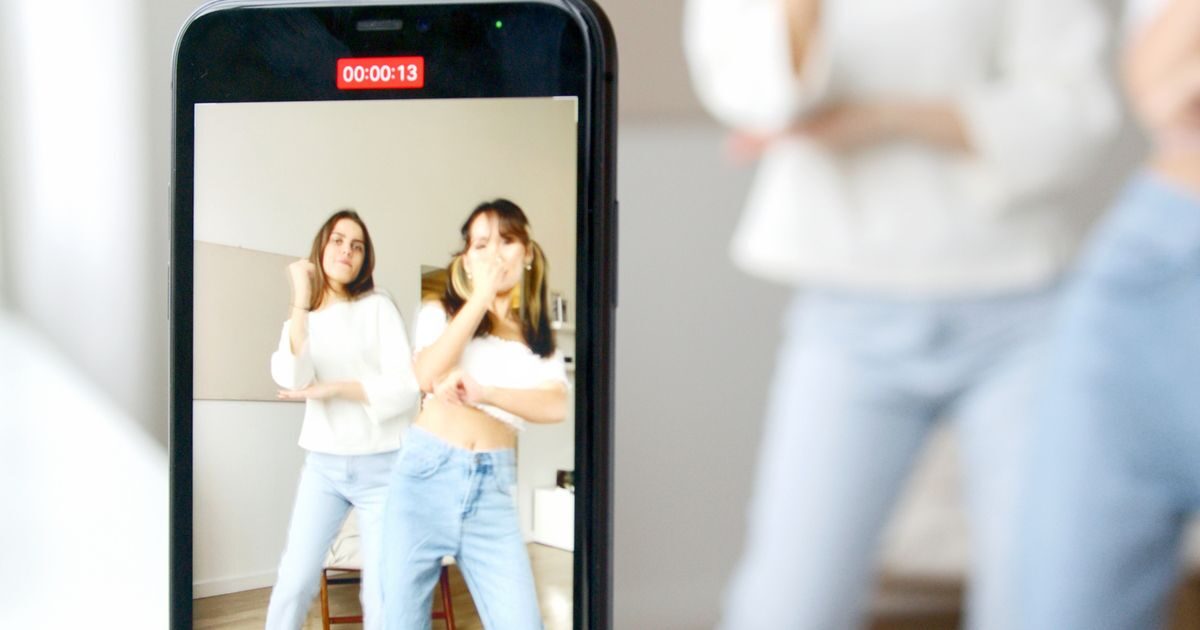
TikTok'ta "fotoğraf modu" diye anılan özellik, uygulamadaki Gönderi ekle + düğmesinden Fotoğraf seçeneğine geçip cihazınızdan fotoğraf yükleyerek oluşturduğunuz fotoğraf gönderisidir. Resmî Yardım Merkezi'ne göre tek gönderiye en fazla 35 fotoğraf eklenebilir; fotoğraflara filtre, ses, metin ve çıkartma eklenebilir, fotoğraflar kırpılabilir. Paylaşmadan önce kapak, açıklama, etiket, konum, bağlantı ve gizlilik ayarları düzenlenir; ardından Paylaş ile yayınlanır ya da Taslaklar'a kaydedilir.
Hızlı sıra şudur: (1) TikTok uygulamasında alttaki Gönderi ekle + düğmesine, ardından Fotoğraf ve Yükle seçeneğine dokunup en fazla 35 fotoğraf seçin. (2) İleri'ye dokunun, fotoğraflar arasında kaydırarak filtre, ses, metin, çıkartma ve kırpma düzenlemelerini yapın. (3) Tekrar İleri'ye dokunup kapağı, açıklamayı, etiketleri ve özellikle gizlilik ayarını kontrol edin. (4) Paylaş ile yayınlayın ya da Taslaklar'a kaydedin; gönderiyi profilde göremiyorsanız gizlilik ayarına ve Kilit simgesine bakın.
Bu rehber, 29 Ekim'de okunan TikTok Yardım Merkezi sayfalarına ve TikTok Topluluk Kuralları'na dayanır. Resmî sayfalarda açıkça yazan menü adları, sınırlar ve adımlar aktarılır; sayfalarda yer almayan ayrıntılar için "belirtilmiyor" ifadesi kullanılır. Fotoğraf gönderisi; video, canlı fotoğraf ve metin gönderisiyle birlikte TikTok'taki gönderi türlerinden biridir ve bu yazı yalnızca fotoğraf tarafını, onunla en çok karıştırılan komşu konularla birlikte ele alır.
TikTok'ta Fotoğraf Modu Ne Demek?
Kullanıcılar arasında "fotoğraf modu", "fotoğraflı TikTok", "kaydırmalı fotoğraf" ya da "karusel" gibi farklı adlarla anılan özellik, Yardım Merkezi'nde daha sade bir dille anlatılır. Türkçe "Gönderi oluşturma" sayfası, TikTok'ta video, fotoğraf ve metin gönderileri gibi farklı türlerde gönderiler oluşturulabildiğini yazar ve fotoğraf bölümünü "TikTok'ta fotoğraf paylaşma" başlığıyla verir. İngilizce "Making a post" sayfasında aynı bölüm "How to post a photo on TikTok" adını taşır. Akış içindeki düğmenin adı ise Türkçede Fotoğraf, İngilizcede Photo şeklindedir.
"Fotoğraf Modu" ifadesi, okunan Yardım Merkezi sayfalarında bir özellik adı olarak geçmiyor. Bu nedenle yazının geri kalanında resmî karşılıklar kullanılır: fotoğraf gönderisi, Fotoğraf seçeneği ve fotoğraf paylaşma. Uygulamada bu adımları izleyerek oluşturduğunuz şey, birden fazla fotoğrafın tek bir gönderide toplandığı ve izleyicinin fotoğraflar arasında geçiş yapabildiği bir gönderidir. Resmî sayfa, düzenleme sırasında fotoğraflar arasında kaydırarak geçiş yapılabildiğini yazar; izleyici tarafındaki görünümün, yani fotoğrafların otomatik mi ilerlediği yoksa yalnızca kaydırarak mı değiştiği ise okunan sayfalarda belirtilmiyor.
Fotoğraf gönderisi, videodan farklı bir üretim yolu izler; fakat paylaşım sonrasında aynı gönderi ekosisteminin parçasıdır. Gizlilik ayarları, indirme ayarı, beğeni ve yorum gibi işlemler Yardım Merkezi'nde genel olarak "gönderi" kelimesiyle anlatılır. Bu da fotoğraf gönderisinin, profilinizdeki diğer gönderilerle aynı ayarlara tabi olduğunu gösterir. Fotoğraf gönderisine özgü ayrı bir ayar ekranı ise okunan sayfalarda tarif edilmiyor.
Fotoğraf gönderisinin bir başka yakın akrabası da Hikâyelerdir. Fotoğraf seçip düzenledikten sonra Hikâyeniz seçeneğiyle aynı içeriği akış yerine Hikâyenizde paylaşabilirsiniz. Yani Fotoğraf seçeneği, hem profilde yer alan akış gönderileri hem de Hikâyeler için ortak bir giriş kapısıdır. Hangisini seçtiğiniz, gönderinin nerede görüneceğini belirler.
Fotoğraf Gönderisi Nasıl Paylaşılır? Adım Adım Kontrol Listesi
Yardım Merkezi'nin "TikTok'ta fotoğraf paylaşma" bölümü, cihazdan fotoğraf paylaşmayı beş adımda anlatır. Aşağıdaki kontrol listesi bu beş adımı temel alır ve paylaşım öncesinde sık atlanan birkaç kontrolü ekler. Eklenen kontroller resmî bir prosedür değil; gönderinin istediğiniz kitleye istediğiniz biçimde ulaşması için önerilen pratik adımlardır.
- Uygulamayı güncelleyin. Resmî sorun giderme adımları arasında TikTok'un en son sürümünü kullanmak yer alır. Eski sürümlerde düğme adları ve yerleri farklı görünebilir.
- Gönderi ekle + düğmesine dokunun. TikTok uygulamasında alt kısımdaki Gönderi ekle + düğmesi, video, fotoğraf ve metin gönderilerinin ortak başlangıç noktasıdır.
- Fotoğraf ve Yükle seçeneğini açın. Fotoğraf'a, ardından cihazınızdan fotoğraf seçmek için Yükle'ye dokunun. Resmî sayfaya göre en fazla 35 fotoğraf ekleyebilirsiniz.
- İleri'ye dokunup düzenleyin. Fotoğraflar arasında geçiş yapmak ve düzenleme yapmak için kaydırın. Bu aşamada filtre, ses, metin, çıkartma ekleyebilir veya fotoğraflarınızı kırpabilirsiniz.
- Paylaşım yerini seçin. Hikâyenizde paylaşmak için Hikâyeniz'e, akışta paylaşmak ve ek düzenlemeler yapmak için tekrar İleri'ye dokunun.
- Kapağı düzenleyin. İleri ekranındaki seçenekler arasında Kapağı düzenleme yer alır. Profil ızgarasında ilk görünen görüntü bu olduğu için atlamamak faydalıdır.
- Açıklama ve etiket ekleyin. Açıklama ekleme ve Etiket ekleme seçenekleriyle gönderinin konusunu netleştirin.
- Kişileri, konumu ve bağlantıyı gözden geçirin. Kişileri etiketleme, Konum ekleme ve Bağlantı ekleme seçenekleri de aynı ekranda bulunur; yalnızca gerçekten gerekli olanları kullanın.
- Gizlilik ayarını kontrol edin. Gizlilik ayarlarını yönetme seçeneğine mutlaka bakın. Resmî sayfaya göre yeni gönderiler önceki gönderinizin gizlilik ayarını devralır.
- Paylaş ya da Taslaklar. Gönderiyi yayınlamak için Paylaş'a, daha sonra tamamlamak için Taslaklar'a dokunun. Taslaklarınızı profilinizde yalnızca siz görebilirsiniz.
- Profilde kontrol edin. Gönderi profilde görünmüyorsa gizlilik ayarını kontrol edin. Gönderiler sekmesinde yalnızca herkese açık içerikler görüntülenir; özel içerikler profildeki Kilit simgesinin altında bulunur.
Bu sıra, özellikle dokuzuncu adım nedeniyle önemlidir. Bir önceki gönderinizi Yalnızca siz olarak paylaştıysanız yeni fotoğraf gönderiniz de otomatik olarak aynı ayarla yayınlanır. Yardım Merkezi bunu açık bir örnekle anlatır: önceki gönderinin gizlilik ayarı için "Yalnızca siz" seçildiyse, bundan sonra yüklenen gönderi de aynı ayarı otomatik olarak uygular. Paylaşım sonrasında "fotoğrafım kimseye görünmüyor" şikâyetinin önemli bir kısmı bu devralma kuralından kaynaklanabilir.
Fotoğraf seçimi sırasında fotoğrafların sırasının nasıl değiştirileceği ise "TikTok'ta fotoğraf paylaşma" bölümünde ayrıca anlatılmıyor. Gelişmiş düzenleme araçları sayfası, düzenleme ekranında bir klibi basılı tutup sürükleyerek sırasını değiştirmeyi tarif eder; fakat bu anlatım klipler üzerinedir ve fotoğraf gönderisi akışındaki sıralama için ayrı bir yöntem belirtilmiyor. En sade yol, fotoğrafları seçerken gösterilmesini istediğiniz sırayla işaretlemektir; bu seçim sırasının gönderiye nasıl yansıdığı da resmî sayfada belirtilmiyor, bu nedenle paylaşmadan önce ön izlemede sırayı kontrol etmek yerinde olur.
Kaç Fotoğraf Eklenir? Sınırlar ve Sayılar
Fotoğraf gönderisiyle ilgili en çok sorulan soru, tek gönderiye kaç fotoğraf eklenebileceğidir. Resmî cevap iki farklı sayfada aynı sayıyı verir. "Gönderi oluşturma" sayfasındaki fotoğraf adımlarında en fazla 35 fotoğraf eklenebildiği yazar. "TikTok video ve fotoğraflarını düzenleme" sayfasının Sıkça sorulan sorular bölümü ise tek bir düzenleme oturumunda fotoğraf ve videoların da dâhil olduğu 35 ögeye kadar yükleme yapılabildiğini, bindirmelere 8'e kadar öge eklenebildiğini ve gönderiye bir ses eklenebildiğini belirtir.
| Konu | Resmî sayfadaki ifade | Kaynak sayfa |
|---|---|---|
| Fotoğraf gönderisine eklenebilecek fotoğraf | En fazla 35 fotoğraf | Gönderi oluşturma / Making a post |
| Tek düzenleme oturumunda yüklenebilecek öge | Fotoğraf ve videolar dâhil 35 ögeye kadar | TikTok video ve fotoğraflarını düzenleme |
| Bindirme olarak eklenebilecek öge | 8'e kadar öge | TikTok video ve fotoğraflarını düzenleme |
| Gönderiye eklenebilecek ses | Bir ses | TikTok video ve fotoğraflarını düzenleme |
| En az fotoğraf sayısı | Belirtilmiyor | Okunan sayfalarda yok |
| Dosya boyutu, çözünürlük ve en boy oranı | Belirtilmiyor | Okunan sayfalarda yok |
| Her fotoğrafın ekranda kalma süresi | Belirtilmiyor | Okunan sayfalarda yok |
Tablodaki "bir ses" ifadesi, fotoğraf gönderisi için özellikle önemlidir. Bazı kullanıcılar her fotoğrafa ayrı bir şarkı eklenebileceğini düşünür; resmî SSS ise gönderiye bir ses eklenebildiğini yazar. Ses eklendiğinde bunun tüm fotoğraflar boyunca mı çaldığı ya da fotoğraf geçişleriyle nasıl eşleştiği okunan sayfalarda ayrıntılandırılmıyor; fakat sayının bir olduğu net olarak yazılıdır.
Dosya boyutu ve en boy oranı gibi teknik sınırlar da okunan sayfalarda yer almıyor. Dikey, yatay ya da kare fotoğrafların akışta nasıl kırpılacağı konusunda resmî bir ölçü verilmediği için en güvenli yöntem, düzenleme ekranındaki kırpma aracını kullanıp ön izlemede sonucu görmektir. Resmî sayfa fotoğrafların kırpılabildiğini açıkça yazar; hangi oranların hazır seçenek olarak sunulduğu ise belirtilmiyor.
Fotoğraflara Müzik ve Ses Ekleme
Fotoğraf gönderisini videoya benzeten en belirgin öğe sestir. "Gönderi oluşturma" sayfası, fotoğraf düzenleme adımında ses eklenebildiğini yazar. Sesin nasıl seçildiği ise "Sesler" sayfasında anlatılır: ses eklemek için ilgili ekrandaki Ses ekle seçeneğine dokunulur; ön izleme için bir sese dokunulabilir, Sizin İçin, Favoriler veya Son Kullanılanlar sekmelerinden ses seçilebilir ya da Ara düğmesiyle arama yapılabilir. Sesi kaydetmek için Favoriler düğmesi, ses klibini ayarlamak için Düzenle düğmesi kullanılır.
Gelişmiş düzenleme araçları sayfası da ses eklemeyi ayrıca anlatır. Buna göre düzenleme ekranının alt kısmındaki Ses seçeneğine dokunup Ses ekle ögesini ya da klipte ses varsa Değiştir ögesini seçebilirsiniz; seçilen ses gönderiye otomatik olarak eklenir. Aynı sayfa ses efekti ve seslendirme eklemeyi de tarif eder. Seslendirme için Ses seçeneğinden sonra Kayıt seçeneği kullanılır. Bu araçların fotoğraf gönderisinde videodaki kadar eksiksiz çalışıp çalışmadığı ise ayrıca belirtilmiyor.
Sesi kırpmak da mümkündür. "Sesler" sayfasına göre ses seçildikten sonra yanındaki Kırp düğmesine dokunulur, sesin başlangıç noktası kaydırıcıyla ayarlanır ve Onayla düğmesiyle kaydedilir. Fotoğraf gönderisinde şarkının en tanınan bölümünü başa almak için bu araç kullanışlıdır. Resmî sayfa ayrıca müzik başarıyla değiştirildiğinde önceki tüm arka plan müziklerinin ve seslerin değiştirildiğini hatırlatır.
İşletme hesabı kullananlar için önemli bir sınır vardır. "Sesler" sayfasına göre İşletme Hesabınız varsa TikTok'ta ticari kullanım için lisanslanmamış müzikleri kullanamazsınız; ticari olmayan müzik kullanmak isteyenler bunu kişisel bir hesapla, ticari olmayan bir gönderiye ekleyebilir. Fotoğraf gönderisinde beklediğiniz bir şarkıyı bulamıyorsanız hesap türü bunun nedenlerinden biri olabilir. Bu konudaki hata mesajları ve olası nedenler Bu ses kullanılamıyor hatasını anlatan rehberde ayrıca işlenir.
Favorilere eklenen şarkıların listede görünmemesi de sık karşılaşılan bir durumdur. Resmî sayfa bunu uzun video seçimiyle ilişkilendirir: uzun bir video yüklemeyi seçerseniz uzun videolar için kullanılamayan sesler favori ses listenizde gösterilmez ve sesi kullanmak için kayıt sayfasında video uzunluğunu 15 veya 60 saniyeye ayarlamanız önerilir. Bu açıklama video kaydı üzerinedir; fotoğraf gönderisinde favori listesinin farklı davranıp davranmadığı belirtilmiyor.
Düzenleme Araçları: Filtre, Metin, Kırpma ve Kapak
Fotoğraf gönderisi için resmî sayfada sayılan temel düzenlemeler filtre, ses, metin, çıkartma ve kırpmadır. Bunlara ek olarak İleri ekranında Kapağı düzenleme seçeneği bulunur. Gelişmiş düzenleme araçlarına ise "TikTok video ve fotoğraflarını düzenleme" sayfası üzerinden ulaşılır: fotoğraf çektiyseniz yan paneldeki Düzenle düğmesine, içerik yüklediyseniz önce İleri'ye ve ardından yan paneldeki Düzenle düğmesine dokunursunuz.
| Araç | Fotoğraf için durum | Resmî not |
|---|---|---|
| Filtre, metin, çıkartma | Kullanılabilir | Fotoğraf paylaşma adımlarında sayılır |
| Kırpma | Kullanılabilir | Fotoğraf paylaşma adımlarında sayılır |
| Kapağı düzenleme | Kullanılabilir | İleri ekranındaki seçeneklerden biri |
| Hız ayarı | Fotoğrafa uygulanmaz | Yalnızca video kliplerde kullanılabilir |
| Geçiş | Birden fazla klip gerektirir | Yalnızca birden fazla klip düzenlenirken eklenebilir |
| Bindirme | Kullanılabilir | Video ve görsel kliplerin üzerine 8'e kadar öge |
| Efekt şablonu | Herkes için mevcut değil | İşletme Hesabında yalnızca ticari lisanslı müzikli şablonlar |
| Yapay Zekâ İçerik | Her yerde mevcut değil | Günlük sınırlı yeniden oluşturma hakkı |
Metin aracı fotoğraf gönderisinde en çok kullanılan araçlardan biridir. Resmî sayfaya göre düzenleme ekranının alt kısmındaki Metin seçeneğine dokunulur, metin girilir ve Devam düğmesiyle onaylanır. Metni düzenlemek için ön izleme ekranındaki metne ya da alttaki Düzenle ögesine dokunulabilir; Kopyala seçeneğiyle metin çoğaltılabilir. Metin süresinin, klibin iki yanındaki oklarla uzatılıp kısaltıldığı da anlatılır; bu ayarın fotoğraf gönderisindeki karşılığı ayrıca belirtilmiyor.
Bindirme aracı, fotoğrafların üzerine başka bir fotoğraf ya da video yerleştirmeye yarar. Resmî sayfa bindirmeleri video ve görsel kliplerinizin üzerine videolar veya fotoğraflar bindirmenize olanak veren bir araç olarak tanımlar. Bindirmenin boyutu iki parmakla, konumu basılı tutup sürükleyerek değiştirilir. Bindirmelere 8'e kadar öge eklenebilir.
Yapay Zekâ İçerik aracı, metin istemleri ve kendi fotoğraflarınızla görüntü veya video oluşturmanıza olanak tanır; ancak resmî sayfa bu özelliğin şu anda her yerde mevcut olmadığını yazar. Aracı kullananlar için sayfada şu notlar yer alır: her gün sınırlı sayıda yeniden oluşturma hakkı vardır, yüklenen istemler ve fotoğraflar Topluluk Kuralları'na uymalıdır, kişisel bilgi içeren ya da başkalarına ait fotoğrafları izinsiz kullanmaktan kaçınılmalıdır ve istemler ile yüklenen içerikler 30 güne kadar saklanıp ardından silinir. Türkiye'de bu aracın erişilebilir olup olmadığı ise belirtilmiyor.
Cihaz kamerasıyla ilgili bir ayrıntı da sık karıştırılır. Resmî SSS'ye göre cihazınızın kamerasıyla doğrudan TikTok uygulamasına içerik kaydedemezsiniz; yalnızca TikTok uygulamasındaki kamera aracını kullanabilirsiniz. Telefonun kendi kamerasıyla çekmeyi tercih ederseniz fotoğrafları ayrı çekip ardından TikTok'a yüklemeniz gerekir. Fotoğraf gönderisi akışı zaten Yükle adımıyla çalıştığı için bu yöntem fotoğraflarda doğal bir yoldur.
Fotoğraf Gönderisi, Canlı Fotoğraf ve Metin Gönderisi Farkı
"Gönderi oluşturma" sayfası, fotoğraf paylaşmanın iki ayrı yolunu anlatır: cihazdan fotoğraf paylaşma ve canlı fotoğraf paylaşma. Bunlara ek olarak metin gönderisi ve video gönderisi de aynı sayfada yer alır. Dört türün başlangıç noktası aynıdır; Gönderi ekle + düğmesi. Farklar, sonraki adımlarda ortaya çıkar.
| Gönderi türü | Nasıl başlar? | Düzenleme | Yayın düğmesi |
|---|---|---|---|
| Fotoğraf gönderisi | Fotoğraf, ardından Yükle; en fazla 35 fotoğraf | Filtre, ses, metin, çıkartma, kırpma; kapak | Paylaş veya Taslaklar; Hikâye için Hikâyeniz |
| Canlı fotoğraf | Kaydet düğmesiyle fotoğraf çekme | Filtre, ses, metin, çıkartma, efekt, gelişmiş araçlar | Akış için Bitti; Hikâye için Hikâyeniz |
| Metin gönderisi | Metin ögesi | Boyut, stil, hizalama, yazı tipi, renk, çıkartma, arka plan rengi | Akışta Paylaş veya Hikâyeniz; Taslaklar |
| Video gönderisi | Uzunluk seçip kayıt ya da Yükle | Filtre, ses, metin, çıkartma, efekt, gelişmiş araçlar | Paylaş veya Taslaklar; Hikâye için Hikâyeniz |
Canlı fotoğrafın adımları kısadır: Gönderi ekle + düğmesine dokunulur, Kaydet düğmesiyle fotoğraf çekilir, filtre, ses, metin, çıkartma ve efekt eklenir, gönderiyi kimlerin görebileceği alttaki gönderi ayarlarından yönetilir ve son olarak Hikâyeniz ya da akışta paylaşmak için Bitti düğmesi kullanılır. Canlı fotoğrafın teknik olarak ne kadar süreli bir hareket kaydettiği ve izleyiciye nasıl oynatıldığı resmî sayfada belirtilmiyor.
Metin gönderisi ise fotoğraf gerektirmez. Metin ögesine dokunulur, metin girilir ve boyut, stil, hizalama, yazı tipi ve renk ayarlanır; Çıkartmalar ögesiyle çıkartma, emoji ya da animasyonlu GIF eklenebilir. Arka plan rengi ve gönderi ayarları gibi ek düzenlemelerin ardından Akışta Paylaş ya da Hikâyeniz ile işlem tamamlanır. Fotoğraf gönderisiyle ortak yanı, aynı Gönderi ekle + kapısından açılması ve taslak olarak saklanabilmesidir.
Bu ayrım, gönderiyi planlarken doğru türü seçmeye yardımcı olur. Birden fazla görselin sırayla anlatıldığı bir içerik için fotoğraf gönderisi, tek bir anın hareketli hâli için canlı fotoğraf, yalnızca bir duyuru ya da düşünce için metin gönderisi daha uygun düşer. Resmî sayfa bu türler arasında bir öncelik ya da performans farkı belirtmez; seçim tamamen içeriğin yapısına bağlıdır.
Hikâyede mi, Akışta mı? Paylaşım Yeri ve Taslaklar
Fotoğrafları düzenledikten sonra karşınıza iki yol çıkar. Resmî sayfaya göre Hikâyenizde paylaşmak için Hikâyeniz seçeneğine, ek düzenlemeler yapmak için tekrar İleri'ye dokunursunuz. İleri yolu, kapak, açıklama, etiket, kişi etiketleme, konum, bağlantı ve gizlilik ayarlarının düzenlendiği ekranı açar ve buradan Paylaş ile akışa gönderi yapılır.
Hikâyeler ile akış gönderileri arasındaki süre ve görünürlük farkları bu yazının konusu değildir ve burada ayrıntılandırılmaz. Burada bilinmesi gereken, aynı fotoğraf düzenlemesinin iki farklı yere gönderilebildiği ve seçimin son adımda yapıldığıdır. Bir kez Hikâyeniz'e dokunulduğunda kapak ve açıklama gibi İleri ekranındaki seçenekler atlanmış olur.
Taslaklar, fotoğraf gönderisini daha sonra tamamlamak için kullanılır. Resmî sayfaya göre Paylaş yerine Taslaklar'a dokunursanız gönderi kaydedilir ve taslaklarınızı profilinizde yalnızca siz görebilirsiniz. Taslakların ne kadar süre saklandığı, uygulama silindiğinde ya da cihaz değiştirildiğinde korunup korunmadığı ise okunan sayfalarda belirtilmiyor. Uzun hazırlanan bir fotoğraf serisini yalnızca taslakta tutmak yerine fotoğrafların kendisini cihazda saklamak bu nedenle akıllıca bir alışkanlıktır.
Fotoğraf gönderisinin ileri bir tarihe planlanması da sorulan konular arasındadır. Yardım Merkezi'nde "Videoyu planlayın" başlıklı ayrı bir sayfa bulunur; fakat bu yazı için okunan sayfalarda fotoğraf gönderilerinin planlanabildiğine dair bir ifade yer almıyor. Fotoğraf gönderisi için planlama seçeneği resmî kaynaklarda belirtilmiyor.
Gizlilik: Fotoğraf Gönderisini Kimler Görür?
"Gönderi gizlilik ayarları" sayfası, hesabınızın gizli ya da herkese açık olmasından bağımsız olarak paylaştığınız her gönderiye farklı gizlilik ayarı uygulayabileceğinizi yazar. Sayfa, video ve fotoğraf gönderileri için gizlilik ayarlarının Gönderi ekranından da yönetilebildiğini ayrıca belirtir. Fotoğraf çektiyseniz ayar, alt bölümdeki gönderi ayarlarından açılır.
| Hesap türü | Seçenekler (TR) | Seçenekler (EN) |
|---|---|---|
| Herkese açık hesap | Herkes (TikTok'taki veya TikTok dışındaki kişiler), Arkadaşlar (geri takip ettiğiniz takipçiler), Yalnızca siz | Everyone, Friends, Only you |
| Özel hesap | Takipçiler, Arkadaşlar (geri takip ettiğiniz takipçiler), Sadece siz | Followers, Friends, Only you |
| Yaşa ve konuma bağlı durum | Varsayılan Yalnızca siz olabilir ve belirli bir yaşa kadar değiştirilemez | May be set to Only you by default |
Paylaşılmış bir fotoğraf gönderisinin gizliliğini sonradan değiştirmek de mümkündür. Resmî adımlara göre Profil ögesinden ilgili gönderiye gidilir, gönderinin yan tarafındaki Daha fazla seçenek düğmesine dokunulur, alt bölümdeki Gizlilik ayarları seçeneği açılır (sola kaydırmak gerekebilir) ve kitle yeniden seçilir. Sayfa, gönderinin görüntülenme sayısının o tarihe kadar olan tüm görüntülemeleri gösterdiğini ve gizlilik ayarı güncellendiğinde sıfırlanmadığını da not eder.
Daha önce değinilen devralma kuralı burada tekrar önem kazanır. Yeni gönderiler, önceki gönderinin gizlilik ayarına sahip olur. Örneğin bir önceki gönderiyi Arkadaşlar olarak paylaştıysanız yeni fotoğraf gönderiniz de Arkadaşlar ayarıyla açılır. Paylaşmadan önce Gizlilik ayarlarını yönetme seçeneğine bir kez bakmak, bu sürprizi önler.
Sayfa ayrıca herkes için uygun olmayabilecek temalar içeren gönderilerin etiketlenmesini önerir; kitle kontrollü olarak etiketlenen içeriklere 18 yaşın altındaki kullanıcılar erişemez. Bu ayar fotoğraf gönderilerine de uygulanabilir. Tüm gönderilerin Topluluk Kuralları'na uygun olması gerektiği ve ihlal eden içeriklerin kaldırılıp hesap sahibinin bilgilendirildiği de aynı sayfada yazar.
Fotoğraf Gönderisinde Beğeni ve Etkileşim Nasıl Çalışır?
Fotoğraf gönderisi paylaşanların merak ettiği bir diğer soru, beğeni ve yorumların videodaki gibi çalışıp çalışmadığıdır. Yardım Merkezi'nin "Beğenme" sayfası bu konuyu "gönderi" kelimesiyle anlatır: bir gönderiyi beğenmek için gönderinin yan tarafındaki Beğen düğmesine dokunulur ya da gönderiye çift dokunulur; beğeniyi kaldırmak için Beğen düğmesine tekrar dokunulur. İngilizce sayfada da aynı ifade "post" kelimesiyle yer alır. Sayfa, fotoğraf gönderisi için ayrı bir beğenme yöntemi tarif etmez.
Toplam beğeni sayısının hesaplanması da gönderi bazındadır. Resmî sayfaya göre profilde gösterilen toplam beğeni sayısı, tüm gönderilerinizdeki beğeni sayılarının toplanmasıyla hesaplanır ve yalnızca şu anda profilinizde bulunan gönderilerin beğenileri sayılır. Gecikmeler veya zayıf internet bağlantısı nedeniyle beğenilerin güncellenmesi zaman alabilir; gönderi silindiğinde ya da Topluluk Kuralları ihlali nedeniyle kaldırıldığında profildeki sayı değişebilir. Bir fotoğraf gönderisinin beğenilerinin bu toplamdan ayrı tutulduğuna dair bir ifade sayfada yer almıyor.
Etkileşimlerin önerilerdeki rolü konusunda ise "TikTok içerikleri nasıl önerir" sayfası genel bir çerçeve çizer. Sizin İçin akışındaki içerikleri etkileyen kullanıcı etkileşimleri arasında beğenilen, paylaşılan, yorum yapılan, tamamı izlenen veya atlanan içerikler sayılır; sayfa çoğu kullanıcı için video izlerken harcanan süre gibi etkileşimlerin genellikle diğerlerinden daha fazla ağırlığa sahip olduğunu da yazar. Fotoğraf gönderilerinin bu sistemde videodan farklı bir ölçütle değerlendirilip değerlendirilmediği ise okunan resmî sayfalarda belirtilmiyor.
Bu nedenle fotoğraf gönderisinde etkileşim için en sağlam zemin, içeriğin kendisidir: ilk fotoğrafın dikkat çekmesi, fotoğraflar arasında bir hikâye kurulması, açıklamanın soruyu ya da bağlamı netleştirmesi ve sesin içeriğe uyması. İzlenmeye göre beğeni oranının neden düşük kalabileceği ve bu oranı içerik tarafında nelerin etkileyebileceği izlenme ile beğeni oranını anlatan rehberde ayrıntılı olarak işlenir.
Bazı hesaplar, yeni paylaşılan bir fotoğraf gönderisinin ilk izleyicilerine daha dolu bir sosyal kanıt görüntüsü sunmak için beğeni paketlerine de bakar. Bu tür bir paketin rolü yalnızca gönderinin ilk görünümüne bir başlangıç tabanı eklemektir; gönderinin kimlere ulaştığı, ne kadar görüntülendiği ve Sizin İçin akışında nasıl dağıtıldığı ise içeriğin kalitesine ve izleyicinin ilgisine bağlıdır. Paket koşulları ve sipariş adımları TikTok beğeni paketlerinin yer aldığı sayfada açıklanır.
İndirme Ayarı: Fotoğraflarınızı Kimler İndirebilir?
Fotoğraf gönderisi paylaşan kullanıcıların sık sorduğu bir başka konu, başkalarının bu fotoğrafları cihazlarına kaydedip kaydedemeyeceğidir. "Video indirmelerini yönetme" sayfası bu soruyu fotoğrafları da kapsayacak şekilde cevaplar. Sayfanın Türkçe sürümünde bölüm başlığı "Videolarınızı veya fotoğraflarınızı kimlerin indirebileceğini yönetme" şeklindedir.
Resmî bilgilere göre indirmeye izin verdiğinizde kişiler içeriğinizi cihazlarına kaydedebilir ve videolarınızı ya da fotoğraflarınızı bazı üçüncü taraf platformlarda doğrudan paylaşabilir. İzin vermediğinizde bu kişiler fotoğraflarınızı indiremez ve bazı üçüncü taraf platformlarda doğrudan paylaşamaz; ancak içeriğiniz bağlantı ya da üçüncü taraf platformlardaki doğrudan mesajlar aracılığıyla yine paylaşılabilir. Ayar kapatıldığında daha önce paylaşılan ve gelecekte paylaşılacak içerikler indirilemez; ayar açıkken indirilmiş içerikler ise o kişinin cihazında kalmaya devam eder.
Ayarın yolu şöyledir: Profil, Menü, Ayarlar ve gizlilik, Gizlilik, İndirilenler ve son olarak Video indirmeleri anahtarı. Ayarın adı "Video indirmeleri" olsa da sayfa, fotoğrafların da bu ayarın kapsamında olduğunu açıkça yazar. Hesabınız özelse veya 16 yaşından küçükseniz ayar varsayılan olarak kapalıdır ve açılamaz. Başkasının videosunu kaydettiğinizde ona bildirim gidip gitmediği konusu ise video kaydetme ve indirme bildirimlerini anlatan rehberde ayrıca ele alınır.
Bilgisayardan Fotoğraf Gönderisi Paylaşılabilir mi?
"Gönderi oluşturma" sayfasının web tarayıcısı bölümü yalnızca video için adım verir: üstteki Yükle düğmesine tıklanır, Yüklenecek videoyu seç veya Dosya seç seçeneğine tıklanır ve yüklenecek video seçilir. Sayfa, web tarayıcısından video yüklendiğinde videonun tamamının yüklendiğini ve uzunluğu değiştirmek için uygulamanın kullanılması gerektiğini not eder. Aynı bölümde fotoğraf gönderisinin web tarayıcısından nasıl paylaşılacağı yer almıyor; bilgisayardan fotoğraf gönderisi paylaşma yolu okunan resmî sayfalarda belirtilmiyor.
Fotoğraf paylaşma adımlarının tamamı TikTok uygulaması üzerinden anlatıldığı için fotoğraf gönderisi için en güvenilir yol mobil uygulamadır. Bilgisayarda hazırladığınız fotoğrafları telefona aktarıp uygulamadaki Yükle adımıyla paylaşmak, resmî olarak tarif edilen akışın dışına çıkmamanızı sağlar.
TikTok Studio da bu soruyla ilgilidir. "TikTok Studio" sayfası, uygulamanın içerik üretme bölümünde fotoğraf düzenleyiciyi (çıkartmalar, filtreler, kırpma ayarları ve daha fazlası) ve cihazdan resim ve video yüklemeyi sayar. Sayfaya göre TikTok Studio'da yüklenen ya da silinen bir gönderi TikTok'ta da yüklenir ya da silinir ve gönderi ayarlarındaki değişiklikler iki uygulamada da geçerli olur. TikTok Studio, Google Play veya App Store'dan indirilen ayrı bir uygulamadır; sayfa ayrıca TikTok Studio'ya TikTok uygulamasından ve web tarayıcısından sınırlı içerik üreticisi araçlarıyla erişilebildiğini yazar. Web tarayıcısındaki sınırlı araçlar arasında fotoğraf gönderisi yüklemenin olup olmadığı belirtilmiyor. Bazı TikTok Studio özellikleri yalnızca en az 18 yaşında (Güney Kore'de 19) olanlara açıktır.
Fotoğraf Gönderisi Yüklenmiyorsa: Sorun Giderme
Fotoğraf gönderisini yüklerken takılma ya da hata yaşanırsa Yardım Merkezi'nin gönderi yükleme sorunları için verdiği dört adım uygulanır: Wi-Fi ile mobil veri arasında geçiş yapmak, uygulama video önbelleğini temizlemek, uygulamayı ve cihazı yeniden başlatmak ve TikTok'un en son sürümünü kullandığınızdan emin olmak. Bu adımlar video ve fotoğraf gönderileri için ortak olarak verilir.
Yeni yüklenen gönderi profilde görünmüyorsa resmî öneri, gönderinin gizlilik ayarını kontrol etmektir. Gönderiler sekmesinde yalnızca herkese açık içerikler görüntülenir; özel içerikleri bulmak için profildeki Kilit simgesine dokunulur. Devralınan gizlilik ayarı nedeniyle Yalnızca siz olarak yayınlanan bir fotoğraf gönderisi bu bölümde bulunur.
Kamera ekranı siyah görünüyorsa sorun büyük olasılıkla izinlerdir. Resmî sayfaya göre siyah kamera ekranı, kameranın ve mikrofonun cihaz ayarlarında etkinleştirilmemiş olduğu anlamına gelebilir; cihaz ayarlarından TikTok uygulamasına girilip hem Kamera hem Mikrofon açılmalıdır. Sorun devam ederse diğer kamera uygulamalarından çıkıp TikTok'u yeniden başlatmak önerilir. Fotoğraf seçerken galeri boş görünüyorsa fotoğraflara erişim izninin de kontrol edilmesi mantıklıdır; TikTok Studio sayfası ilk içerik üretiminde fotoğraf ve videolara erişim izni verilmesi gerektiğini yazar.
Bu adımlar sonuç vermezse uygulama içinden destek talebi oluşturulabilir. Resmî yol, sayfanın alt kısmındaki Daha fazla yardıma mı ihtiyacınız var? seçeneğine dokunup adımları izlemektir. Web tarayıcısında ise sayfa altındaki Bu yardımcı oldu mu? sorusuna Hayır denip Daha fazla yardıma mı ihtiyacınız var? seçeneğine tıklanır. Talebe ek ayrıntı ve ekran görüntüsü eklemek, sorunun daha hızlı anlaşılmasına yardımcı olur.
Sık Yapılan Hatalar
Fotoğraf gönderisi basit bir akışa sahip olsa da birkaç küçük ayrıntı, gönderinin beklenenden farklı yayınlanmasına yol açabilir. Aşağıdaki tablo, resmî sayfalardaki bilgilere göre en sık karşılaşılan hataları ve karşılıklarını özetler.
| Hata | Sonuç | Doğrusu |
|---|---|---|
| Gizlilik ayarına bakmadan paylaşmak | Gönderi, önceki gönderinin ayarını devralır; Yalnızca siz olarak yayınlanabilir | İleri ekranında Gizlilik ayarlarını yönetme seçeneğini kontrol etmek |
| 35'ten fazla fotoğraf seçmeye çalışmak | Resmî sınır aşılır | En fazla 35 fotoğrafla planlamak, fazlası için ikinci gönderi hazırlamak |
| Her fotoğrafa ayrı şarkı beklemek | Gönderiye bir ses eklenebilir | Gönderinin tamamına uyan tek bir ses seçip Kırp ile başlangıcı ayarlamak |
| İşletme hesabında ticari lisanssız müzik aramak | Şarkı kullanılamaz | Ticari kullanım için lisanslı sesler arasından seçim yapmak |
| Kapağı düzenlemeden paylaşmak | Profil ızgarasında istenmeyen görüntü görünebilir | İleri ekranında Kapağı düzenleme seçeneğini kullanmak |
| Fotoğraflara hız ayarı aramak | Hız ayarı yalnızca video kliplerde çalışır | Fotoğrafta filtre, metin ve ses gibi araçlara odaklanmak |
| Gönderiyi Gönderiler sekmesinde aramak | Özel gönderi orada görünmez | Profildeki Kilit simgesinin altını kontrol etmek |
| İndirme ayarını unutmak | Fotoğraflar başkalarının cihazına kaydedilebilir | Gizlilik, İndirilenler, Video indirmeleri ayarını tercihe göre düzenlemek |
Bu hataların ortak noktası, paylaşım ekranındaki seçeneklerin hızlıca geçilmesidir. Fotoğraf gönderisinde düzenleme aşaması genellikle özenle yapılır; ancak İleri ekranındaki kapak, gizlilik ve açıklama ayarları aceleyle atlandığında gönderi istenen kitleye ya da istenen görünümle ulaşmayabilir. Paylaş düğmesine dokunmadan önce bu ekranda birkaç saniye durmak, sonradan düzeltme ihtiyacını büyük ölçüde azaltır.
Bir başka sık hata, fotoğraf gönderisini video gibi düşünmektir. Fotoğraf gönderisinde hız ayarı yoktur, geçişler yalnızca birden fazla klip varken eklenebilir ve ses tek parça olarak gönderinin tamamına eklenir. Bu sınırları baştan bilmek, fotoğraf serisini hazırlarken doğru sayıda ve doğru sırada görsel seçmeyi kolaylaştırır.
Fotoğraf Gönderisini Planlarken Pratik Öneriler
Resmî sayfalar adımları ve sınırları verir; gönderinin anlatımı ise tamamen size kalır. Aşağıdaki öneriler, resmî bilgilerle çelişmeyen ve fotoğraf gönderisinin derli toplu görünmesine yardımcı olan pratik alışkanlıklardır. Bunlar TikTok'un önerdiği yöntemler değil, genel içerik hazırlama önerileridir.
- İlk fotoğrafı özenle seçin. Gönderiyi açan izleyicinin ilk karşılaştığı görüntü budur; kapak düzenleme seçeneğiyle profil ızgarasındaki görünümü de buna göre ayarlayın.
- Bir sıra kurgulayın. Fotoğrafları rastgele değil, bir başlangıç, gelişme ve sonuç izleyecek şekilde sıralayın. Seçim sırasının gönderiye nasıl yansıdığı resmî sayfada belirtilmediği için ön izlemede kontrol edin.
- Metni kısa tutun. Metin aracıyla eklenen yazılar, fotoğraf üzerinde okunabilir kalmalıdır; uzun açıklamaları açıklama alanına bırakın.
- Sesi içeriğe göre seçin. Gönderiye bir ses eklenebildiği için seçilen sesin tüm fotoğraflara uyması gerekir; Kırp ile en uygun bölümü başa alın.
- Gizliliği her seferinde kontrol edin. Devralma kuralı nedeniyle önceki gönderinin ayarı yeni gönderiye taşınır.
- Taslağa güvenmeyin. Taslakların saklama süresi belirtilmediği için asıl fotoğrafları cihazınızda tutun.
- Telif durumuna dikkat edin. Yalnızca kendi çektiğiniz ya da kullanım hakkına sahip olduğunuz fotoğrafları paylaşın; Yapay Zekâ İçerik sayfası da başkalarının fotoğraflarını izinsiz kullanmaktan kaçınılmasını ister.
Takipox'ta Hangi Paket Bu Duruma Uyar?
Fotoğraf gönderisi paylaşmak bir içerik üretme işidir ve herhangi bir hizmet gerektirmez; resmî adımlar uygulamanın içinde tamamlanır. Takipox'un bu konuyla ilişkisi, paylaştığınız gönderinin aldığı beğenilerle sınırlıdır. Yeni paylaşılan bir gönderinin ilk izleyicilerine daha dolu bir sosyal kanıt görüntüsü sunmak isteyen hesaplar için uygun seçenek beğeni paketidir; paketin koşulları Takipox TikTok beğeni hizmeti sayfasında anlatılır.
Bu paketin çalışma çerçevesi şöyledir. Sipariş için yalnızca video linki istenir; şifre istenmez. Video ve hesap sipariş süresince herkese açık olmalıdır; fotoğraf gönderisinin linkinin kabul edilip edilmediği hizmet sayfasındaki güncel koşullardan kontrol edilmelidir. Herkese açıklık koşulu, devralınan gizlilik ayarı nedeniyle özellikle önemlidir: içerik Arkadaşlar ya da Yalnızca siz olarak yayınlandıysa, siparişten önce ayarın Herkes olarak değiştirilmesi gerekir. Teslim genellikle 0-24 saat içinde başlar; büyük miktarlarda süre 24-72 saate uzayabilir ve bu süreler tahminidir. Siparişler TPX ile başlayan bir takip numarasıyla izlenir.
Teslim edilen miktarda sonradan bir azalma olursa 30 gün boyunca ücretsiz telafi hakkı vardır; başvuru sipariş numarasıyla yapılır ve inceleme 48 saate kadar sürebilir. İade koşulları da açıktır: hiç başlamamış siparişte tam iade, kısmen tamamlanmış siparişte teslim edilmeyen kısmın iadesi yapılır; tamamlanmış siparişte iade yoktur. İade talepleri 24 saat içinde işleme alınır ve en geç 5 iş günü içinde sonuçlanır; talepler destek@takipox.com adresine iletilir. Aynı gönderi için aynı anda başka bir firmadan işlem yapılması önerilmez; çünkü bu, teslim takibini ve telafi incelemesini zorlaştırır.
Fiyatlar KDV dahil TL olarak gösterilir ve ödeme seçenekleri sipariş ekranında listelenir. Güncel sipariş durumu ve fiyatlar hizmet sayfasında gösterilir. Destek WhatsApp ve e-posta üzerinden verilir. 18 yaşından küçük kullanıcılar hizmetten yararlanamaz. Paketin rolü gönderinin sosyal kanıtına bir başlangıç tabanı eklemektir; gönderinin kimlere ulaştığı, ne kadar görüntülendiği ve Sizin İçin akışında nasıl dağıtıldığı ise içeriğin kalitesine ve izleyicinin ilgisine bağlıdır.
Platform Kuralları ve Dikkat Edilecekler
TikTok Topluluk Kuralları'nın Bütünlük ve Özgünlük bölümündeki "Yanıltıcı Davranışlar ve Sahte Etkileşim" maddesi (İngilizce adıyla Deceptive Behaviors and Fake Engagement), etkileşimi yapay olarak artıran veya öneri sistemini kandırmaya yönelik hizmetlerin ticaretine izin verilmediğini ve gerçek olmayan metrikler tespit edildiğinde sahte beğenilerin, takipçilerin veya diğer yapay olarak artırılmış sinyallerin kaldırılacağını belirtir. Satın alınan etkileşim konusunda platformun kendi kuralları geçerlidir, karar sizindir.
Kaynaklar ve Doğrulama Notu
Bu yazı, 29 Ekim'de okunan resmî sayfalara dayanır; arayüz ve özellikler değişebilir. Kullanılan resmî sayfalar şunlardır:
- TikTok Yardım Merkezi, "Gönderi oluşturma" (TR) ve "Making a post" (EN): fotoğraf paylaşma adımları, en fazla 35 fotoğraf, canlı fotoğraf ve metin gönderisi, web tarayıcısından video yükleme, gizlilik ayarının devralınması, sorun giderme.
- TikTok Yardım Merkezi, "TikTok video ve fotoğraflarını düzenleme" (TR) ve "Editing TikTok videos and photos" (EN): düzenleme araçları, 35 öge, 8 bindirme, bir ses, hız ve geçiş sınırları, efekt şablonu, Yapay Zekâ İçerik, cihaz kamerası.
- TikTok Yardım Merkezi, "Sesler" (TR) ve "Sounds" (EN): ses ekleme, kırpma, favoriler, İşletme Hesabında ticari müzik sınırı.
- TikTok Yardım Merkezi, "Gönderi gizlilik ayarları" (TR) ve "Post privacy settings" (EN): kitle seçenekleri, sonradan değiştirme, görüntülenme sayısının sıfırlanmaması, kitle kontrollü içerik.
- TikTok Yardım Merkezi, "Video indirmelerini yönetme" (TR) ve "Managing video downloads" (EN): fotoğrafları da kapsayan indirme ayarı ve varsayılan durum.
- TikTok Yardım Merkezi, "Beğenme" (TR) ve "Liking" (EN): gönderi beğenme, toplam beğeni sayısının hesaplanması, hız uyarısı.
- TikTok Yardım Merkezi, "TikTok içerikleri nasıl önerir" (TR) ve "How TikTok recommends content" (EN): Sizin İçin akışını etkileyen etkileşimler.
- TikTok Yardım Merkezi, "TikTok Studio" (TR ve EN): fotoğraf düzenleyici, resim yükleme, iki uygulama arasındaki eşleşme ve yaş sınırı.
- TikTok Topluluk Kuralları, Bütünlük ve Özgünlük: "Yanıltıcı Davranışlar ve Sahte Etkileşim" (TR) ve "Deceptive Behaviors and Fake Engagement" (EN).
Okunan resmî sayfalarda belirtilmeyen konular: "Fotoğraf Modu" adının resmî bir özellik adı olarak kullanımı, en az fotoğraf sayısı, dosya boyutu, çözünürlük ve en boy oranı, her fotoğrafın ekranda kalma süresi ve otomatik ilerleme, fotoğraf sırasının paylaşım akışında değiştirilmesi, bilgisayardan web tarayıcısıyla fotoğraf gönderisi paylaşma, fotoğraf gönderisinin planlanması, taslakların saklama süresi, fotoğraf gönderisinin önerilerde videodan farklı değerlendirilip değerlendirilmediği ve Yapay Zekâ İçerik aracının Türkiye'de erişilebilirliği.
Sık Sorulan Sorular
TikTok'ta fotoğraf modu nedir?
Kullanıcıların "fotoğraf modu" dediği özellik, Gönderi ekle + düğmesinden Fotoğraf seçeneğiyle oluşturulan fotoğraf gönderisidir. Resmî Yardım Merkezi bu özelliği "TikTok'ta fotoğraf paylaşma" başlığıyla anlatır; "Fotoğraf Modu" adı okunan sayfalarda bir özellik adı olarak geçmiyor.
Bir TikTok gönderisine kaç fotoğraf eklenebilir?
Resmî sayfaya göre en fazla 35 fotoğraf eklenebilir. Düzenleme sayfasının SSS bölümü de tek bir düzenleme oturumunda fotoğraf ve videolar dâhil 35 ögeye kadar yükleme yapılabildiğini yazar. En az kaç fotoğraf gerektiği belirtilmiyor.
Fotoğraf gönderisine müzik eklenebilir mi?
Evet. Fotoğraf paylaşma adımlarında ses eklenebildiği yazar. Gönderiye bir ses eklenebilir; ses seçildikten sonra Kırp düğmesiyle başlangıç noktası ayarlanabilir. İşletme Hesabında ticari kullanım için lisanslanmamış müzikler kullanılamaz.
Her fotoğrafa farklı şarkı koyabilir miyim?
Resmî SSS, gönderiye bir ses eklenebildiğini yazar. Fotoğraf başına ayrı şarkı ekleme yöntemi okunan sayfalarda belirtilmiyor.
Bilgisayardan TikTok'a fotoğraf gönderisi paylaşılabilir mi?
Resmî "Gönderi oluşturma" sayfasında web tarayıcısı için yalnızca video yükleme adımları yer alır. Web tarayıcısından fotoğraf gönderisi paylaşma yolu belirtilmiyor. Fotoğraf paylaşma adımlarının tamamı TikTok uygulaması üzerinden anlatılır; TikTok Studio uygulaması da cihazdan resim yüklemeyi destekler.
Paylaştığım fotoğraf gönderisi neden profilimde görünmüyor?
En olası neden gizlilik ayarıdır. Yeni gönderiler önceki gönderinin gizlilik ayarını devralır ve Gönderiler sekmesinde yalnızca herkese açık içerikler görüntülenir. Özel gönderiler profildeki Kilit simgesinin altında bulunur.
Fotoğraf gönderisinin gizliliğini sonradan değiştirebilir miyim?
Evet. Profilden gönderiye gidip yan taraftaki Daha fazla seçenek düğmesine, ardından Gizlilik ayarları seçeneğine dokunarak kitleyi yeniden seçebilirsiniz. Görüntülenme sayısı gizlilik ayarı değiştirildiğinde sıfırlanmaz.
Başkaları fotoğraflarımı indirebilir mi?
Bu, Video indirmeleri ayarına bağlıdır. Resmî sayfaya göre ayar fotoğrafları da kapsar. Gizlilik, İndirilenler yolundan ayarı kapatırsanız kişiler fotoğraflarınızı indiremez; özel hesaplarda ve 16 yaş altında ayar varsayılan olarak kapalıdır.
Canlı fotoğraf ile fotoğraf gönderisi arasındaki fark nedir?
Fotoğraf gönderisi cihazdan Yükle adımıyla en fazla 35 fotoğrafla hazırlanır. Canlı fotoğraf ise uygulamadaki Kaydet düğmesiyle çekilir ve efekt dâhil düzenlemelerin ardından Bitti düğmesiyle akışta ya da Hikâyeniz ile paylaşılır. Canlı fotoğrafın teknik süresi belirtilmiyor.
Fotoğraf gönderisinde beğeni videodaki gibi mi çalışır?
"Beğenme" sayfası beğeniyi "gönderi" için anlatır: Beğen düğmesine dokunmak ya da gönderiye çift dokunmak yeterlidir. Toplam beğeni sayısı profildeki tüm gönderilerin beğenilerinden hesaplanır. Fotoğraf gönderisi için ayrı bir beğeni yöntemi ya da ayrı bir sayım belirtilmiyor.
Fotoğraf gönderisi Sizin İçin akışında videodan farklı mı değerlendirilir?
Resmî öneri sayfası, beğenme, paylaşma, yorum yapma, tamamını izleme ve atlama gibi etkileşimlerin Sizin İçin akışını etkilediğini yazar. Fotoğraf gönderilerinin bu sistemde videodan farklı bir ölçütle değerlendirilip değerlendirilmediği belirtilmiyor.
Fotoğraf gönderisini ileri bir tarihe planlayabilir miyim?
Yardım Merkezi'nde video planlamayla ilgili ayrı bir başlık bulunur; ancak okunan sayfalarda fotoğraf gönderisinin planlanabildiğine dair bir ifade yer almıyor. Bu seçenek belirtilmiyor; gönderiyi hazırlayıp Taslaklar'a kaydetmek ve uygun zamanda paylaşmak resmî olarak tarif edilen yoldur.
Fotoğraf gönderisine beğeni paketi alınabilir mi?
Beğeni paketinde yalnızca video linki istenir, şifre istenmez; içerik ve hesap sipariş süresince herkese açık olmalıdır. Fotoğraf gönderisi linkinin kabul edilip edilmediği hizmet sayfasındaki güncel koşullardan kontrol edilmelidir. Güncel sipariş durumu ve fiyatlar hizmet sayfasında gösterilir.

Takipox; Instagram, TikTok, YouTube, WhatsApp ve diğer platformlarda karşılaşılan hesap, erişim ve güvenlik sorunları ile dijital pazarlama üzerine adım adım çözüm rehberleri hazırlar.
Yorumlar (0)
Yorum Yaz
Henüz yorum yapılmamış. İlk yorumu siz yapın!