
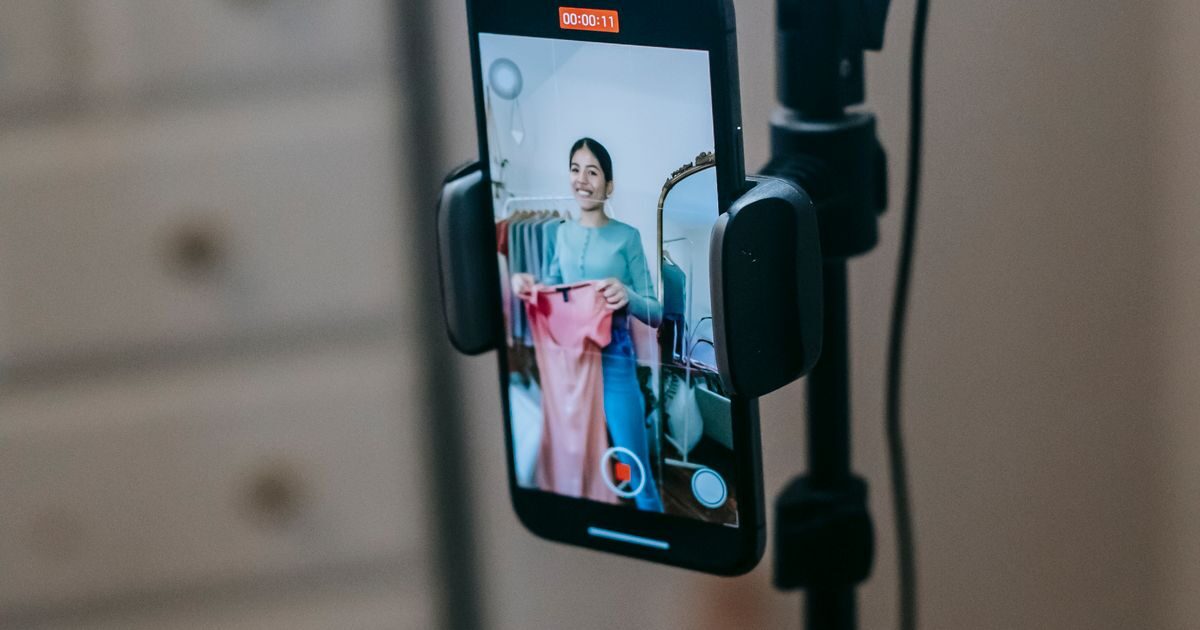
TikTok Studio, TikTok'un içerik üreticileri için sunduğu içerik üretme ve yönetme alanıdır: Gönderi yükleme ve düzenleme, hesap ve video analizleri, gönderi ve yorum yönetimi ile para kazanma özetleri tek yerde toplanır. Resmî Yardım Merkezi'ne göre TikTok Studio'ya üç yoldan ulaşılır: Google Play veya App Store'dan indirilen ayrı TikTok Studio uygulaması, TikTok uygulamasındaki Profil, Menü ve TikTok Studio yolu ve web tarayıcısında tiktok.com/tiktokstudio adresi. Masaüstünden yüklenen videoların MP4 veya WebM formatında, en az 720x1280 çözünürlükte, en fazla 30 dakika uzunluğunda ve 10 GB'den küçük olması gerekir.
Hızlı sıra şudur: (1) Hangi yüzeyi kullanacağınıza karar verin; içerik yönetimi ve analiz için resmî sayfa web tarayıcısını öne çıkarır, ayrı TikTok Studio uygulaması ise daha kapsamlı bir deneyim olarak tanımlanır. (2) TikTok hesabınızla giriş yapın; TikTok ve TikTok Studio hesaplarınız birbirine bağlanır ve şifre, gizlilik, engellenen hesaplar gibi ayarlar iki tarafta ortak çalışır. (3) Masaüstünden yükleme yapacaksanız dosya formatını, çözünürlüğü, süreyi ve boyutu önceden kontrol edin. (4) Yüklemeden sonra alt yazı, kapak, "Bu videoyu kimler izleyebilir?", Düet ve Ekleme izinleri, yorum izni ve telif hakkı kontrolü ayarlarını gözden geçirin. (5) Analizler bölümünde hesap ve video metriklerini izleyin; ilk kez açıyorsanız mobil uygulamada Analizler sayfasındaki "Aç" seçeneğine dokunmanız ve herkese açık en az bir video paylaşmış olmanız gerekebilir. (6) Gönderiler ve Yorumlar ekranından içerikleri arayın, filtreleyin, yorumları silin, beğenin, beğenmeyin veya yanıtlayın. (7) Bir sorun sürerse ekran görüntüsüyle birlikte "Daha fazla yardıma mı ihtiyacınız var?" seçeneğinden destek talebi gönderin.
TikTok Studio Nedir? Resmî Tanım ve Üç Erişim Yolu
Resmî Türkçe "TikTok Studio" sayfası aracı şöyle tanımlar: TikTok Studio, içerik üreticilerinin tek bir yerden hesaplarını büyütmelerine, içeriklerini yönetmelerine ve performanslarıyla ilgili analizler edinmelerine yardımcı olmak için tasarlanmış bir içerik üretme ve yönetme uygulamasıdır. Aynı sayfa, TikTok Studio'ya TikTok uygulamasından ve web tarayıcısından da sınırlı içerik üreticisi araçlarıyla erişilebildiğini ekler. Yani "TikTok Studio" adı tek bir ekranı değil, birbirine bağlı üç deneyimi anlatır.
Birinci deneyim ayrı TikTok Studio uygulamasıdır. Bu uygulama Google Play veya App Store'dan indirilir ve "İçerik üreticileri için araçlar" sayfasında "daha kapsamlı ve ideal bir deneyim" olarak tarif edilir. İkinci deneyim TikTok uygulamasının içindeki TikTok Studio menüsüdür; buradan analiz, para kazanma, daha fazla araç ve içerik oluşturma ilhamları gibi araçlara ulaşılır. Üçüncü deneyim web tarayıcısıdır; tiktok.com/tiktokstudio adresinde ana sayfa, yükleme, gönderiler ve yorumlar, analiz ve geri bildirim bölümleri yer alır.
Resmî sayfa önemli bir uyarı da yapar: Araç kullanılabilirliği uygulama ve web deneyimleri arasında farklıdır, bazı özellikler henüz bölgenizde mevcut olmayabilir ve bazı araçlara erişmek için belirli kriterleri karşılamanız gerekebilir. Bu kriterlerin neler olduğu sayfada tek tek belirtilmiyor. Ayrıca bazı TikTok Studio özellikleri yalnızca en az 18 yaşında (Güney Kore'de 19 yaşında) olan kişilerin kullanımına açıktır; hangi özelliklerin bu yaş sınırına bağlı olduğu ise genel sayfada liste hâlinde verilmiyor.
| Erişim yolu | Nasıl açılır? | Resmî sayfaya göre öne çıkan araçlar |
|---|---|---|
| Ayrı TikTok Studio uygulaması | Google Play veya App Store'dan indirip TikTok hesabıyla giriş | Ana sayfa (Revaçta, İlham), Analizler, İçerik üretme, Para kazanma, Yönetme, Gelen kutusu |
| TikTok uygulaması içi | Profil, Menü, TikTok Studio, ardından kullanılacak araç | Analiz, Para kazanma, Daha fazla araç, İçerik oluşturma ilhamları, CANLI Yayın araçları, Ayarlar |
| Web tarayıcısı | tiktok.com/tiktokstudio adresine gidip giriş yapma | Ana sayfa, Yükle, Gönderiler ve yorumlar, Analiz, Geri Bildirim |
Resmî sayfa içerik üreticisi araçlarının hem Kişisel hem de İşletme Hesapları tarafından kullanılabildiğini açıkça yazar. Yani TikTok Studio'ya girmek için hesabı işletme hesabına çevirmek gerekmez. Bu iki hesap türünün başka farklarını merak ediyorsanız TikTok işletme hesabı ile kişisel hesap farkını anlatan rehbere göz atabilirsiniz. Okunan resmî sayfalarda TikTok Studio'yu açmak için bir takipçi sayısı şartı belirtilmiyor.
TikTok Studio'ya Nasıl Girilir? Uygulama, TikTok İçinden ve Web
Üç yolun adımları resmî sayfalarda ayrı ayrı yazılıdır. TikTok uygulamasının içinden ulaşmak için "İçerik üreticileri için araçlar" sayfası şu sırayı verir: Alt bölümdeki Profil seçeneğine dokunun, üst kısımdaki Menü düğmesine dokunup TikTok Studio'yu seçin, ardından kullanmak istediğiniz araca dokunun. Bu yol ayrı bir uygulama indirmeden analiz ve para kazanma özetlerine ulaşmanın en kısa yoludur.
Web tarayıcısında ise iki adım vardır: www.tiktok.com/tiktokstudio adresine gidin ve TikTok hesabınıza giriş yapın. Resmî sayfa, TikTok ana sayfasından da belirli araçlara geçilebildiğini söyler. Analiz için Yükle'ye ve ardından yan menüdeki Analiz ögesine tıklanır; önemli metrikler, içerikler veya takipçiler başlıklarına tıklanarak farklı analizler görülür. Video yüklemek için ise üst kısımdaki Yükle ögesine tıklamak yeterlidir. Aynı paragrafta, belirli metrikleri görmek için analizi açmanız gerekebileceği de hatırlatılır.
Ayrı TikTok Studio uygulamasında giriş adımları şöyledir: Google Play veya App Store'dan TikTok Studio'yu indirin ve uygulamayı açın. Buradan hem TikTok hem de TikTok Studio için kullanılabilecek yeni bir TikTok hesabı oluşturabilir (giriş sayfasının alt kısmındaki Kaydol ögesiyle), mevcut TikTok hesabınızla giriş yapabilir ya da Google veya Facebook gibi üçüncü taraf bir platform üzerinden giriş yapabilirsiniz. Resmî sayfa üçüncü taraf girişi seçilse bile bir TikTok hesabının gerekli olduğunu vurgular.
Giriş yapıldıktan sonra TikTok ve TikTok Studio hesapları birbirine bağlanır. Resmî ifadeyle bu bağlantı, oturumunuzu açık tutmanızı ve hesap oluştururken verdiğiniz bilgileri kullanarak iki uygulama arasında geçiş yapmanızı sağlar. Masaüstü bilgisayarlar için ayrı bir TikTok Studio programı olup olmadığı okunan sayfalarda belirtilmiyor; masaüstünde kullanılan yol web tarayıcısı adresidir.
| Adım | TikTok uygulaması | Web tarayıcısı | TikTok Studio uygulaması |
|---|---|---|---|
| 1 | Alttaki Profil'e dokunun | www.tiktok.com/tiktokstudio adresine gidin | Google Play veya App Store'dan indirin |
| 2 | Menü ve TikTok Studio'yu seçin | TikTok hesabınızla giriş yapın | Uygulamayı açın |
| 3 | Kullanmak istediğiniz araca dokunun | Yan menüden aracı seçin | Kaydol, mevcut hesapla giriş veya üçüncü taraf girişi |
| Not | Araçlar sınırlı içerik üreticisi araçlarıdır | İçerik yönetimi ve analiz için öne çıkarılır | Üçüncü taraf girişinde de TikTok hesabı gerekir |
TikTok ile TikTok Studio Arasında Hangi Ayarlar Ortak?
TikTok Studio'yu ilk kez kullanan birinin en sık sorduğu soru, Studio'da yaptığı bir değişikliğin TikTok hesabını da etkileyip etkilemediğidir. Resmî sayfa bunu iki listeyle cevaplar. İlk liste yalnızca TikTok Studio profilinize uygulanan ayarlardır: Dil (TikTok Studio uygulaması için varsayılan dil) ve Geçiş anahtarı (TikTok Studio'ya giriş yapmak için geçiş anahtarı). Bu iki ayarda yapılan değişiklikler yalnızca TikTok Studio profilinde geçerli olur.
İkinci liste iki uygulama arasında paylaşılan ayarlardır ve çok daha uzundur. Kullanıcı bilgileri, şifre, verilerinizi indirme, hesabı devre dışı bırakma veya silme, gizlilik ayarları, engellenen hesaplar, güvenlik ve izinler ile aktivite merkezi bu gruptadır. Örneğin TikTok'ta engellediğiniz bir hesap TikTok Studio'da da engellenir. Hesabı silme işlemi ise hem TikTok hem de TikTok Studio hesabınıza erişimi kaldırır; bu nedenle "yalnız Studio'dan çıkmak" için silme seçeneği kullanılmamalıdır.
| Ayar | Etki alanı | Resmî sayfadaki açıklama |
|---|---|---|
| Dil | Yalnız TikTok Studio | TikTok Studio uygulaması için varsayılan dil |
| Geçiş anahtarı | Yalnız TikTok Studio | TikTok Studio'ya giriş için geçiş anahtarı |
| Kullanıcı bilgileri ve şifre | TikTok ve Studio ortak | İletişim bilgileri ve hesap şifresi güncellenir |
| Gizlilik ayarları | TikTok ve Studio ortak | Hesabı herkese açık veya özel yapma; yorum, Düet ve Ekleme etkileşimleri |
| Engellenen hesaplar | TikTok ve Studio ortak | TikTok'ta engellenen hesap Studio'da da engellenir |
| Güvenlik ve izinler | TikTok ve Studio ortak | Güvenlik uyarıları, 2 adımlı doğrulama, güvenilir cihazlar, bağlı uygulama izinleri |
| Hesabı devre dışı bırakma veya silme | TikTok ve Studio ortak | İki hesaba erişimi birlikte kaldırır |
| Aktivite merkezi | TikTok ve Studio ortak | Gönderi görünürlüğü ve ilişkili videolar |
Bu tablonun pratik sonucu şudur: Studio'da hesabınızı özel yaparsanız TikTok'taki hesabınız da özel olur. Gizlilik ayarı ortak olduğu için, hangi uygulamadan değiştirdiğiniz fark etmez. Güvenlik tarafında da aynı mantık geçerlidir: 2 adımlı doğrulama ve güvenilir cihaz ayarları iki uygulama için birlikte yönetilir. Resmî sayfa ayrıca "Verilerinizi indirme" talebinin TikTok Studio'dan da yapılabildiğini yazar.
Masaüstünden Video Yükleme: Dosya Şartları ve Gönderi Ayarları
"TikTok Studio masaüstünden video yükleme" aramasının cevabı, "İçerik üreticileri için araçlar" sayfasının web tarayıcısı bölümündedir. Yükle bölümünden videolar yüklenebilir, düzenlenebilir ve paylaşılabilir. Resmî sayfaya göre yüklenen videoların şu özelliklere sahip olması gerekir: MP4 veya WebM dosya formatı, 720x1280 veya üzeri çözünürlük, en fazla 30 dakika uzunluk ve 10 GB'den az büyüklük.
Video yüklendikten sonra eklenebilecek veya ayarlanabilecek seçenekler de aynı sayfada listelenir. Alt yazı ile videoya açıklama metni eklenir. Kapak ile video için bir kapak resmi seçilir. "Bu videoyu kimler izleyebilir?" ile izleyici kitlesi belirlenir. "Başkalarının şunları yapmasına izin verme" başlığında Düet, Ekleme, videolarla çıkartma oluşturma ve videoları Hikâyelere ekleme izinleri yönetilir. "Yorumlara izin verme" ile videoya yorum yapılıp yapılamayacağı seçilir. Son olarak "Telif hakkı kontrolü gerçekleştir" seçeneği işaretlenirse TikTok, kullanılan seslerde telif hakkı ihlali olup olmadığını kontrol eder; ihlal bulunursa video paylaşılmadan önce düzenlenebilir.
| Şart veya ayar | Resmî değer veya açıklama | Yüklemeden önce kontrol |
|---|---|---|
| Dosya formatı | MP4 veya WebM | Dışa aktarma ayarında formatı seçin |
| Çözünürlük | 720x1280 veya üzeri | Dikey 9:16 dışa aktarımda bu değerin altına inmeyin |
| Süre | En fazla 30 dakika | Uzun kayıtları bölümlere ayırmayı düşünün |
| Boyut | 10 GB'den az | Yüksek bit hızlı dosyaları yeniden sıkıştırın |
| Kapak | Video için kapak resmi seçilir | Profil ızgarasında okunacak bir kare seçin |
| Kimler izleyebilir | İzleyici kitlesi seçilir | Önceki gönderinin ayarının taşınıp taşınmadığına bakın |
| Telif hakkı kontrolü | Seslerde ihlal kontrolü, paylaşmadan önce düzenleme imkânı | Müzikli videolarda seçeneği işaretleyin |
Tablodaki üçüncü sütun resmî sayfanın değil, şartları uygulamaya dökmenin pratik karşılığıdır; resmî değerler ikinci sütundadır. Kare veya yatay videoların web yüklemesinde nasıl kırpıldığı ya da gösterildiği okunan sayfalarda belirtilmiyor. Yükleme sırasında bağlantı kesilirse veya işlem takılırsa bunun için ayrı bir sorun giderme yazısı olan TikTok videosu yüklenmiyor veya takılıyor rehberine bakabilirsiniz.
Web Yüklemesi ile Uygulama Yüklemesi Arasındaki Farklar
Resmî "Gönderi oluşturma" sayfası web tarayıcısından yükleme için üç adım verir: Üstteki Yükle düğmesine tıklayın, "Yüklenecek videoyu seç" veya "Dosya seç" seçeneğine tıklayın, yüklemek istediğiniz videoyu seçin. Hemen altında önemli bir not bulunur: Web tarayıcınızdan video yüklediğinizde videonuzun tamamı yüklenir. Videonun uzunluğunu değiştirmek istiyorsanız videoyu TikTok uygulamasında yüklemeniz gerekir. Yani masaüstünde kırpma yapmadan önce dosyayı bilgisayarınızdaki düzenleme programında son hâline getirmek daha az uğraştırır.
Uygulama tarafında ise yükleme akışı daha fazla düzenleme adımı içerir. Gönderi ekle + düğmesine dokunulur, video için maksimum uzunluk seçilir ya da Yükle ile cihazdan video eklenir; filtre, ses, metin, çıkartma ve efekt eklenir, ardından İleri ile açıklama, etiket, kişi etiketleme, konum, bağlantı ve gizlilik ayarları yapılır. Son adımda video Paylaş ile yayınlanır veya Taslaklar ile kaydedilir. Resmî sayfaya göre taslaklar profilinizde yalnızca size görünür.
İki yüzey için ortak bir kural da vardır ve sık gözden kaçar: Yeni gönderileriniz, önceki gönderinizin gizlilik ayarına sahip olur. Resmî örnekte önceki gönderide "Yalnızca siz" seçildiyse sonraki gönderi de bu ayarı otomatik uygular. Masaüstünden yüklediğiniz video profilde görünmüyorsa ilk bakılacak yer burasıdır. Resmî sorun giderme adımlarına göre Gönderiler sekmesinde yalnızca herkese açık videolar görüntülenir; özel videolar profildeki Kilit simgesiyle bulunur.
TikTok Studio sayfası, yükleme ve silme işlemlerinin iki uygulama arasında senkron çalıştığını da açıkça yazar: TikTok Studio'da bir gönderi yükler veya silerseniz gönderi TikTok'ta da yüklenir veya silinir. Gönderi ayarlarınızdaki tüm değişiklikler hem TikTok'ta hem de TikTok Studio'da geçerli olur. TikTok Studio uygulamasında ilk kez içerik üretiyor veya düzenliyorsanız uygulamanın kameranıza, mikrofonunuza, fotoğraflarınıza ve videolarınıza erişmesine izin vermeniz gerekir.
| Konu | Web tarayıcısı (TikTok Studio) | TikTok uygulaması |
|---|---|---|
| Video uzunluğunu kırpma | Videonun tamamı yüklenir | Uzunluk değiştirilebilir |
| Dosya şartları | MP4/WebM, 720x1280 ve üzeri, en fazla 30 dakika, 10 GB'den az | Okunan sayfalarda ayrı değer belirtilmiyor |
| Taslak | Web için taslak adımı okunan sayfalarda belirtilmiyor | Taslaklar ile kaydedilir, yalnız size görünür |
| Gizlilik varsayılanı | Önceki gönderinin ayarı taşınır | Önceki gönderinin ayarı taşınır |
| Telif hakkı kontrolü | Yükleme ekranında seçenek olarak var | Studio Ayarlar'da her yeni gönderide otomatik kontrol seçeneği |
TikTok Studio'da Analizler: Hangi Metrik Nerede?
TikTok Studio'nun en çok kullanılan bölümü Analizler'dir. Resmî "TikTok Analizlerini kullanma" sayfası aracı içerik performansınız, kitle demografiniz ve etkileşim trendleriniz hakkında eyleme geçirilebilir içgörüler sağlayan ücretsiz bir performans izleme aracı olarak tanımlar. Mobil uygulamada erişim yolu şöyledir: Profil, Menü, TikTok Studio, ardından gönderilerin performansını ayrıntılı incelemek için Paylaşımlar sekmesindeki Analiz ögesi.
Ayrı TikTok Studio uygulamasında analizler iki gruba ayrılır. Hesap analizlerinde Genel Bakış (hesap analizlerinin özeti), İçerik (tüm gönderiler için metrikler, revaçta olan içerikler ve daha fazlası), İzleyiciler (önemli metrikler, demografik özellikler ve aktivite süreleri) ve Takipçiler (takipçilerle ilgili demografi bilgileri ve diğer detaylar) bulunur. Video analizlerinde ise Genel Bakış, İzleyiciler ve Etkileşim sekmeleri vardır; Etkileşim sekmesi yorum detaylarını ve gelecekteki gönderiler için ilhamı içerir.
Web tarayıcısındaki Analiz bölümü üç kategoriyle anlatılır: Önemli metrikler (hesap performansı), İçerik (bireysel video metrikleri) ve Takipçiler (takipçilerin demografik görünümü). TikTok uygulamasının içindeki Studio menüsünde ise analiz kartı toplam izleme, net takipçiler ve beğeniler gibi özetleri gösterir; ayrıntı için üstteki Tümünü görüntüle ögesine, tek bir gönderinin analizi için profildeki gönderinin altındaki Daha fazla detay seçeneğine dokunulur.
| Yüzey | Hesap düzeyi | Video düzeyi |
|---|---|---|
| TikTok Studio uygulaması | Genel Bakış, İçerik, İzleyiciler, Takipçiler | Genel Bakış, İzleyiciler, Etkileşim |
| Web tarayıcısı | Önemli metrikler, Takipçiler | İçerik (bireysel video metrikleri), gönderi yanındaki Analizleri görüntüle |
| TikTok uygulaması içi Studio | Toplam izleme, net takipçiler, beğeniler; Tümünü görüntüle | Gönderi altındaki Daha fazla detay |
Resmî "What is Analytics?" (İngilizce) sayfası aracın haftalık ve aylık izlenmeler, takipçi artışı ve revaçtaki videolar hakkında genel bakış sunduğunu söyler; bu sayfanın Türkçe sürümü okunan tarihte içerik döndürmedi. Analizlerde hangi tarih aralıklarının seçilebildiği ve verilerin kaç gün geriye gittiği okunan sayfalarda belirtilmiyor. Takipçiler sekmesinin nasıl yorumlanacağını adım adım görmek isterseniz TikTok Analiz'de Takipçiler sekmesini anlatan yazıya bakabilirsiniz; bu rehber Studio'nun genel yapısına odaklanır.
Analiz Görünmüyorsa veya Veriler Tutarsızsa Ne Yapılır?
"TikTok Studio'da analiz yok" şikâyetinin resmî cevabı kısadır: Analiz seçeneği şu anda herkes için mevcut değildir. Resmî sayfa, bu özelliğin kimlere hangi sırayla açıldığını belirtmiyor. İkinci bir şart "Analizler nasıl görüntülenir" sayfasında yer alır: Henüz herkese açık videonuz yoksa analize başvurmak için böyle bir video yayınlamanız gerekir. Bu işlevi ilk kez kullanacaksanız önce telefonunuzdaki TikTok uygulamasında Analizler sayfasındaki "Aç" seçeneğine dokunmanız istenir.
Verilerin yanlış görünmesi için resmî açıklama şudur: Analiz akışı özelliği TikTok'un sistem hesaplamalarına dayanır ve gönderiye bağlı olarak veriler gecikebilir. Bu yüzden TikTok, TikTok Studio'ya yansıyan verilerdeki yanlışlıkların giderilip giderilmediğini görmek için birkaç gün beklemeyi önerir. "Birkaç gün" ifadesinin kaç güne denk geldiği belirtilmiyor. Sorun sürerse ekran görüntüleriyle destek ekibine başvurulur: Uygulamada alt kısımdaki "Daha fazla yardıma mı ihtiyacınız var?" seçeneği, web tarayıcısında ise sayfanın altındaki "Bu yardımcı oldu mu?" sorusuna Hayır deyip aynı seçenekle destek talebi gönderme yolu kullanılır.
Web tarafında analiz adresleri ayrıca verilir. Kişisel hesap için tiktok.com/analytics adresi ya da üst köşedeki profil resmi ve "Analizleri Görüntüle" seçimi kullanılır. Ticari hesap için tiktok.com/business-suite/analytics adresi ya da profil resmi, "İşletme Paketi" ve "Analizler" yolu izlenir. Analiz verilerini indirmek için aynı sayfada sağ taraftaki "Verileri İndir" seçeneği kullanılır; resmî sayfaya göre bu özellik yalnızca TikTok Masaüstü Web için kullanılabilir. İndirilen dosyanın formatı ve hangi sütunları içerdiği belirtilmiyor.
Burada Türkçe ve İngilizce sayfalar arasında dikkat çekici bir fark vardır. İngilizce "How to view Analytics" sayfası özelliğin TikTok Mobil Web için mevcut olmadığını söyler. Türkçe "Analizler nasıl görüntülenir" sayfası ise aynı notu "Bu özellik yalnızca TikTok Mobil Web için kullanılabilir" diye verir. İki ifade birbirinin tersidir; analiz verisini indirme sayfası ise iki dilde de yalnız masaüstü web dediği için, telefon tarayıcısı yerine bilgisayar tarayıcısı ya da uygulama kullanmak daha tutarlı bir yoldur.
Gönderi ve Yorum Yönetimi: Studio'da Neler Yapılabilir?
TikTok Studio'nun Yönetme bölümü (web'de "Gönderiler ve yorumlar") içerikleri toplu hâlde düzenlemek için tasarlanmıştır. Resmî sayfaya göre gönderilerinizi ve yorumlarınızı arayabilir, filtreleyebilir ve sıralayabilirsiniz. Gönderiler ekranında beğeni, paylaşım ve izleme gibi performans ayrıntıları görüntülenir, gizlilik ayarları yapılır ve gönderiler silinir. Yorumlar ekranında yorumlar silinir, beğenilir, beğenilmez ve yanıtlanır.
Web sayfasında bir ayrıntı özellikle not edilmiştir: Yorumlar bölümü, topluluk tarafından işaretlenen veya engellenen yorumları içermez. Yani Studio'daki yorum listesinde sayı, gönderinin altındaki toplam yorum sayısından az görünebilir; bu bir hata değil, listenin kapsamıyla ilgilidir. Web ana sayfasında da videolarınızdaki en yeni yorumların bir listesi gösterilir, böylece yanıt bekleyen yorumlara tek ekrandan ulaşılabilir.
Silme tarafında dikkat edilmesi gereken kural yine senkronizasyondur. TikTok Studio'da silinen gönderi TikTok'ta da silinir. İngilizce "Editing, posting, and deleting" sayfasına göre silinen bir gönderi tamamen silinmeden önce 30 güne kadar sistemde kalır ve bu süre içinde Ayarlar ve gizlilik, Aktivite merkezi ve "Recently deleted" yoluyla geri yüklenebilir; geri yüklenen gönderinin yorumları ve beğenileri de geri gelir. Bu sayfanın Türkçe sürümü okunan tarihte içerik döndürmedi. Konuyu adım adım anlatan TikTok silinen video geri getirme rehberi ayrıntılı yolu veriyor.
Gizlilik ayarını Studio'nun Gönderiler ekranından değiştirmek de mümkündür. Resmî sayfa, gönderi ayarlarındaki tüm değişikliklerin hem TikTok'ta hem de TikTok Studio'da geçerli olduğunu söyler. Bu yüzden bir videoyu "Yalnızca siz" yapmak, onu TikTok profilinizde de gizler. Toplu düzenleme yaparken yanlışlıkla birden fazla videonun görünürlüğünü değiştirmemek için, filtre ve arama sonuçlarını işlem öncesinde kontrol etmek iyi bir alışkanlıktır.
Takipçi Verisini TikTok Studio'da İzlemek
TikTok Studio'nun takipçi tarafında sunduğu veriler, hesabın nasıl büyüdüğünü görmek isteyen herkes için ortak bir ölçü noktasıdır. Uygulama içi Studio kartındaki net takipçiler metriği, ayrı Studio uygulamasındaki Takipçiler sekmesi ve web tarayıcısındaki Takipçiler kategorisi aynı soruya farklı ayrıntı düzeyinde cevap verir: Takipçi tabanınız nasıl değişiyor ve bu takipçiler demografik olarak nasıl dağılıyor? Resmî sayfa, demografi verisinin hangi ölçütlerle hesaplandığını ayrıntılı vermiyor; "Takipçilerinizle ilgili demografi bilgiler ve diğer detaylar" demekle yetiniyor.
Profilinin sosyal kanıtını güçlendirmek için bir takipçi paketi düşünen bir içerik üreticisi açısından bu ekranların doğru kullanımı önemlidir. Bir sipariş sırasında ya da sonrasında ilk bakılacak yer, profilinizdeki takipçi sayacıdır; çünkü resmî sayfaya göre analiz verileri gönderiye bağlı olarak gecikebilir ve TikTok birkaç gün beklemeyi önerir. Studio ekranındaki net takipçi grafiği bu yüzden anlık teslim takibine değil, haftalık eğilimi okumaya daha uygundur. Takipox tarafında bu ayrımı netleştirmek için TikTok takipçi satın al sayfası sipariş adımlarını ve teslim süresi bilgisini tek yerde gösterir; analiz ekranı ise paketten bağımsız olarak hesabın genel gidişatını izlemenize yarar.
Resmî sayfalarda takipçi analizinin takipçinin hangi kaynaktan geldiğini (keşfet, arama, profil ziyareti gibi) ayırıp ayırmadığı belirtilmiyor. Bu nedenle Studio'daki takipçi verisini tek başına bir dağıtım ya da öneri göstergesi gibi okumak doğru olmaz. Dağıtım ve erişim, içeriğin kalitesine ve izleyicinin ilgisine bağlıdır; takipçi tabanı ise profili ilk kez ziyaret eden kişinin gördüğü başlangıç sinyalidir. İki veriyi ayrı ayrı izlemek, hangi videonun gerçekten ilgi topladığını görmeyi kolaylaştırır.
Yorum Detayları: Yapay Zekâ Özeti, Yaş Sınırı ve Ayarlar
Studio'nun video analizlerindeki Etkileşim sekmesi, "Yorum detayları" adlı özelliğe bağlanır (İngilizce sayfada "Comment insights"). Resmî Türkçe sayfaya göre yorum detayları, yapay zekâ kullanarak yorumları özetler ve farklı kategorilere ayırır. Amaç, yorumlarda en sık tartışılan konuları görmek, kitle önerilerinden gelecekteki içerikler için ilham almak, olumlu görüş veya soru içeren yorumları bulmak ve hangi yorumlarla etkileşim kurulacağına karar vermektir.
Bu özellik için iki önemli sınır vardır. Birincisi coğrafidir: Özellik şu anda her yerde mevcut değildir ve hangi ülkelerde açık olduğu sayfada belirtilmiyor. İkincisi yaştır: Varsa yorum detaylarını kullanmak için en az 18 yaşında olmak gerekir. Ayrıca İlham akışındaki "Yapay Zekâ Konu Özeti" yalnızca belirli sayıda yoruma sahip gönderiler için kullanılabilir; bu sayının kaç olduğu belirtilmiyor.
Kendi yorum analizlerinizi üç yüzeyden görebilirsiniz. TikTok uygulamasında Profil'den bir gönderi seçilir, alttaki Daha fazla detay veya Daha fazla veri ögesine, ardından Etkileşim sekmesine ve Yorumlar altındaki bir konuya dokunulur. TikTok Studio uygulamasında alttaki Analiz sekmesi ve Etkileşim sekmesi kullanılır. Web tarayıcısında ise tiktok.com/tiktokstudio adresinde kenar çubuğundaki Gönderiler seçeneğine, ardından ilgili gönderinin yanındaki Analizleri görüntüle düğmesine ve bir yorum konusuna tıklanır. Başka bir içerik üreticisinin yorum analizleri web'de kenar çubuğundaki İlham ögesinden açılır.
| Ayar | Ne yapar? | Varsayılan | Nereden değişir? |
|---|---|---|---|
| Videolarıma ilişkin detaylara izin ver | Gönderilerinizdeki yorumları yapay zekâ ile özetler ve kategorilere ayırır | Açık | TikTok: Profil, Menü, TikTok Studio, Ayarlar; Studio uygulaması: Profil, Gizlilik, Yorumlar; Web: profil resmi, Ayarlar |
| Detaylar için yorumlarımı ekle | Başkalarının gönderilerindeki özetlere sizin yorumlarınızı da dâhil eder | Açık | Aynı üç yol |
İki ayarın varsayılan olarak açık olduğunu bilmek önemlidir; yorumlarınızın başka gönderilerdeki yapay zekâ özetlerine katılmasını istemiyorsanız "Detaylar için yorumlarımı ekle" ayarını kapatmanız gerekir. Resmî sayfa bu ayarların istenildiği zaman açılıp kapatılabildiğini yazar.
Kimler Yorum Yapabilir? Filtreler ve Bakım Modu
Studio'daki yorum yönetimi, yorumların kimden gelebileceğini belirleyen ayarlarla birlikte düşünülmelidir. Resmî "Yorumları yönetme" sayfasına göre hesap gizliliği ayarlarında üç seçenek vardır: Herkes (yalnızca herkese açık hesaplar için), Takipçiler (yalnızca özel hesaplar için) ve Arkadaşlar (geri takip ettiğiniz takipçiler). Yol şöyledir: Profil, Menü, Ayarlar ve gizlilik, Gizlilik, Yorumlar, ardından "Şuradan yorumlara izin ver" seçeneği.
Aynı sayfada yorum filtreleri de anlatılır. "Tüm yorumları filtrele" açıkken videolardaki yorumlar siz onaylamadıkça gizli kalır; resmî not bu özelliğin şu anda herkes için mevcut olmadığını söyler. "İçerik Üreticileri İçin Bakım Modu" açıkken uygunsuz, rahatsız edici veya küfür içeren yorumlar ile daha önce bildirilmiş, silinmiş veya beğenilmemiş yorumlar onayınıza kadar gizlenir. "İstenmeyen yorumları filtrele" spam olabilecek son yorumları, "Yorumlardaki anahtar kelimeleri filtrele" ise sizin girdiğiniz kelimeleri içeren yorumları gizler. Filtrelenen yorumlar "Filtrelenmiş yorumları incele" ekranında onaylanır veya silinir.
Yorum izni gönderi bazında da yönetilir. Paylaşmadan önce Paylaş ekranındaki Diğer seçenekler düğmesiyle "Yorumlara izin ver" ayarı açılıp kapatılır; mevcut bir gönderide ise gönderideki Diğer seçenekler, Gizlilik ayarları ve "Yorumlara izin ver" yolu kullanılır. Web yüklemesinde aynı karar "Yorumlara izin verme" seçeneğiyle verilir. Resmî sayfa, videolara çok hızlı yorum yapan kullanıcıların uyarı alabileceğini ve 24 saat bekleyip tekrar denemelerini önerir; bu kural Studio'daki yanıt verme işlemlerinde de akılda tutulmalıdır.
Ana Sayfa, İlham, Para Kazanma ve Gelen Kutusu
Ayrı TikTok Studio uygulamasının Ana sayfası iki akıştan oluşur. Revaçta akışı bölgelere ve konulara göre filtrelenmiş içerikleri gösterir ve resmî tanıma göre kişiselleştirilmemiş bir deneyim sunar. İlham akışı ise ilgi alanlarınıza ve etkileşiminize göre uyarlanır. Konumunuza bağlı olarak İlham akışındaki Detaylar seçeneğiyle diğer içerik üreticilerinin gönderilerine ait toplu performans bilgileri görülebilir: Görüntülenme ve etkileşim oranı gibi gönderi özeti, görüntülenme ve beğenilerin zaman içindeki trend grafikleri ve önerilen içerik üreticilerinin büyüme yolculuğu.
İçerik üretme bölümünde Otomatik alt yazı, Fotoğraf düzenleyici, AutoCut, Kamera ve Yükleme araçları yer alır. AutoCut efekt, müzik ve geçiş içeren şablonlar uygular. Para kazanma bölümünde Tahminî ödüller (son 7 gün), Bakiye, Ödül analizleri, Size uygun programlar, Aktif programlar ve Para Kazanma trendleri bulunur. Bu bölüm yalnızca mevcut programları gösterir; bir programa uygunluk şartları için ilgili programın kendi resmî sayfası esas alınmalıdır.
Gelen kutusunda TikTok hesabınıza ait bildirimler görüntülenir: İçerik üreticisi bildirimleri (para kazanma, etkinlikler, gönderi performansı), Hesap bildirimleri (hesap bilgileri ve gönderdiğiniz bildiriler) ve Bildirim ayarları. Güncellemeleri okumak veya bildirim ayarlarını değiştirmek iki uygulamaya da yansır. Resmî sayfanın altını çizdiği bir sınır da vardır: TikTok Studio'da doğrudan mesaj özelliği yoktur; sohbetlere TikTok uygulamasından erişilir.
TikTok uygulamasının içindeki Studio menüsünde ayrıca CANLI Yayın bölümü (güncellemeler, CANLI Yayın analizi, izleyici sıralaması, araçlar ve kaynaklar, aktiviteler) ve Ayarlar bulunur. Ayarlar altında Reklam ayarları (reklam verenlerin gönderinizi reklamlarında kullanmasına izin verme) ve Video sesi telif hakkı kontrolü (her yeni gönderide otomatik kontrol) yer alır. İngilizce sayfa CANLI özelliklerinin yalnızca CANLI erişimi olan içerik üreticilerine açık olduğunu not eder; bu not Türkçe sayfada yer almıyor.
Planlama Hakkında Kısa Not: Studio'da Hangi Şartla?
"İçerik üreticileri için araçlar" sayfası TikTok Studio'nun kullanım amaçları arasında gönderi yüklemeyi, planlamayı ve düzenlemeyi sayar. Planlamanın şartları ise ayrı "Videoyu planlayın" sayfasında yazılıdır ve bu şartlar herkes için açık bir özellik olmadığını gösterir. İngilizce sürüme göre masaüstü planlamaya yalnızca "Business Account" sahipleri ya da 10.000 veya daha fazla takipçisi olan hesaplar erişebilir. Türkçe sürüm aynı notu "Yalnızca İşletme Hesapları veya 10.000'in üzerinde takipçiye sahip özel hesaplar" diye verir. İki dil arasında hem "10.000 veya daha fazla" ile "10.000'in üzerinde" farkı hem de "özel hesap" ifadesi bulunur; Türkçedeki "özel hesap" ifadesinin gizli hesabı mı kişisel hesabı mı kastettiği sayfada açıklanmıyor.
Aynı sayfaya göre gönderi yayından en az 15 dakika, en fazla 10 gün önce planlanabilir, saat dilimi varsayılan olarak bilgisayar ayarınızdan alınır, planlanan gönderiler düzenlenemez ancak silinebilir ve özellik TikTok Mobil Web'de mevcut değildir. Planlanan video yayınlandığında uygulamada anlık bildirim gelir. Planlamanın ayrıntıları bu yazının konusu değildir; burada bilmeniz gereken, Studio'yu açabilmenin planlama hakkı anlamına gelmediğidir.
Sık Yapılan Hatalar
TikTok Studio ile ilgili soruların büyük kısmı, üç yüzeyin farklı araçlar sunduğunun ve ayarların ortak çalıştığının bilinmemesinden doğar. Aşağıdaki tablo resmî sayfalardaki kurallara göre en sık karşılaşılan yanlış varsayımları ve doğru kontrolleri özetler.
| Hata | Neden sorun olur? | Doğru yaklaşım |
|---|---|---|
| Studio'yu ayrı bir hesap sanmak | Giriş sonrası iki hesap bağlanır; gizlilik, şifre, engelleme ortaktır | Studio'da yapılan gizlilik değişikliğinin TikTok'a da yansıdığını bilin |
| Studio'dan çıkmak için hesabı silmek | Silme hem TikTok hem Studio erişimini kaldırır | Yalnız Studio uygulamasından çıkış yapın veya uygulamayı kaldırın |
| Web'de video uzunluğunu kırpmaya çalışmak | Web'den yüklenen videonun tamamı yüklenir | Kırpmayı bilgisayarda yapın ya da TikTok uygulamasında yükleyin |
| Dosya şartlarını kontrol etmemek | MP4/WebM, 720x1280 ve üzeri, 30 dakika, 10 GB sınırı vardır | Dışa aktarma ayarlarını yüklemeden önce kontrol edin |
| Yüklenen videoyu profilde bulamayınca tekrar yüklemek | Önceki gönderinin "Yalnızca siz" ayarı taşınmış olabilir | Kilit simgesinden özel videolara bakın, ayarı düzeltin |
| Analiz görünmeyince hesabın sorunlu olduğunu düşünmek | Özellik herkes için mevcut değildir; herkese açık video ve "Aç" adımı gerekebilir | Herkese açık bir video paylaşın, mobilde Analizler'i açın |
| Yeni verilerdeki farkı hemen hata saymak | Veriler gönderiye bağlı olarak gecikebilir | Birkaç gün bekleyin, sürerse ekran görüntüsüyle destek isteyin |
| Studio'da mesaj aramak | Studio'da doğrudan mesaj özelliği yoktur | Sohbetler için TikTok uygulamasını kullanın |
| Yorum sayısı farkını eksik veri sanmak | Studio yorum listesi işaretlenen veya engellenen yorumları içermez | Farkı listenin kapsamıyla değerlendirin |
| Yorum detayları ayarını bilmemek | İki ayar varsayılan olarak açıktır | İstemiyorsanız Ayarlar'dan kapatın |
Bu hataların ortak noktası, Studio'nun TikTok'tan ayrı bir dünya gibi düşünülmesidir. Resmî sayfaların tekrar tekrar vurguladığı ilke basittir: Yükleme, silme ve gönderi ayarları iki tarafta birlikte değişir; yalnız dil ve geçiş anahtarı Studio'ya özeldir.
Adım Adım Kontrol Listesi: TikTok Studio'yu İlk Kez Kullanırken 10 Kontrol
Aşağıdaki sıra, TikTok Studio'yu ilk kez açan ya da masaüstünden düzenli yükleme yapmaya başlayan bir hesap için resmî sayfalardaki kuralları uygulanabilir bir listeye çevirir.
- Hesap türünü ve yaşı not edin. Studio araçları Kişisel ve İşletme Hesaplarında kullanılabilir; bazı özellikler 18 yaş ve üzeri içindir.
- Erişim yolunu seçin. Hızlı özet için TikTok içindeki Profil, Menü, TikTok Studio yolunu; ayrıntılı yönetim için tiktok.com/tiktokstudio adresini ya da TikTok Studio uygulamasını kullanın.
- Doğru hesapla giriş yapın. Birden fazla hesabınız varsa Studio'ya hangi hesapla girdiğinizi işlem öncesinde kontrol edin; resmî sayfaya göre üçüncü taraf girişinde de bir TikTok hesabı gerekir.
- Güvenlik ayarlarını gözden geçirin. 2 adımlı doğrulama, güvenilir cihazlar ve bağlı uygulama izinleri iki uygulamada ortaktır.
- Dosyayı hazırlayın. MP4 veya WebM, en az 720x1280, en fazla 30 dakika ve 10 GB'den küçük olmalıdır.
- Gönderi ayarlarını tek tek seçin. Alt yazı, kapak, "Bu videoyu kimler izleyebilir?", Düet ve Ekleme izinleri, yorum izni ve telif hakkı kontrolü.
- Gizlilik varsayılanına dikkat edin. Önceki gönderide "Yalnızca siz" seçildiyse yeni gönderi de bu ayarla gelir.
- Analizleri açın. Herkese açık en az bir video olsun; ilk kullanımda mobil uygulamadaki Analizler sayfasından "Aç" seçeneğine dokunun.
- Yorum düzenini kurun. Kimlerin yorum yapabileceğini, filtreleri, Bakım Modunu ve yorum detayları ayarlarını belirleyin.
- Sorunları belgeleyin. Veri gecikmesi için birkaç gün bekleyin; sürerse ekran görüntüsüyle "Daha fazla yardıma mı ihtiyacınız var?" üzerinden destek talebi gönderin.
Bu liste özellikle ekip olarak çalışan hesaplarda işe yarar. Aynı hesaba farklı cihazlardan girildiğinde, Studio'daki bir gizlilik değişikliğinin TikTok profiline de yansıyacağını herkesin bilmesi, yanlışlıkla gizlenen videolar gibi sorunları baştan önler.
Takipox'ta Hangi Paket Bu Duruma Uyar?
TikTok Studio, içerik üretimi ve performans takibi için TikTok'un kendi aracıdır; Takipox'un yönettiği bir alan değildir. Studio'nun ekranları size neyin işe yaradığını gösterir, ancak yeni açılmış ya da az takipçili bir profilde ilk ziyaretçinin gördüğü başlangıç sinyallerinden biri takipçi sayısıdır. Takipox'un TikTok takipçi paketleri bu noktada profilin sosyal kanıtını ve başlangıç tabanını oluşturmaya yönelik bir hizmettir. Paketin rolü budur; dağıtım, izlenme ve erişim ise içeriğinizin kalitesi ve izleyicinin ilgisiyle gelir.
Takipox TikTok takipçi paketleri için sipariş verirken yalnız kullanıcı adınız ya da profil linkiniz istenir; şifre istenmez. Bu, Studio'da kurduğunuz geçiş anahtarı ve 2 adımlı doğrulama düzeninin aynen korunduğu anlamına gelir. Sipariş süresince hesabın herkese açık olması gerekir. Studio'daki gizlilik ayarı TikTok ile ortak çalıştığı için, sipariş öncesinde ve süresince Studio ya da TikTok üzerinden hesabı özel yapmamaya dikkat edin. Teslim süresi tahmini olarak 0-24 saat, büyük miktarlarda 24-72 saattir.
| Durum | Studio tarafında ne yapılmalı? | Takipox tarafında karşılığı |
|---|---|---|
| Hesap özel | Gizlilik ayarından hesabı herkese açık yapın | Hesap sipariş süresince herkese açık olmalıdır |
| Teslim takibi | Anlık takip için profil sayacına bakın; Studio grafiği gecikebilir | Sipariş TPX takip numarasıyla izlenir |
| Teslim sonrası sayıda azalma | Sipariş numaranızı hazırlayın | 30 gün ücretsiz telafi; başvuru sipariş numarasıyla, inceleme 48 saate kadar |
| Sipariş henüz başlamadı | Hesap bilgilerini değiştirmeden bekleyin | Başlamamış siparişte tam iade; kısmen teslimde teslim edilmeyen kısım iade edilir |
Aynı hesap için aynı anda başka bir firmadan işlem yapılması önerilmez; farklı kaynaklardan gelen hareketler hem profil sayacını hem de Studio'daki net takipçi grafiğini okumayı zorlaştırır ve telafi incelemesinde hangi hareketin hangi siparişe ait olduğunu ayırmayı güçleştirir. İade talepleri 24 saat içinde işleme alınır ve en geç 5 iş günü içinde sonuçlanır; tamamlanmış siparişlerde iade yapılmaz. Talepler için destek@takipox.com adresi ve WhatsApp destek hattı kullanılabilir. Fiyatlar KDV dahil TL olarak gösterilir; güncel sipariş durumu ve fiyatlar hizmet sayfasında gösterilir, ödeme seçenekleri sipariş ekranında yer alır. 18 yaş altındaki kişiler hizmetten yararlanamaz.
Platform Kuralları ve Dikkat Edilecekler
TikTok Topluluk Kuralları'nın "Bütünlük ve Özgünlük" bölümündeki "Yanıltıcı Davranışlar ve Sahte Etkileşim" başlığında, etkileşimi yapay olarak artıran veya öneri sistemini kandırmaya yönelik hizmetlerin ticaretine izin verilmediği ve gerçek olmayan metriklere sahip hesap veya içerik tespit edilirse sahte beğenilerin, takipçilerin veya diğer yapay olarak artırılmış sinyallerin kaldırılacağı belirtilir. Satın alınan etkileşim konusunda platformun kendi kuralları geçerlidir, karar sizindir.
Kaynaklar ve Doğrulama Notu
Bu rehber 1 Kasım'da okunan resmî sayfalara dayanır; arayüz ve özellikler değişebilir. Okunan sayfalar şunlardır:
- TikTok Yardım Merkezi: "TikTok Studio" (TR) ve "TikTok Studio" (EN). Tanım, giriş yolları, ortak ve Studio'ya özel ayarlar, Ana sayfa, Analizler, İçerik üretme, Para kazanma, Yönetme ve Gelen kutusu bölümleri, 18 yaş notu, doğrudan mesaj sınırı.
- TikTok Yardım Merkezi: "İçerik üreticileri için araçlar" (TR) ve "Tools for creators" (EN). Uygulama ve web erişim adımları, web yükleme dosya şartları, yükleme sonrası ayarlar, gönderi ve yorum yönetimi, Kişisel ve İşletme Hesabı notu.
- TikTok Yardım Merkezi: "TikTok Analizlerini kullanma" (TR) ve "How to use TikTok Analytics" (EN). Analize erişim yolu ve sorun giderme.
- TikTok Yardım Merkezi: "Analizler nasıl görüntülenir" (TR) ve "How to view Analytics" (EN). Web analiz adresleri, ticari hesap yolu, herkese açık video ve "Aç" şartı.
- TikTok Yardım Merkezi: "Analiz verilerini indirme" (TR) ve "How to download Analytics data" (EN). Verileri İndir seçeneği ve masaüstü web sınırı.
- TikTok Yardım Merkezi: "What is Analytics?" (EN). Haftalık ve aylık genel bakış tanımı. Türkçe sürümü okunan tarihte içerik döndürmedi.
- TikTok Yardım Merkezi: "Gönderi oluşturma" (TR) ve "Making a post" (EN). Web ve uygulama yükleme adımları, gizlilik ayarının taşınması, taslaklar, sorun giderme.
- TikTok Yardım Merkezi: "Editing, posting, and deleting" (EN). Silinen gönderinin 30 güne kadar tutulması ve geri yükleme. Türkçe sürümü okunan tarihte içerik döndürmedi.
- TikTok Yardım Merkezi: "Videoyu planlayın" (TR) ve "Schedule video" (EN). Masaüstü planlama şartları ve süre sınırları.
- TikTok Yardım Merkezi: "Yorumları yönetme" (TR) ve "Manage comments" (EN). Kimlerin yorum yapabileceği, filtreler, Bakım Modu, yorum geçmişi, 24 saat uyarısı.
- TikTok Yardım Merkezi: "TikTok'ta yorum detayları" (TR) ve "Comment insights on TikTok" (EN). Yapay zekâ özeti, 18 yaş şartı, görüntüleme yolları ve varsayılan açık ayarlar.
- TikTok Topluluk Kuralları: "Bütünlük ve Özgünlük" (TR) ve "Integrity and Authenticity" (EN), "Yanıltıcı Davranışlar ve Sahte Etkileşim" bölümü.
Türkçe ve İngilizce sayfalar arasında üç fark not edilmelidir. Birincisi, analiz görüntüleme sayfasının İngilizce sürümü özelliğin TikTok Mobil Web için mevcut olmadığını, Türkçe sürümü ise yalnızca TikTok Mobil Web için kullanılabildiğini söyler. İkincisi, planlama şartı İngilizcede "Business Account" veya 10.000 ve üzeri takipçi, Türkçede "İşletme Hesapları veya 10.000'in üzerinde takipçiye sahip özel hesaplar" olarak geçer. Üçüncüsü, "İçerik üreticileri için araçlar" sayfasının İngilizce sürümündeki CANLI erişimi notu Türkçede yer almaz ve Türkçe sayfadaki para kazanma önerileri maddesi İngilizce bırakılmıştır.
| Konu | Resmî sayfada ne var? | Belirtilmeyen |
|---|---|---|
| Studio'ya erişim şartı | Kişisel ve İşletme Hesapları kullanabilir; bazı özellikler 18 yaş ve üzeri | Takipçi sayısı şartı; hangi özelliklerin yaş sınırına bağlı olduğu listesi |
| Bölge | Bazı özellikler bölgenizde olmayabilir | Ülke listesi; TikTok Studio uygulamasının hangi ülkelerde indirilebildiği |
| Web yükleme | MP4/WebM, 720x1280 ve üzeri, 30 dakika, 10 GB | Uygulama yüklemesi için ayrı sınırlar; web'de taslak kaydetme |
| Analiz verisi | Veri gecikebilir, birkaç gün beklenmesi önerilir | Gecikmenin gün sayısı; tarih aralığı seçenekleri; indirilen dosyanın formatı |
| Yorum detayları | 18 yaş ve üzeri, her yerde mevcut değil | Ülke listesi; Yapay Zekâ Konu Özeti için gereken yorum sayısı |
| Masaüstü program | Web adresi tiktok.com/tiktokstudio | Bilgisayara kurulan ayrı bir Studio programı olup olmadığı |
Yorumların yapay zekâyla konulara ayrılması TikTok konu özeti rehberinde anlatılır.
Sık Sorulan Sorular
TikTok Studio nedir?
Resmî tanıma göre TikTok Studio, içerik üreticilerinin tek bir yerden hesaplarını büyütmelerine, içeriklerini yönetmelerine ve performanslarıyla ilgili analizler edinmelerine yardımcı olan bir içerik üretme ve yönetme uygulamasıdır. Ayrı uygulama, TikTok içindeki menü ve web tarayıcısı olmak üzere üç yüzeyden kullanılır.
TikTok Studio'ya bilgisayardan nasıl girilir?
Web tarayıcısında www.tiktok.com/tiktokstudio adresine gidip TikTok hesabınızla giriş yaparsınız. TikTok ana sayfasında üstteki Yükle ögesine tıklayarak da Studio'nun yükleme ve analiz bölümlerine geçebilirsiniz.
TikTok Studio'yu kullanmak için takipçi şartı var mı?
Okunan resmî sayfalarda TikTok Studio'ya erişim için bir takipçi sayısı şartı belirtilmiyor. Araçlar Kişisel ve İşletme Hesaplarında kullanılabilir; ancak bazı araçlar için belirli kriterlerin karşılanması gerekebileceği ve masaüstü planlamanın ayrı şartlara bağlı olduğu yazılıdır.
TikTok Studio'dan hangi formatta video yüklenir?
Web tarayıcısındaki Yükle bölümü için resmî şartlar MP4 veya WebM formatı, 720x1280 veya üzeri çözünürlük, en fazla 30 dakika uzunluk ve 10 GB'den az büyüklüktür.
Web'den yüklenen videonun uzunluğu kırpılabilir mi?
Resmî "Gönderi oluşturma" sayfasına göre web tarayıcısından yükleme yaptığınızda videonun tamamı yüklenir. Uzunluğu değiştirmek için videoyu TikTok uygulamasında yüklemeniz gerekir.
TikTok Studio'da yaptığım değişiklik TikTok hesabıma yansır mı?
Evet, çoğu ayar ortaktır. Studio'da yüklenen veya silinen gönderi TikTok'ta da yüklenir veya silinir; gönderi ayarları, gizlilik ayarları, şifre, engellenen hesaplar ve güvenlik ayarları iki tarafta birlikte değişir. Yalnız dil ve geçiş anahtarı Studio profiline özeldir.
TikTok Studio'da Analiz neden görünmüyor?
Resmî sayfaya göre analiz seçeneği şu anda herkes için mevcut değildir. Ayrıca herkese açık bir videonuz yoksa önce bir video yayınlamanız ve ilk kullanımda mobil uygulamadaki Analizler sayfasında "Aç" seçeneğine dokunmanız gerekebilir.
Analiz verileri neden farklı görünüyor?
Analiz akışı TikTok'un sistem hesaplamalarına dayanır ve veriler gönderiye bağlı olarak gecikebilir. TikTok birkaç gün beklemeyi önerir; sorun sürerse ekran görüntüleriyle destek talebi gönderilir.
Analiz verileri nasıl indirilir?
tiktok.com/analytics adresinde ya da profil resmi ve "Analizleri Görüntüle" yolunda sağ taraftaki "Verileri İndir" seçeneği kullanılır. Ticari hesaplarda yol İşletme Paketi ve Analizler'dir. Resmî sayfaya göre bu özellik yalnızca TikTok Masaüstü Web için kullanılabilir.
TikTok Studio'da mesajlara bakılabilir mi?
Hayır. Resmî sayfa TikTok Studio'da doğrudan mesaj özelliği olmadığını ve sohbetlere TikTok uygulamasından erişildiğini belirtir. Gelen kutusunda ise içerik üreticisi ve hesap bildirimleri görüntülenir.
TikTok Studio'da yorumlarla neler yapılabilir?
Yorumlar ekranında yorumları arayabilir, filtreleyebilir, sıralayabilir, silebilir, beğenebilir, beğenmeyebilir ve yanıtlayabilirsiniz. Web'deki yorum listesi topluluk tarafından işaretlenen veya engellenen yorumları içermez.
Yorum detayları özelliğini kimler kullanabilir?
Yorum detayları her yerde mevcut değildir ve kullanmak için en az 18 yaşında olmak gerekir. "Videolarıma ilişkin detaylara izin ver" ve "Detaylar için yorumlarımı ekle" ayarları varsayılan olarak açıktır ve istenildiği zaman kapatılabilir.
TikTok Studio'dan silinen video geri getirilebilir mi?
İngilizce resmî sayfaya göre silinen gönderi tamamen silinmeden önce 30 güne kadar sistemde kalır ve bu sürede Aktivite merkezi altındaki "Recently deleted" bölümünden geri yüklenebilir. Studio'da silinen gönderi TikTok'ta da silindiği için aynı kural geçerlidir.

Takipox; Instagram, TikTok, YouTube, WhatsApp ve diğer platformlarda karşılaşılan hesap, erişim ve güvenlik sorunları ile dijital pazarlama üzerine adım adım çözüm rehberleri hazırlar.
Yorumlar (0)
Yorum Yaz
Henüz yorum yapılmamış. İlk yorumu siz yapın!