
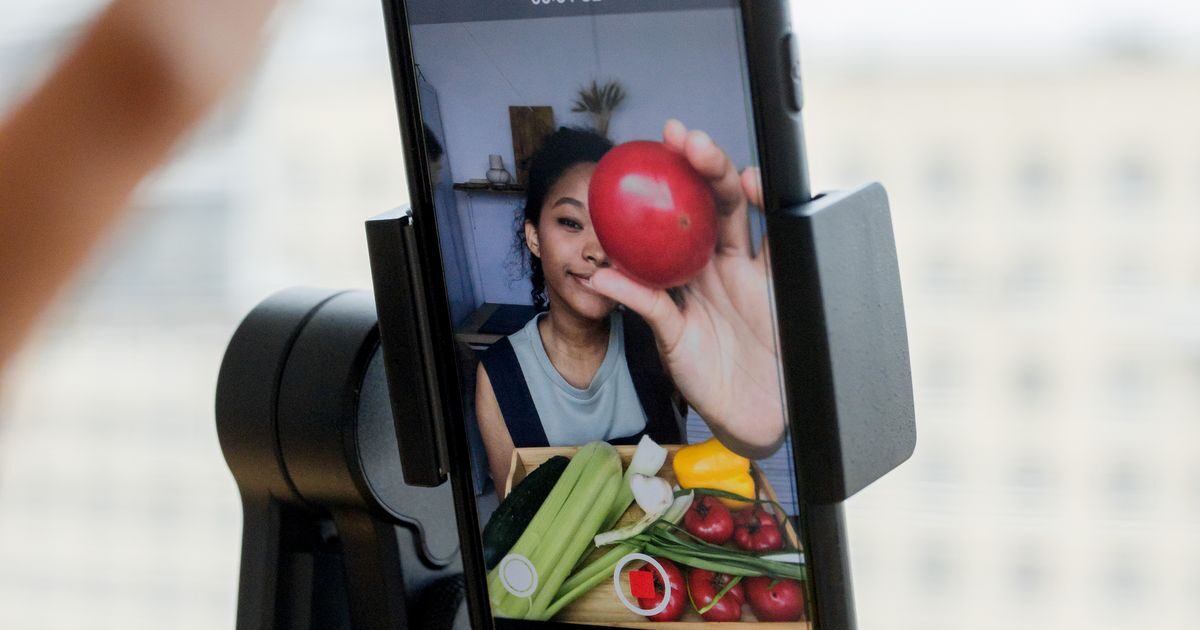
TikTok'ta bir videoyu ileri bir tarihe zamanlamak için resmî Yardım Merkezi'nin tarif ettiği yol masaüstü web'dir: bilgisayardan hesabınıza giriş yapar, akışın üst kısmındaki Yükle simgesine tıklar, videoyu yükleyip düzenler, planla düğmesini açar ve bir tarih ile saat seçersiniz. Gönderi yayından en az 15 dakika, en fazla 10 gün önce planlanabilir; saat dilimi varsayılan olarak bilgisayarınızın ayarına göre gelir. Planlanan gönderi düzenlenemez ama silinebilir ve yayınlandığında uygulamada anlık bildirim alırsınız. Aynı sayfa bu özelliğin TikTok Mobil Web'de bulunmadığını ve masaüstü planlamaya erişimin hesap türü ile takipçi sayısına bağlı bir nota tabi olduğunu belirtir.
Hızlı sıra şudur: (1) Bilgisayarınızdaki tarayıcıdan TikTok'a giriş yapın ve üstteki Yükle simgesine tıklayın; TikTok Studio'nun web sürümündeki Yükle bölümü de aynı yükleme ekranına götürür. (2) Planlamak istediğiniz videoyu seçin, açıklamayı, kapağı ve "Bu videoyu kimler izleyebilir?" ayarını yayın gününde görünmesini istediğiniz hâliyle tamamlayın. (3) Planla düğmesini açın ve bugünden en az 15 dakika, en fazla 10 gün sonrası için bir tarih ve saat seçin; saatin bilgisayarınızın saat dilimine göre gösterildiğini unutmayın. (4) Plana tıklayarak gönderiyi kurun ve profil görünümünde planlanan gönderiyi kontrol edin; bir şeyi değiştirmeniz gerekirse planlanan gönderiyi silip yeniden planlayın. (5) Yayın tarihi henüz belli değilse videoyu uygulamada Taslaklar'a kaydedin; taslaklar profilinizde yalnızca size görünür.
TikTok'ta Video Zamanlama Nedir ve Nerede Yapılır?
Video zamanlama, hazır bir videoyu hemen paylaşmak yerine ileri bir tarih ve saatte otomatik olarak yayınlanacak şekilde kurmaktır. TikTok Yardım Merkezi'nde bu özellik Türkçe arayüzde "Videoyu planlayın", İngilizce arayüzde "Schedule video" adıyla anlatılır. Sayfanın ilk cümlesi yüzeyi açıkça belirtir: özelliği kullanmak için TikTok Masaüstü Web'de hesabınıza giriş yapar ve akışınızın üst kısmındaki Yükle simgesine tıklarsınız. Yani resmî sayfanın tarif ettiği planlama, telefonda değil bilgisayardaki tarayıcıda yapılan bir işlemdir.
Aynı sayfanın son notu da bu ayrımı pekiştirir: bu özellik TikTok Mobil Web'de mevcut değildir. Mobil web, telefonun tarayıcısından tiktok.com'a girildiğinde açılan sürümdür. Dolayısıyla telefonda tarayıcıyı "masaüstü sitesi" moduna almak gibi yollar resmî sayfada tarif edilmez; planlama için önerilen ortam gerçek bir masaüstü tarayıcısıdır. Mobil uygulamada gönderi planlamaya ait ayrı bir adım dizisi ise okunan resmî sayfalarda belirtilmiyor.
İçerik üreticileri için araçları anlatan Yardım Merkezi sayfası ise TikTok Studio'yu kullanma amaçları arasında "Gönderiler yüklemek, planlamak ve düzenlemek" maddesini sayar ve bu araçların mobil uygulamada, web tarayıcısında ve TikTok Studio uygulamasında kullanılabildiğini yazar. Aynı sayfa, araç kullanılabilirliğinin uygulama ve web deneyimleri arasında farklı olduğunu, bazı özelliklerin henüz bölgenizde bulunmayabileceğini ve bazı araçlar için belirli kriterleri karşılamanız gerekebileceğini de ekler. Planlamanın hangi yüzeyde hangi hesaplara açık olduğu bu genel sayfada ayrıca belirtilmiyor; ayrıntılı adımlar yalnızca masaüstü web için verilmiştir.
| Yüzey | Resmî sayfada ne yazıyor? | Pratik anlamı |
|---|---|---|
| Masaüstü web | Planlama adımları burada tarif edilir: Yükle, videoyu yükle, planla düğmesi, tarih ve saat | Planlama için birincil yol budur |
| Mobil web | Planlama özelliği TikTok Mobil Web'de mevcut değildir | Telefon tarayıcısından planlama beklemeyin |
| TikTok uygulaması | Planlamaya ait adım dizisi okunan sayfalarda belirtilmiyor; planlanan video yayınlandığında uygulamada anlık bildirim gelir | Uygulama, planlanan gönderinin yayınlandığını öğrendiğiniz yerdir |
| TikTok Studio | Kullanım amaçları arasında gönderi yüklemek, planlamak ve düzenlemek sayılır; araçlar yüzeye göre farklılık gösterir | Web sürümündeki Yükle bölümü planlama için uygun başlangıç noktasıdır |
Kimler Video Planlayabilir? Hesap Türü ve Takipçi Notu
"Videoyu planlayın" sayfasının not bölümündeki ilk madde erişim şartıyla ilgilidir ve Türkçe ile İngilizce sürümler birebir aynı okunmaz. Türkçe sürüm şöyle der: yalnızca "İşletme Hesapları" veya 10.000'in üzerinde takipçiye sahip özel hesaplar masaüstü planlamasına erişebilir. İngilizce sürümde ise ifade "Only a Business Account or over with a 10,000 followers or more can access desktop scheduling" biçimindedir; yani İşletme Hesabı ya da 10.000 veya daha fazla takipçi. İngilizce cümle hesabın özel mi kişisel mi olduğunu ayrıca söylemez; Türkçe sürümdeki "özel hesaplar" ifadesinin TikTok'taki "gizli hesap" ayarını mı, yoksa İşletme Hesabı olmayan kişisel hesapları mı kastettiği sayfada açıklanmıyor.
Bu notu okurken iki şeyi ayırmak gerekir. Birincisi hesap türüdür: TikTok'ta Kişisel Hesap ve İşletme Hesabı ayrı hesap türleridir ve içerik üreticisi araçlarını anlatan sayfa bu araçların hem Kişisel hem de İşletme Hesapları tarafından kullanılabildiğini yazar. İkincisi takipçi sayısıdır: planlama sayfasındaki 10.000 rakamı bir erişim notu olarak verilmiştir. Hesap türü farkları ve geçiş adımları için TikTok işletme hesabı ile kişisel hesap farkı yazısına bakabilirsiniz.
Öte yandan İçerik Üreticisi Akademisi'ndeki bazı İngilizce yazılar, TikTok Studio'nun web sürümünde toplu yükleme yapılabildiğini ve yüklemelerin planlanabildiğini genel bir özellik olarak anar; bu yazılarda hesap türü veya takipçi şartı ayrıca geçmez. Resmî kaynaklar arasında bu ifade farkı bulunduğu için en güvenli yol kendi hesabınızda kontrol etmektir: masaüstündeki yükleme ekranında planla düğmesi görünüyorsa hesabınız için özellik açıktır; görünmüyorsa erişim notundaki şartlar veya bölge kullanılabilirliği devrede olabilir. Hangi bölgelerde açık olduğu okunan sayfalarda belirtilmiyor.
| Konu | Türkçe sayfa | İngilizce sayfa |
|---|---|---|
| Erişim notu | "İşletme Hesapları" veya 10.000'in üzerinde takipçiye sahip özel hesaplar | Business Account or over with 10,000 followers or more |
| Takipçi eşiği ifadesi | 10.000'in üzerinde | 10.000 veya daha fazla |
| Hesabın gizli olup olmadığı | "Özel hesaplar" ifadesi geçer, açıklanmaz | Geçmez |
| Bölge kullanılabilirliği | Planlama sayfasında belirtilmiyor | Planlama sayfasında belirtilmiyor |
| TikTok Studio genel notu | Bazı özellikler bölgenizde olmayabilir, bazı araçlar kriter gerektirebilir | Aynı not İngilizce sürümde de yer alır |
Masaüstünden Video Planlama: Adım Adım
Resmî sayfa planlamayı dört adımda anlatır. Adımlar kısa olduğu için her birinin pratikte ne anlama geldiğini açmak faydalıdır; çünkü planlanan gönderi kurulduktan sonra düzenlenemediği için bütün kararlar planla düğmesine basmadan önce verilmelidir.
Birinci adım giriştir. Bilgisayarınızdaki tarayıcıdan TikTok'a girer ve akışınızın üst kısmındaki Yükle simgesine tıklarsınız. Doğru hesapla giriş yaptığınızdan emin olun; birden fazla hesabı olanlar için en sık sorun, videonun yanlış hesapta planlanmasıdır. İçerik üreticisi araçları sayfasına göre web tarayıcısında www.tiktok.com/tiktokstudio adresinden TikTok Studio'ya da girilebilir ve video yüklemek için üst kısımdaki Yükle ögesi kullanılır.
İkinci adım yüklemedir. Planlamak istediğiniz videoyu seçersiniz. "Gönderi oluşturma" sayfası web tarayıcısı için yolu şöyle verir: üstteki Yükle düğmesine tıklayın, Yüklenecek videoyu seç veya Dosya seç'e tıklayın ve yüklemek istediğiniz videoyu seçin. Aynı sayfa önemli bir not ekler: web tarayıcınızdan video yüklediğinizde videonun tamamı yüklenir; videonun uzunluğunu değiştirmek için videoyu TikTok uygulamasında yüklemeniz gerekir. Yani masaüstünde planlayacağınız videonun kurgusu ve süresi yüklemeden önce bitmiş olmalıdır.
Üçüncü adım düzenleme ve tarih seçimidir. Yükleme ve düzenleme tamamlandıktan sonra planla düğmesine basar ve gönderi için bir tarih ile saat seçersiniz. Sayfa, saat diliminin varsayılan olarak bilgisayar ayarınıza göre ayarlı olduğunu parantez içinde belirtir. Dördüncü adımda ise Plana tıklayarak gönderiyi kurarsınız. Bu noktadan sonra gönderi, seçilen zamanda yayınlanmak üzere bekler.
| Adım | Resmî ifade | Kontrol edilecek |
|---|---|---|
| 1. Giriş | TikTok Masaüstü Web'de giriş yapın, akışın üstündeki Yükle simgesine tıklayın | Doğru hesapla mı girdiniz? |
| 2. Yükleme | Planlamak istediğiniz videoyu yükleyin | Dosya formatı, çözünürlük, süre ve boyut uygun mu? |
| 3. Planlama | Planla düğmesine basın, tarih ve saat seçin; saat dilimi bilgisayar ayarına göre gelir | Tarih 15 dakika ile 10 gün aralığında mı? |
| 4. Kurulum | Gönderinizi ayarlamak için plana tıklayın | Açıklama, kapak ve gizlilik son hâlinde mi? |
| Sonrası | Planlanan gönderiler Profil görünümünde görülebilir | Gönderinin listede göründüğünü doğrulayın |
Zamanlama Sınırları: En Az 15 Dakika, En Fazla 10 Gün
Planlama sayfasındaki dördüncü not, konunun en çok aranan sorusunu cevaplar: gönderiyi yayınlamadan en az 15 dakika ve en fazla 10 gün önce planlayabilirsiniz. İngilizce sürüm aynı rakamları verir: minimum 15 dakika, maksimum 10 gün. Bu iki sınırın pratik karşılığı şudur: 15 dakikadan daha yakın bir saat için planlama yerine doğrudan paylaşım yapılır; 10 günden daha uzak bir tarih için ise video önce taslak olarak bekletilir ve yayın tarihi 10 günlük pencereye girdiğinde planlanır.
Okunan resmî sayfalarda 10 günden uzun bir planlama süresi, örneğin bir aylık bir pencere, belirtilmiyor. Aynı anda kaç gönderinin planlanabileceği, günlük bir planlama sınırı olup olmadığı ve dakika aralıklarının hangi adımlarla seçilebildiği de belirtilmiyor. Bu bilgiler için masaüstündeki tarih ve saat seçicisinin size sunduğu seçenekler esas alınmalıdır.
Saat dilimi notu da hafife alınmamalıdır. Sayfaya göre saat dilimi varsayılan olarak bilgisayarınızın ayarına göre gelir. Bilgisayarınız farklı bir saat dilimine ayarlıysa, örneğin yurt dışında kullanılan veya bölge ayarı değiştirilmiş bir dizüstü bilgisayarda, seçtiğiniz saat beklediğiniz yerel saatle örtüşmeyebilir. Planlama ekranında saat dilimini ayrıca değiştirme seçeneği olup olmadığı resmî sayfada belirtilmiyor; bu yüzden planlamadan önce bilgisayarınızın saat ve saat dilimi ayarını kontrol etmek en sade önlemdir.
| Sınır | Resmî değer | Yorum |
|---|---|---|
| En yakın zaman | Yayından en az 15 dakika önce | Daha yakın bir saat için doğrudan paylaşım yapılır |
| En uzak zaman | Yayından en fazla 10 gün önce | Daha uzak tarihler için video taslakta bekletilir |
| Saat dilimi | Varsayılan olarak bilgisayar ayarı | Bilgisayarın saat dilimini önceden kontrol edin |
| Aynı anda planlanabilecek gönderi sayısı | Belirtilmiyor | Ekrandaki seçeneklere göre hareket edin |
| Fotoğraf ve metin gönderisi planlama | Planlama sayfası yalnızca videodan söz eder | Diğer gönderi türleri için planlama okunan sayfalarda belirtilmiyor |
Planlanan Gönderi Yayınlanmadan Önce: Düzenleme, Silme ve Bildirim
Planlama sayfasının ikinci notu, planlanan gönderinin durumunu tarif eder: planlanan gönderiler Profil görünümünde görülebilir; düzenlenemezler ama silinebilirler. Bu kural, planlama sürecinin en kritik noktasıdır. Açıklamadaki bir yazım hatası, yanlış seçilmiş bir kapak, unutulmuş bir etiket ya da yanlış bir gizlilik seçimi, planlanan gönderi üzerinde sonradan düzeltilemez. Yapılabilecek tek şey planlanan gönderiyi silmek, videoyu yeniden yüklemek ve yeni bir tarihle tekrar planlamaktır.
Bu yüzden planla düğmesine basmadan önce kısa bir son kontrol yapmak işinizi kolaylaştırır: açıklama metnini bir kez daha okuyun, kapağı kontrol edin, videoyu kimlerin izleyebileceğini ve yorum, Düet ve Ekleme izinlerini gözden geçirin. TikTok Studio'nun web yükleme ekranında ayarlanabilen seçenekler resmî sayfada şöyle sayılır: alt yazı, kapak, "Bu videoyu kimler izleyebilir?", başkalarının videonuzla Düet veya Ekleme ya da çıkartma oluşturmasına ve videonuzu Hikâyelerine eklemesine izin verme, yorumlara izin verme ve telif hakkı kontrolü.
Planlamanın üçüncü notu bildirimle ilgilidir: planlanan bir video uygulamada paylaşıldığında gönderinizin yayınlandığını bildiren bir anlık bildirim alırsınız. Bu bildirimin gelmesi için telefonunuzda TikTok'un bildirim izninin açık olması gerekir; bildirim ayarlarının ayrıntısı bu yazının konusu değildir. Bildirim gelmese bile gönderinin yayınlanıp yayınlanmadığını profilinizden kontrol edebilirsiniz.
Planlanan gönderiyi silmek, yayınlanmış bir gönderiyi silmekten farklı bir durumdur. Yayınlanmış gönderiler için İngilizce "Editing, posting, and deleting" sayfası, silinen bir gönderinin tamamen silinmeden önce 30 güne kadar sistemde kaldığını ve bu süre içinde Settings and privacy, Activity center, Recently deleted yolundan geri yüklenebildiğini yazar. Planlanan ama henüz yayınlanmamış bir gönderinin silindikten sonra bu klasörde görünüp görünmediği okunan sayfalarda belirtilmiyor. Yayınlanmış gönderileri geri getirme adımları için TikTok silinen video geri getirme yazısına bakabilirsiniz.
TikTok Studio ve Planlama: Web, Uygulama ve Toplu Yükleme
TikTok Studio, içerik üreticilerinin hesaplarını büyütmelerine, içeriklerini yönetmelerine ve performanslarıyla ilgili analizler edinmelerine yardımcı olmak için tasarlanmış bir içerik üretme ve yönetme uygulaması olarak tanımlanır. TikTok Studio'nun genel işleyişi ayrı bir konu olduğu için bu bölüm yalnızca planlamayla ilgili kısımlara odaklanır.
Planlama açısından önemli olan üç bilgi vardır. Birincisi, içerik üreticisi araçları sayfası TikTok Studio'nun kullanım amaçları arasında gönderi yüklemeyi, planlamayı ve düzenlemeyi sayar ve içerik yönetimi ile analiz gibi bazı özelliklerin web tarayıcısında daha kapsamlı kullanıldığını belirtir. İkincisi, TikTok Studio sayfasına göre TikTok Studio'da bir gönderi yüklerseniz veya silerseniz gönderi TikTok'ta da yüklenir veya silinir; gönderi ayarlarınızdaki değişiklikler de iki tarafta birden geçerli olur. Üçüncüsü, İçerik Üreticisi Akademisi'nin İngilizce yazıları TikTok Studio web sürümünde toplu yükleme yapılabildiğini ve yüklemelerin planlanabildiğini anlatır.
Toplu yükleme ile planlamanın birlikte kullanılması, haftalık bir içerik takvimi hazırlayanlar için pratik bir yöntemdir: birkaç video aynı oturumda yüklenir ve her biri 10 günlük pencere içinde farklı bir güne planlanır. Toplu yüklemede aynı anda kaç dosyanın seçilebileceği ve her dosya için planlamanın nasıl ayrı ayrı yapıldığı okunan sayfalarda belirtilmiyor. Ayrıca TikTok Studio sayfası bazı TikTok Studio özelliklerinin yalnızca en az 18 yaşında (Güney Kore'de 19) olan kişilerin kullanımına açık olduğunu not eder; planlamanın bu özellikler arasında olup olmadığı ayrıca belirtilmiyor.
Yayın saatini seçerken resmî araçlardan yararlanmak mantıklıdır. TikTok Studio sayfasında hesap analizlerinin İzleyiciler başlığında izleyicilerin önemli metrikleri, demografik özellikleri ve aktivite sürelerinin yer aldığı belirtilir. Kendi izleyicinizin hangi saatlerde etkin olduğunu bu verilerden görmek, planlama saatine karar verirken kişisel bir referans sağlar. Resmî sayfalar herkes için geçerli "en doğru paylaşım saati" gibi bir kural vermez; planlama bir kolaylık aracıdır, videonun kime ulaşacağını belirleyen şey içeriğin kendisi ve izleyicilerin ilgisidir.
Taslaklar: Planlama Yerine Ne Zaman Kullanılır?
Planlama ile taslak birbirine karıştırılan iki özelliktir. Planlama, gönderiyi belirli bir tarih ve saatte otomatik yayınlar; taslak ise videoyu yayınlamadan saklar ve siz paylaşana kadar bekletir. "Gönderi oluşturma" sayfasına göre uygulamada video, fotoğraf ve metin gönderilerinin son adımında Paylaş yerine Taslaklar'a dokunarak gönderiyi kaydedebilirsiniz ve taslaklarınız profilinizde yalnızca size görünür.
İngilizce "Editing, posting, and deleting" sayfası taslaklarla ilgili üç önemli ayrıntı daha verir. Taslaklar profilinizdeki videolar sekmesine kaydedilir ve yalnızca paylaştığınızda başkalarına açık hâle gelir. Taslaklar bazı durumlarda kaldırılabilir: TikTok bir cihazdan silinip yeniden yüklendiğinde veya hesap başka bir cihaza taşındığında ya da başka bir cihaza geçildiğinde. Son olarak taslaklar farklı hesaplar arasında paylaşılamaz veya aktarılamaz. Bu sayfanın Türkçe sürümü okuma sırasında içerik göstermediği için bu bilgiler İngilizce sürüme dayanır.
Bu ayrıntılar, taslağı uzun süreli bir arşiv gibi kullanmanın riskli olduğunu gösterir. Telefon değiştirmeyi, uygulamayı yeniden yüklemeyi veya hesabı başka bir cihaza taşımayı planlıyorsanız önemli taslakların orijinal video dosyalarını cihazınızda veya başka bir yedekte saklamanız akıllıca olur. Masaüstünde planlanacak videolar için de en sağlıklı akış, kurgusu bitmiş dosyayı bilgisayarda hazır tutmak ve tarih 10 günlük pencereye girdiğinde planlamaktır.
| Özellik | Planlama | Taslak |
|---|---|---|
| Nerede yapılır? | Masaüstü web yükleme ekranı | Uygulamadaki gönderi ekranında Taslaklar düğmesi |
| Ne zaman yayınlanır? | Seçilen tarih ve saatte otomatik | Siz paylaşana kadar yayınlanmaz |
| Zaman sınırı | En az 15 dakika, en fazla 10 gün | Belirli bir süre sınırı okunan sayfalarda belirtilmiyor |
| Düzenleme | Düzenlenemez, silinebilir | Daha sonra kaydetmek ve düzenlemek için kullanılır |
| Kimler görür? | Profil görünümünde görülebilir; yayına kadar paylaşılmaz | Profilde yalnızca size görünür |
| Kaybolma riski | Belirtilmiyor | Uygulama yeniden yüklenince veya cihaz değişince kaldırılabilir |
Planlanan Gönderilerde Gizlilik ve Görünürlük Ayarları
Planlama yaparken en çok gözden kaçan ayar, gönderinin kimlere görüneceğidir. "Gönderi oluşturma" sayfası önemli bir hatırlatma yapar: yeni gönderileriniz önceki gönderinizin gizlilik ayarlarına sahip olur. Sayfadaki örneğe göre önceki gönderinizin gizlilik ayarı için "Yalnızca siz" seçeneğini belirlediyseniz bundan sonra yüklediğiniz gönderi de aynı ayarı otomatik olarak uygular. Bu kural planlanan videoda fark edilmezse video, seçilen saatte yayınlanır ama yalnızca size görünür; izleyiciler açısından ortada paylaşılmış bir video yoktur.
"Gönderi gizlilik ayarları" sayfasına göre hesabınızın gizli veya herkese açık olmasına bakılmaksızın her gönderiye farklı bir gizlilik ayarı uygulanabilir. Herkese açık bir hesapta Herkes, Arkadaşlar (geri takip ettiğiniz takipçiler) veya Yalnızca siz; özel bir hesapta Takipçiler, Arkadaşlar veya Sadece siz seçenekleri bulunur. Aynı sayfa, yaşınıza ve konumunuza bağlı olarak gönderi gizlilik ayarlarınızın varsayılan olarak Yalnızca siz şeklinde gelebileceğini ve belirli bir yaşa gelene kadar değiştirilemeyebileceğini de not eder.
Planlama ekranında bu ayar "Bu videoyu kimler izleyebilir?" seçeneğiyle yapılır. Planlanan gönderi sonradan düzenlenemediği için yanlış bir gizlilik seçimi ancak gönderi yayınlandıktan sonra, uygulamada gönderinin Daha fazla seçenek menüsündeki Gizlilik ayarları adımıyla değiştirilebilir. Resmî sayfaya göre gizlilik ayarı güncellendiğinde gönderinin görüntülenme sayısı sıfırlanmaz ve o tarihe kadar olan tüm görüntülemeleri göstermeye devam eder.
Profil görünürlüğü de planlamanın çevresindeki bir konudur. Planlanmış videoların düzenli aralıklarla yayınlandığı bir profil, ziyaret edenlere hesabın etkin tutulduğunu gösterir. Profilini ilk ziyaretçiler için daha dolu göstermek isteyen bazı hesap sahipleri, içerik takviminin yanında TikTok takipçi satın al sayfası üzerinden başlangıç tabanı oluşturmayı da değerlendirir; bu tür bir siparişte yalnızca kullanıcı adı veya profil bağlantısı istenir ve hesabın sipariş süresince herkese açık olması gerekir. Takipçi sayısı profilin sosyal kanıtının bir parçasıdır; videoların kime ulaşacağı ise içerik kalitesine ve izleyicilerin ilgisine bağlıdır.
Yükleme Dosyası: Format, Çözünürlük ve Süre
Planlama, yüklemenin sorunsuz tamamlanmasına bağlıdır. İçerik üreticileri için araçlar sayfası TikTok Studio'nun web sürümündeki Yükle bölümü için video özelliklerini şöyle sıralar: MP4 veya WebM dosya formatında, 720x1280 veya üzeri çözünürlükte, en fazla 30 dakika uzunluğunda ve 10 GB'den az büyüklükte. İngilizce sürüm aynı değerleri verir. İçerik Üreticisi Akademisi'ndeki "8 tips for becoming a successful TikTok creator" yazısı ise TikTok Studio masaüstünde 60 dakikaya kadar video yüklenebildiğinden söz eder. Kaynaklar arasında süre konusunda bu fark bulunduğu için yükleme ekranında gösterilen sınır esas alınmalıdır.
Daha önce değinildiği gibi web tarayıcısından yüklenen videonun tamamı yüklenir; tarayıcıda videoyu kırparak süresini değiştirmek resmî sayfada tarif edilmez ve bunun için uygulamanın kullanılması önerilir. Bu nedenle masaüstünde planlanacak videoyu, kurgu programınızda son hâline getirip doğru formatta dışa aktarmak en sade yoldur. Dikey ve yatay videoların ikisi de TikTok Studio'da yüklenebilir; İçerik Üreticisi Akademisi yazıları dikey veya yatay video yüklenebildiğini belirtir.
| Özellik | Yardım Merkezi değeri | Not |
|---|---|---|
| Dosya formatı | MP4 veya WebM | Başka formatlar için önce dönüştürme gerekir |
| Çözünürlük | 720x1280 veya üzeri | Düşük çözünürlüklü dosyalarda yükleme reddedilebilir |
| Süre | En fazla 30 dakika | Bir Akademi yazısı 60 dakikadan söz eder; ekrandaki sınırı esas alın |
| Dosya boyutu | 10 GB'den az | Büyük dosyalarda bağlantı hızı yükleme süresini etkiler |
| Uzunluk kırpma | Web'de videonun tamamı yüklenir | Kırpma için uygulama kullanılır |
Adım Adım Kontrol Listesi: Planla Düğmesi Görünmüyorsa
Masaüstünde yükleme ekranını açtığınız hâlde planla seçeneğini göremiyorsanız veya planlama tamamlanamıyorsa aşağıdaki sırayı izleyin. Sıra, okunan resmî sayfalardaki bilgilerden en temel kontrolden en ayrıntılıya doğru düzenlenmiştir.
- Yüzeyi kontrol edin. Planlama mobil web'de mevcut değildir. Telefonun tarayıcısı yerine bilgisayardaki tarayıcıyı kullanın.
- Hesabı kontrol edin. Doğru hesapla giriş yaptığınızdan emin olun. Birden fazla hesap kullanıyorsanız sağ üstteki profil bilgisinden etkin hesabı doğrulayın.
- Erişim notunu kontrol edin. Resmî nota göre masaüstü planlama İşletme Hesapları veya 10.000 ve üzeri takipçiye sahip hesaplar için anılır. Hesap türünüzü ve takipçi sayınızı bu notla karşılaştırın.
- Yaşı ve bölgeyi göz önünde bulundurun. TikTok Studio'daki bazı özellikler 18 yaş şartına bağlıdır ve bazı özellikler bölgenizde henüz bulunmayabilir.
- Dosyayı kontrol edin. Format, çözünürlük, süre ve boyut sınırlarına uyun. Yükleme tamamlanmadan planlama adımına geçilmez.
- Sayfayı yenileyin ve tarayıcıyı yeniden başlatın. Resmî "Videolar yayınlanamıyor" sayfası web'de yayınlama sorunları için önce sayfayı yenilemeyi, ardından tarayıcıyı yeniden başlatmayı önerir.
- Tarih aralığını kontrol edin. Seçtiğiniz zaman 15 dakikadan yakın veya 10 günden uzaksa planlama kurulamaz.
- Saat dilimini kontrol edin. Bilgisayarınızın saat dilimi yanlışsa planlanan saat de beklediğinizden farklı olur.
- Hesap durumunu kontrol edin. "Yayınlanması engellendi" sayfasına göre TikTok, Topluluk Kuralları'nı ihlal eden hesapları askıya alma hakkını saklı tutar; bu kararın hatalı olduğunu düşünüyorsanız kullanıcı adınızı "@" simgesiyle belirterek itiraz gönderebilirsiniz.
- Geri bildirim gönderin. Sorun sürerse "Gönderi oluşturma" sayfasındaki yolu izleyin: web'de sayfanın altındaki "Bu yardımcı oldu mu?" sorusuna Hayır deyin, "Daha fazla yardıma mı ihtiyacınız var?" seçeneğine tıklayın ve destek talebi adımlarını izleyin.
Uygulamada yükleme sırasında yaşanan takılmalar için resmî sorun giderme adımları ise şunlardır: Wi-Fi ile mobil veri arasında geçiş yapmak, uygulama video önbelleğini temizlemek, uygulamayı ve cihazı yeniden başlatmak ve TikTok'un en son sürümünü kullanmak. Yükleme sırasında takılma sorunlarına dair ayrıntılı bir anlatım için TikTok videom yüklenmiyor, takılı kalıyor yazısına bakabilirsiniz.
| Belirti | Olası neden | Ne yapılır? |
|---|---|---|
| Planla düğmesi hiç yok | Mobil web, hesap türü ve takipçi notu, bölge | Masaüstü tarayıcı kullanın, erişim notunu kontrol edin |
| Tarih seçilemiyor | 15 dakika ile 10 gün aralığının dışı | Tarihi aralığın içine çekin veya taslakta bekletin |
| Yükleme ilerlemiyor | Dosya özellikleri veya bağlantı | Format ve boyutu kontrol edin, sayfayı yenileyin |
| Video yayınlandı ama görünmüyor | Gizlilik ayarı önceki gönderiden kalmış olabilir | Gizlilik ayarını kontrol edin; özel videolar profildeki Kilit simgesinin altındadır |
| Paylaşım engellendi uyarısı | Hesap kısıtlaması | Hesap durumunu inceleyin, gerekiyorsa itiraz edin |
Sık Yapılan Hatalar
Planlama özelliği basit görünür ama düzenlenemeyen bir gönderi kurduğu için küçük dikkatsizlikler büyük sonuçlar doğurabilir. Aşağıdaki tablo, resmî kurallara göre en sık karşılaşılabilecek hataları ve çözümlerini bir arada verir.
| Hata | Neden sorun? | Doğru yaklaşım |
|---|---|---|
| Planlamayı telefon tarayıcısında aramak | Özellik TikTok Mobil Web'de mevcut değildir | Bilgisayardaki tarayıcıyı kullanın |
| Planlanan gönderide açıklamayı sonradan düzeltmeye çalışmak | Planlanan gönderiler düzenlenemez | Silip yeniden yükleyin ve tekrar planlayın |
| Önceki gönderinin "Yalnızca siz" ayarını fark etmemek | Yeni gönderi önceki gönderinin gizlilik ayarını alır | "Bu videoyu kimler izleyebilir?" seçeneğini her seferinde kontrol edin |
| Bilgisayarın saat dilimini kontrol etmemek | Saat dilimi varsayılan olarak bilgisayar ayarına göre gelir | Planlamadan önce bilgisayarın saat ayarını doğrulayın |
| Bir ay sonrası için planlamaya çalışmak | En fazla 10 gün önceden planlanabilir | Videoyu bekletin, tarih yaklaşınca planlayın |
| Taslakları tek yedek olarak görmek | Uygulama yeniden yüklenince veya cihaz değişince taslaklar kaldırılabilir | Orijinal dosyaları ayrıca saklayın |
| Videoyu web'de kırpmayı beklemek | Web'de videonun tamamı yüklenir | Kurguyu yüklemeden önce bitirin |
| Yanlış hesapta planlamak | Planlama giriş yapılan hesapta kurulur; taslaklar hesaplar arasında aktarılamaz | Yüklemeden önce etkin hesabı doğrulayın |
Planlamayı Bir İçerik Takvimine Dönüştürmek
Planlama özelliğinin en büyük faydası, içerik üretimini yayın anından ayırmasıdır. Videolar uygun bir günde topluca hazırlanır, masaüstünde yüklenir ve 10 günlük pencere içinde farklı günlere dağıtılır. Böylece yayın günü telefon başında olmanız gerekmez; gönderi yayınlandığında uygulamadaki anlık bildirimle haberdar olursunuz.
Bir içerik takvimi kurarken resmî kurallardan çıkan birkaç ilke yardımcı olur. Birincisi, takvimi 10 günlük bloklar hâlinde düşünün; daha uzun dönemler için hazırlanan videolar taslak veya bilgisayardaki dosyalar olarak bekler. İkincisi, her planlamadan önce aynı kontrol listesini uygulayın: açıklama, kapak, gizlilik, yorum ve Düet ile Ekleme izinleri, telif hakkı kontrolü. Üçüncüsü, yayından sonra analizleri inceleyin: TikTok Studio'daki video analizleri genel bakış, izleyiciler ve etkileşim başlıklarıyla her gönderinin performansını gösterir. Hangi gün ve saatte paylaşılan videoların sizin izleyicinizde daha fazla ilgi gördüğünü bu verilerle izlemek, sonraki planlamalar için kişisel bir rehber oluşturur.
Planlamanın bir sınırı da hatırlanmalıdır: zamanlanmış paylaşım, videonun daha fazla kişiye gösterileceği anlamına gelmez. Resmî sayfalar planlanan ve anlık paylaşılan videolar arasında dağıtım açısından bir fark tarif etmez. Planlama, düzenli paylaşımı kolaylaştıran bir zaman yönetimi aracıdır; videonun izleyiciyle buluşmasını belirleyen şey içerik kalitesi ve izleyici ilgisidir.
Ekip hâlinde çalışan hesaplarda planlama ayrıca bir koordinasyon aracıdır. Ancak şifre paylaşımı yerine resmî araçları tercih etmek gerekir; TikTok Studio sayfası güvenlik ve izinler bölümünde 2 adımlı doğrulama, güvenilir cihazlar ve bağlı uygulama izinlerinin yönetilebildiğini belirtir. Hesaba erişen her cihazın ve uygulamanın bilinçli olarak yetkilendirilmesi, planlanan gönderilerin de güvenle yönetilmesini sağlar.
Takipox'ta Hangi Paket Bu Duruma Uyar?
Bu yazının asıl konusu TikTok'ta videoların resmî kurallara göre nasıl ileri tarihe planlanacağıdır. Düzenli bir içerik takvimi kurmuş, videolarını planlı şekilde paylaşan ve profilinin ilk izlenimini güçlendirmek isteyen hesap sahipleri için takipçi paketleri bir seçenek olarak düşünülebilir. Paketin rolü profilin sosyal kanıtı ve başlangıç tabanıdır; videoların nasıl dağıtılacağı ve kime ulaşacağı içerik kalitesine ve izleyici ilgisine bağlıdır. Güncel sipariş durumu ve fiyatlar hizmet sayfasında gösterilir.
| Durumunuz | Düşünülebilecek yol | Not |
|---|---|---|
| Profil hazır, planlı paylaşım takvimi var | Takipçi paketlerini başlangıç tabanı olarak inceleyin | Yalnızca kullanıcı adı veya profil bağlantısı istenir, şifre istenmez |
| Hesap gizli (özel) | Sipariş süresince hesabı herkese açık yapın | Gönderi bazlı gizlilik ayarı hesap gizliliğinden ayrıdır |
| Kullanıcı adını değiştirmeyi düşünüyorsunuz | Önce değişikliği yapın, sonra sipariş verin | Sipariş süresince kullanıcı adı sabit kalmalıdır |
| Aynı hesap için başka bir firmayla işlem sürüyor | Aynı anda başka firmadan işlem önerilmez | Destek kanallarından bilgi alın |
| Hesap 18 yaş altı bir kullanıcıya ait | Hizmetten yararlanılamaz | 18 yaş altı kullanıcılar Takipox hizmetlerinden yararlanamaz |
Takipox'un genel çerçevesi şöyledir: şifre istenmez, yalnızca TikTok kullanıcı adı veya profil bağlantısı girilir; hesap sipariş süresince herkese açık olmalıdır. Teslimat genellikle 0-24 saat içinde başlar; büyük miktarlarda 24-72 saati bulabilir (tahmini süreler). Fiyatlar KDV dahil TL olarak gösterilir, ödeme seçenekleri sipariş ekranında sunulur ve 18 yaş altı kullanıcılar hizmetten yararlanamaz. 30 gün ücretsiz telafi hakkı vardır; başvuru sipariş numarasıyla yapılır ve inceleme 48 saate kadar sürebilir. İade koşulları şöyledir: teslimata başlanmamış siparişlerde tam iade, kısmen teslim edilmiş siparişlerde teslim edilmeyen kısım için iade yapılır; tamamlanmış siparişlerde iade yoktur. Talepler 24 saat içinde işleme alınır ve en geç 5 iş gününde sonuçlanır. Destek için destek@takipox.com adresi ve WhatsApp kullanılabilir; takip numarası TPX ile başlar. Aynı hesap için aynı anda başka bir firmadan işlem yapılması önerilmez.
Planlı paylaşım yapan hesaplar için tek hatırlatma şudur: sipariş süresince hesabın herkese açık kalmasına ve kullanıcı adının değişmemesine dikkat edin. Paket seçeneklerini ve koşulları görmek için Takipox TikTok takipçi paketleri sayfasındaki güncel bilgileri okuyabilirsiniz.
Platform Kuralları ve Dikkat Edilecekler
Planlanan gönderiler de diğer tüm gönderiler gibi Topluluk Kuralları'na tabidir; "Gönderi gizlilik ayarları" sayfası tüm gönderilerin bu kurallara uygun olması gerektiğini hatırlatır. Topluluk Kuralları'nın Bütünlük ve Özgünlük bölümündeki "Yanıltıcı Davranışlar ve Sahte Etkileşim" başlığında, etkileşimi yapay olarak artıran hizmetlerin ticaretine izin verilmediği ve gerçek olmayan metrikler tespit edildiğinde sahte beğenilerin, takipçilerin veya diğer yapay sinyallerin kaldırılacağı belirtilir. Satın alınan etkileşim konusunda platformun kendi kuralları geçerlidir, karar sizindir. Bu yazı hukuki veya teknik tavsiye değildir; resmî yardım ve kural sayfaları esas alınmalıdır.
Kaynaklar ve Doğrulama Notu
Bu rehber 1 Kasım'da okunan resmî sayfalara dayanır; arayüz ve özellikler değişebilir. Okunan sayfalar şunlardır:
- TikTok Yardım Merkezi: "Videoyu planlayın" (TR) ve "Schedule video" (EN). Masaüstü web adımları, erişim notu, düzenleme ve silme, anlık bildirim, 15 dakika ve 10 gün sınırı, mobil web notu.
- TikTok Yardım Merkezi: "Gönderi oluşturma" (TR) ve "Making a post" (EN). Uygulama ve web yükleme adımları, Taslaklar, önceki gönderinin gizlilik ayarının devralınması, sorun giderme ve geri bildirim.
- TikTok Yardım Merkezi: "Editing, posting, and deleting" (EN). Taslakların kaydedildiği yer, kaldırılma nedenleri, hesaplar arası aktarılamama, silinen gönderilerin 30 güne kadar saklanması. Bu sayfanın Türkçe sürümü okuma sırasında içerik göstermedi.
- TikTok Yardım Merkezi: "İçerik üreticileri için araçlar" (TR) ve "Tools for creators" (EN). TikTok Studio kullanım amaçları, web yükleme özellikleri ve dosya şartları.
- TikTok Yardım Merkezi: "TikTok Studio" (TR ve EN). Yaş notu, yükleme ve silmenin iki uygulamaya yansıması, analiz başlıkları, güvenlik ve izinler.
- TikTok Yardım Merkezi: "Gönderi gizlilik ayarları" (TR) ve "Post privacy settings" (EN). Gönderi bazlı gizlilik seçenekleri, varsayılan ayarlar, görüntülenme sayısının sıfırlanmaması.
- TikTok Yardım Merkezi: "Videolar yayınlanamıyor" (TR) ve "Unable to post videos" (EN); "Yayınlanması engellendi" (TR) ve "Blocked from posting" (EN).
- TikTok İçerik Üreticisi Akademisi: "Creator Rewards Program", "8 tips for becoming a successful TikTok creator" ve "Creating high-quality videos on TikTok" (EN). TikTok Studio web sürümünde toplu yükleme ve planlama anlatımı.
- TikTok Topluluk Kuralları: "Bütünlük ve Özgünlük" (TR) ve "Integrity and Authenticity" (EN), "Yanıltıcı Davranışlar ve Sahte Etkileşim" bölümü.
Türkçe ve İngilizce sayfalar arasında bir fark vardır: planlama sayfasının erişim notu Türkçede "İşletme Hesapları veya 10.000'in üzerinde takipçiye sahip özel hesaplar", İngilizcede "Business Account or over with 10,000 followers or more" biçimindedir. Mobil uygulamada planlama adımları, 10 günden uzun bir planlama süresi, aynı anda planlanabilecek gönderi sayısı, fotoğraf ve metin gönderilerinin planlanması, planlama ekranında saat dilimi değiştirme ve bölge listesi okunan sayfalarda belirtilmiyor.
Sık Sorulan Sorular
TikTok'ta video nasıl zamanlanır?
Bilgisayardaki tarayıcıdan TikTok'a giriş yapın, üstteki Yükle simgesine tıklayın, videoyu yükleyip düzenleyin, planla düğmesini açın, tarih ve saat seçin ve Plana tıklayın. Resmî sayfa bu adımları masaüstü web için verir.
TikTok'ta en fazla kaç gün sonrasına video planlanabilir?
Resmî sayfaya göre gönderi yayından en fazla 10 gün önce planlanabilir. Daha uzun bir planlama süresi okunan resmî sayfalarda belirtilmiyor.
En yakın kaç dakika sonrasına planlama yapılabilir?
Planlama yayından en az 15 dakika önce yapılmalıdır. Daha yakın bir saat için video doğrudan paylaşılır.
Telefondan TikTok video zamanlama yapılabilir mi?
Planlama sayfası özelliğin TikTok Mobil Web'de mevcut olmadığını belirtir. Mobil uygulamada planlamaya ait adımlar okunan resmî sayfalarda belirtilmiyor; resmî olarak tarif edilen yol masaüstü web'dir.
Video planlamak için kaç takipçi gerekir?
Resmî notta masaüstü planlamaya İşletme Hesaplarının veya 10.000 ve üzeri takipçiye sahip hesapların erişebildiği yazar. Türkçe ve İngilizce sürümlerin ifadesi biraz farklıdır; en güvenli kontrol, masaüstü yükleme ekranında planla düğmesinin görünüp görünmediğine bakmaktır.
Planlanan video düzenlenebilir mi?
Hayır. Resmî sayfaya göre planlanan gönderiler düzenlenemez ama silinebilir. Değişiklik gerekiyorsa gönderiyi silip videoyu yeniden yükleyerek tekrar planlamanız gerekir.
Planlanan videolar nerede görünür?
Resmî sayfaya göre planlanan gönderiler Profil görünümünde görülebilir. Yayınlandığında ise uygulamada gönderinizin yayınlandığını bildiren bir anlık bildirim alırsınız.
Planlanan video hangi saat dilimine göre yayınlanır?
Saat dilimi varsayılan olarak bilgisayarınızın ayarına göre gelir. Planlamadan önce bilgisayarınızın saat ve saat dilimi ayarını kontrol etmeniz önerilir.
Taslak ile planlanan gönderi arasındaki fark nedir?
Planlanan gönderi seçilen tarih ve saatte otomatik yayınlanır. Taslak ise siz paylaşana kadar bekler ve profilinizde yalnızca size görünür. Taslaklar uygulama yeniden yüklendiğinde veya hesap başka bir cihaza taşındığında kaldırılabilir ve hesaplar arasında aktarılamaz.
Planlanan video neden yalnızca bana görünüyor?
Yeni gönderiler önceki gönderinin gizlilik ayarını alır. Önceki gönderide "Yalnızca siz" seçildiyse planlanan video da aynı ayarla yayınlanabilir. Yayından sonra gönderinin Daha fazla seçenek menüsündeki Gizlilik ayarlarından değiştirebilirsiniz.
Masaüstünden yüklenecek video hangi şartları taşımalı?
Yardım Merkezi'ne göre MP4 veya WebM formatında, 720x1280 veya üzeri çözünürlükte, en fazla 30 dakika uzunluğunda ve 10 GB'den küçük olmalıdır. Web'de videonun tamamı yüklenir; kırpma için uygulama kullanılır.
Fotoğraf veya metin gönderisi de planlanabilir mi?
Planlama sayfası yalnızca videodan söz eder. Fotoğraf ve metin gönderilerinin planlanması okunan resmî sayfalarda belirtilmiyor.
Takipçi siparişi verirken planlanan videolar etkilenir mi?
Takipçi siparişi profil düzeyindedir ve yalnızca kullanıcı adı veya profil bağlantısı istenir; şifre istenmez. Sipariş süresince hesabın herkese açık olması ve kullanıcı adının değişmemesi yeterlidir; planlanan videoların kendi gizlilik ayarları ayrıca yönetilir.

Takipox; Instagram, TikTok, YouTube, WhatsApp ve diğer platformlarda karşılaşılan hesap, erişim ve güvenlik sorunları ile dijital pazarlama üzerine adım adım çözüm rehberleri hazırlar.
Yorumlar (0)
Yorum Yaz
Henüz yorum yapılmamış. İlk yorumu siz yapın!