
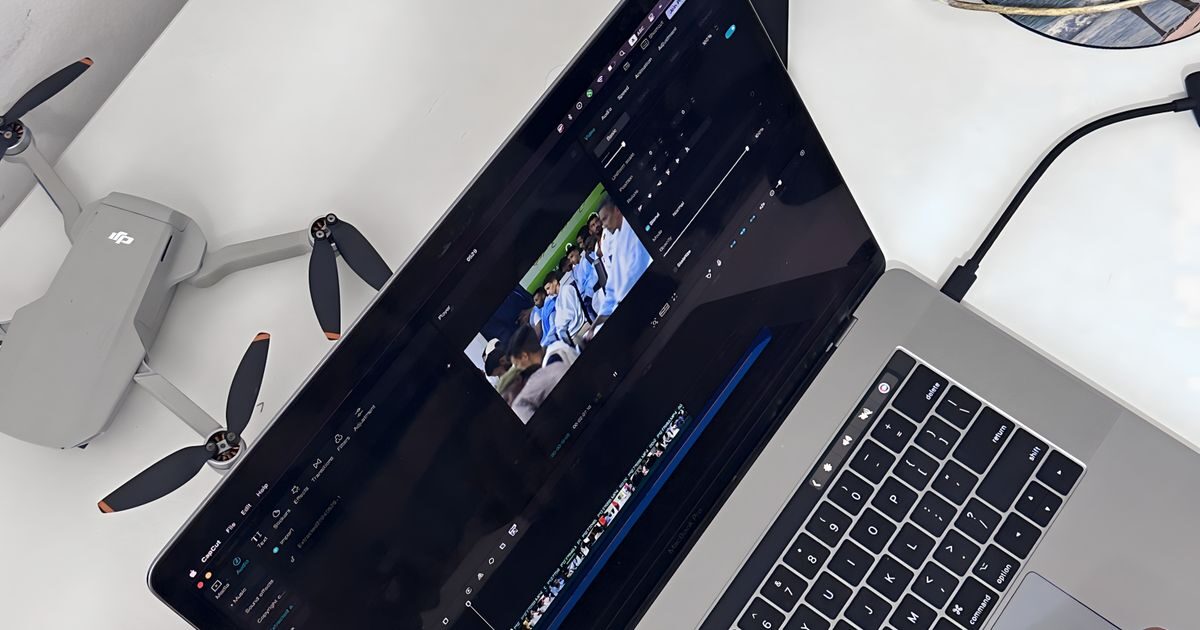
YouTube'da bir videonun başlığına ve açıklamasına çeviri, YouTube Studio'da İçerik bölümünden video seçilerek açılan Diller sayfası üzerinden yönetilir; resmî Yardım Merkezi bu iş için "Kendi video başlıklarınızı ve açıklamalarınızı çevirme" adlı ayrı bir makale tutar. Kanal adı ve açıklaması için çeviri Özelleştirme altındaki Profil ekranında, oynatma listesi başlığı ve açıklaması için çeviri ise Oynatma listeleri sekmesindeki Ayrıntılar ekranında eklenir. Çeviri altyazıdan ayrı bir katmandır: altyazı videoda söyleneni, başlık ve açıklama çevirisi ise videonun meta verisini başka dilde gösterir.
Hızlı sıra şudur: (1) Önce neyi çevireceğinize karar verin: video başlığı ve açıklaması, kanal adı ve açıklaması veya oynatma listesi başlığı ve açıklaması. (2) Her öğenin orijinal ya da varsayılan dilini doğru ayarlayın; çeviri bu dilin üzerine kurulur. (3) YouTube Studio'da ilgili ekrana gidin: video için İçerik ve Diller, kanal için Özelleştirme ve Profil, oynatma listesi için Oynatma listeleri ve Ayrıntılar. (4) Dil ekleyin, çeviriyi girin ve kaydedin. (5) Gerekirse aynı dil için altyazı da ekleyin; başlık çevirisi altyazının yerini tutmaz. (6) Çeviri metninin orijinalle aynı anlamı taşıdığından emin olun; yanıltıcı başlık ve açıklamalar Spam Politikası kapsamındadır.
Başlık ve Açıklama Çevirisi Nedir, Kime Görünür?
YouTube'da bir videonun meta verisi, izleyicinin videoyu izlemeden önce gördüğü bilgilerden oluşur: başlık, küçük resim ve açıklama. Resmî "YouTube videolarınıza etiket ekleme" sayfası bunu açıkça söyler: videonuzun başlığı, küçük resmi ve açıklaması videonuzun keşfedilmesinde daha büyük rol oynayan meta verilerdir ve izleyiciler, temel bilgilerin yer aldığı bu verilerden yararlanarak hangi videoları izleyeceklerine karar verir. Başlık ve açıklama çevirisi, bu meta verinin bir veya daha fazla başka dilde karşılığını eklemek demektir.
Çevirinin kime gösterildiği sorusunun cevabı izleyicinin dil tercihine bağlıdır. "Otomatik seslendirme özelliğini kullanma" sayfası izleyici tarafını şöyle tarif eder: izleyiciler; ses, başlık ve açıklamalar için tercih ettikleri dilleri belirtebilir veya belirli bir videonun orijinal ve dublajlı ses parçaları arasında geçiş yapabilir. Yani başlık ve açıklama, ses parçası gibi, izleyicinin dil tercihiyle eşleşen bir katman olarak düşünülmüştür. İzleyicinin bu tercihi tam olarak hangi menüden yaptığı ve tercih yoksa hangi kuralın uygulandığı okunan Türkçe sayfalarda adım adım belirtilmiyor.
Arama tarafında da resmî bir cümle vardır. "Videoları tercih ettiğiniz dilde izleme" sayfası, ses dili konusunu anlattıktan sonra şunu ekler: videonun başlığı ve açıklaması çevrilmişse bunları kullanarak arama yapabilirsiniz. Bu cümle, çevrilmiş başlık ve açıklamanın arama sorgusunda kullanılabildiğini söyler; çevirinin arama sonuçlarında sıra veya görünürlük kazandırdığına dair bir ifade içermez. Bu ayrım önemlidir, çünkü çeviri bir erişilebilirlik ve anlaşılabilirlik aracıdır, sıralama vaadi değildir.
Kanal düzeyinde ise resmî "YouTube kanalınızın profilini yönetme" sayfası amacı şöyle anlatır: kanalınızın adı ve açıklaması için çeviri ekleyerek videolarınızın dünyanın farklı yerlerinden izleyicilere ulaşmasını sağlayabilirsiniz. İngilizce sürümde aynı cümle "to help your videos reach a global audience" diye geçer. İki dilde de ifade bir olanak anlatır; belirli bir sonuç taahhüt etmez.
Çeviri Hangi Ekranda Yapılır? Video, Kanal ve Oynatma Listesi
Çeviri eklenebilen üç ayrı meta veri grubu vardır ve her biri YouTube Studio'nun farklı bir ekranında durur. Karışıklığın büyük kısmı, kanal sahibinin video başlığı çevirisini kanal profilinde ya da oynatma listesi çevirisini video ayrıntılarında aramasından doğar. Aşağıdaki tablo, okunan resmî sayfalara göre her grubun yolunu özetler.
| Ne çevrilir? | YouTube Studio'daki yol | Resmî sayfadaki son adım | Not |
|---|---|---|---|
| Video başlığı ve açıklaması | İçerik, ardından video, ardından Diller | Belirtilmiyor (ayrı Yardım makalesi var) | Diller sayfası "Dil" ve "Ses" sütunlarıyla anlatılır; başlık ve açıklama alanının adı okunan sayfalarda geçmiyor |
| Kanal adı ve açıklaması | Özelleştirme, ardından Profil, ardından DİL EKLE | BİTTİ | Orijinal dil ve Çeviri dili ayrı ayrı seçilir |
| Oynatma listesi başlığı ve açıklaması | İçerik, Oynatma listeleri sekmesi, Ayrıntılar, sol menüde Diller | Güncelle | Önce "Dili ayarla" ile varsayılan dil seçilir |
| Altyazı (çeviri altyazı dahil) | Sol menüde Altyazılar, ardından video, ardından Dil ekle | Kaydet veya Yayınla (yönteme göre) | Dosya yükleme, Otomatik senkronizasyon, Manuel olarak yazma |
Tablodaki ilk satırın neden eksik kaldığını açıkça söylemek gerekir. YouTube Yardım Merkezi'nin "Videoları ve altyazıları çevirme" başlığı altında on makale listelenir ve dördüncüsü "Kendi video başlıklarınızı ve açıklamalarınızı çevirme" adını taşır. Bu makalenin metni, bu rehber hazırlanırken erişilebilir bir resmî kopyadan okunamadı. Video düzeyindeki Diller sayfasına giden yol ise aynı başlık altındaki "Otomatik seslendirme özelliğini kullanma" sayfasında net biçimde yazılıdır: bilgisayarınızdan YouTube Studio'da oturum açın, İçerik'i tıklayın, ilgili videoyu seçin ve Diller'i tıklayın. Bu sayfa Diller ekranında "Dil" sütunu ve "Ses" sütunu bulunduğunu anlatır. Başlık ve açıklama çevirisinin bu ekranda hangi sütunda veya hangi düğmeyle girildiği okunan sayfalarda belirtilmiyor; Studio'da Diller sayfasını açtığınızda gördüğünüz alan adları esas alınmalıdır.
Adım Adım Kontrol Listesi: Video Başlığı ve Açıklaması Çevirisi
Aşağıdaki liste, okunan resmî sayfalardaki yolları ve uyarıları tek bir sıraya dizer. Resmî metinde açıkça bulunmayan bir düğme adı tahmin edilmemiş, o adımlar "Studio'da gördüğünüz alana göre" diye bırakılmıştır.
- Orijinal metni bitirin. Çeviri, mevcut başlık ve açıklamanın karşılığıdır. Orijinal başlığı sık değiştiriyorsanız her değişiklikte çevirileri de gözden geçirmeniz gerekir; eski çeviri yeni başlıkla aynı şeyi söylemeyebilir.
- Videonun dilini netleştirin. "Altyazı ekleme" sayfasına göre otomatik altyazılar yalnızca videonun varsayılan dilinde oluşturulur. Video dili yanlış ayarlıysa otomatik altyazı da yanlış dil üzerinden kurulur.
- Studio'da videoyu açın. Bilgisayarınızdan YouTube Studio'da oturum açın, İçerik'i tıklayın ve videoyu seçin.
- Diller'i tıklayın. Bu ekran videonun dil katmanlarını bir arada gösterir; otomatik seslendirme kullanan kanallar ses parçalarını da burada görür.
- Dil ekleyin ve başlık ile açıklama alanını doldurun. Dil ekleme adımı Altyazılar ekranında "Dil ekle" olarak tarif edilir. Başlık ve açıklama çevirisi için kullanılacak alanın tam adı okunan sayfalarda belirtilmiyor.
- Çeviriyi orijinalle karşılaştırın. Başlıkta orijinalde olmayan bir vaat, isim veya iddia bulunmasın.
- Altyazıyı ayrıca düşünün. Başlığı çevrilmiş ama sesi ve altyazısı yalnızca orijinal dilde olan bir video, o dili konuşan izleyiciye içeriğin kendisini sunmaz.
- Kaydedin ve izleyici gözüyle kontrol edin. Çevirinin hangi izleyiciye ne zaman gösterildiği izleyicinin dil tercihine bağlı olduğundan, kendi hesabınızda orijinal başlığı görmeniz hata anlamına gelmeyebilir.
| Kontrol | Evet ise | Hayır ise |
|---|---|---|
| Videonun varsayılan dili doğru mu? | Çeviri ve otomatik altyazı doğru temele oturur | Önce video dilini düzeltin |
| Diller sayfası açılıyor mu? | Dil ekleme adımına geçin | Bilgisayardan Studio'ya girin; resmî adımlar bilgisayar için yazılmıştır |
| Çeviri orijinalle aynı anlamda mı? | Kaydedin | Başlığı sadeleştirin, ek vaat çıkarın |
| Aynı dil için altyazı var mı? | İzleyici hem meta veriyi hem içeriği anlar | Altyazı eklemeyi değerlendirin |
| Orijinal başlık son çeviriden sonra değişti mi? | Çevirileri güncelleyin | İşlem tamam |
Mobil Studio uygulamasında başlık ve açıklama çevirisinin eklenip eklenemediği okunan sayfalarda belirtilmiyor. Diller sayfasına ilişkin resmî adımlar "bilgisayarınızdan YouTube Studio'da oturum açın" diye başladığı için en sorunsuz yol masaüstü tarayıcıdır.
Kanal Adı ve Açıklaması İçin Çeviri Ekleme
Kanal adı ve kanal açıklaması, videolardan bağımsız bir meta veri grubudur ve çevirisi kanal profili ekranında yapılır. "YouTube kanalınızın profilini yönetme" sayfasındaki "Kanal adı ve açıklaması için çeviri" bölümü adımları şöyle verir:
- YouTube Studio'da oturum açın.
- Sol menüden Özelleştirme, ardından Profil, ardından DİL EKLE'yi seçin.
- Orijinal dili, ardından Çeviri dili'ni seçin.
- Kanalınızın adı ve açıklaması için çeviri girin.
- BİTTİ'yi tıklayın.
İngilizce sürümde bu adımlar "Select the Original language, then select the Translation language" ve "Enter the translations for your channel name and description" diye geçer. Aynı sayfanın profil bölümlerindeki diğer düzenlemeler YAYINLA düğmesiyle biter; çeviri adımlarının sonunda BİTTİ'den sonra ayrıca YAYINLA'ya basılması gerekip gerekmediği bu adım listesinde belirtilmiyor. Pratikte BİTTİ'den sonra ekranda bekleyen bir yayınlama düğmesi görürseniz değişikliği yayınlamak mantıklıdır.
Bu bölümde gözden kaçan önemli bir uyarı vardır. Aynı resmî sayfa, kanal adını güncelleyemiyorsanız güncellemeden önce kanal adı çevirilerinin silindiğinden emin olmanızı söyler. İngilizce metin de aynıdır: "make sure any channel name translations are deleted before updating". Kanal adını değiştirmeye çalışıp hata alan kanal sahiplerinde ilk bakılacak yerlerden biri budur. Kanal adı, açıklama ve bağlantılar gibi profil alanlarının genel düzenlenmesi kanal profili düzenleme rehberinde ayrıntılı anlatılır; bu yazı yalnızca çeviri kısmına odaklanır.
Kanal açıklaması çevirisinin karakter sınırı, kaç dile çeviri eklenebileceği ve kanal adı çevirisinin hangi yüzeylerde (arama sonucu, kanal sayfası, yorumlar) gösterildiği okunan sayfalarda belirtilmiyor.
Oynatma Listesi Başlığı ve Açıklaması Çevirisi
Oynatma listeleri de kendi başlığına ve açıklamasına sahiptir ve bunların çevirisi video çevirisinden ayrıdır. "YouTube Studio'da oynatma listelerini yönetme" sayfasındaki "Oynatma listenizin başlığı ve açıklaması için çeviri ekleme" bölümü, işe bir notla başlar: gelişmiş özellikleri kullanabilmek için tek seferlik doğrulama işlemini tamamlamanız gerekebilir. Ardından adımlar şöyledir:
- YouTube Studio'da oturum açın.
- Soldaki menüden İçerik'i seçin.
- Oynatma listeleri sekmesini tıklayın.
- Güncellemek istediğiniz oynatma listesi açıklamasının üzerine gelin, Ayrıntılar'ı tıklayın ve sol taraftaki menüden Diller'i tıklayın.
- "Dili ayarla" açılır kutusunu tıklayın ve oynatma listenizin varsayılan dilini seçin.
- Ekranın sağ tarafında Dil ekle'yi tıklayın ve çeviri eklemek istediğiniz dili seçin.
- Başlık ve açıklama çevirilerini ekleyin ve Güncelle'yi tıklayın.
Aynı sayfa, oynatma listesinin başlığı ve açıklaması için dil seçmenin ayrı bir yolunu da verir: Ayrıntılar ekranındaki "Dil" bölümünde açılır kutudan tercih ettiğiniz dili seçip KAYDET'i tıklamak. Bu ikinci adım çeviri eklemez; mevcut başlık ve açıklamanın hangi dilde yazıldığını tanımlar. Çeviriye başlamadan önce bu dilin doğru olması, eklenen çevirilerin doğru eşleşmesi için temel adımdır.
Oynatma listesi sayfasında sınırlar da yazılıdır: oynatma listesi başlıkları 150 karakterle, açıklamaları 5.000 karakterle sınırlıdır ve ikisi de geçersiz karakterler ("<", ">" ve satır ayırıcı) içeremez. Bu sınırların çeviri metinleri için de aynen geçerli olup olmadığı ayrıca belirtilmiyor; çeviriyi orijinal sınırlar içinde tutmak en sade yoldur. Oynatma listesi oluşturma, sıralama ve görünürlük ayarları Studio'da oynatma listesi yönetme yazısında ayrıca ele alınır.
Varsayılan Dil, Orijinal Dil ve Otomatik Altyazı İlişkisi
Üç ekranın ortak noktası, çeviriden önce bir temel dilin seçilmesidir. Kanalda bu "Orijinal dil", oynatma listesinde "Dili ayarla" ile seçilen varsayılan dil, videoda ise videonun varsayılan dilidir. Temel dil yanlışsa çeviriler de yanlış eşleşir: örneğin Türkçe yazılmış bir başlığın orijinal dili İngilizce görünüyorsa, sisteme göre "İngilizce orijinal" ile "Türkçe çeviri" arasında anlamsız bir ilişki kurulmuş olur.
| Öğe | Temel dil ayarının adı | Etkisi (resmî sayfaya göre) |
|---|---|---|
| Kanal adı ve açıklaması | Orijinal dil | Çeviri dili bunun karşısında seçilir |
| Oynatma listesi | "Dili ayarla" ile varsayılan dil; Ayrıntılar'da "Dil" bölümü | Çeviriler bu varsayılan dile göre eklenir |
| Video | Videonun varsayılan dili | Otomatik altyazılar yalnızca bu dilde oluşturulur |
| Otomatik seslendirme | Videonun dili (sistem tarafından algılanır) | Desteklenen dillerin listesi Studio'daki Diller sayfasında görülür |
Otomatik altyazı ile ilgili resmî not çeviri planlamasında doğrudan işe yarar. "Altyazı ekleme" sayfasına göre YouTube, videolarınız için otomatik olarak altyazı oluşturmak amacıyla konuşma tanıma teknolojisi kullanır ve otomatik altyazılar, kullanılabiliyorsa videoda otomatik olarak yayınlanır; ancak otomatik altyazılar yalnızca videonun varsayılan dilinde oluşturulur. Türkçe sayfada bu bölümün başlığı "Otomatik çeviri" olarak görünse de içeriği otomatik altyazıyı anlatır. Başka bir dilde altyazı istiyorsanız o dil için ayrıca altyazı eklemeniz gerekir; başlık çevirisi bu işi yapmaz.
Otomatik seslendirme sayfası da Diller ekranına bir rol verir: değerlendirilmekte olan yeni dillerin YouTube Studio'da "deneysel" olarak işaretlendiği ve belirli bir videoda desteklenen dillerin listesinin Studio'daki Diller sayfasında görülebildiği belirtilir. Bu, Diller sayfasının videonun bütün dil katmanları için merkezi ekran olduğunu doğrular.
Altyazı Çevirisi ile Başlık ve Açıklama Çevirisi Farkı
Kanal sahiplerinin sık sorduğu soru, "Altyazıyı çevirdim, başlık da çevrilmiş olur mu?" ya da tersidir. Resmî sayfalar bu iki işi ayrı makalelerde ve ayrı adımlarla anlatır. Altyazı, videoda söylenenin zamanlanmış metnidir; başlık ve açıklama çevirisi ise videonun izleme öncesi görünen kimliğidir.
| Özellik | Altyazı | Başlık ve açıklama çevirisi |
|---|---|---|
| Neyi çevirir? | Videoda söylenenleri ve sesli ipuçlarını | Videonun başlığını ve açıklamasını |
| Nerede görülür? | Video oynatılırken oynatıcıda | İzleme öncesi ve izleme sayfasındaki meta veride |
| Ekleme yöntemi | Dosya yükleme, Otomatik senkronizasyon, Manuel olarak yazma | Diller sayfasında dil ekleyerek; alan adları okunan sayfalarda belirtilmiyor |
| Otomatik seçenek | Otomatik altyazı, yalnızca videonun varsayılan dilinde | Kanal sahibinin kendi çevirisi dışında otomatik başlık çevirisi için resmî adım belirtilmiyor |
| Kime yarar? | İşitme engelli izleyiciler, sesi kapalı izleyenler, başka dil konuşanlar | Başlığı ve açıklamayı kendi dilinde görmek isteyen izleyiciler |
"Altyazı ekleme" sayfası altyazının amacını şöyle anlatır: altyazılar videolarınızı daha geniş bir kitleyle paylaşmanıza olanak sağlar; örneğin işitme engelli olan ya da duyma zorluğu çeken izleyicilere ve videonuzun dili dışındaki dilleri konuşan kullanıcılara ulaşabilirsiniz. Aynı sayfadaki adımlar şöyledir: YouTube Studio'da oturum açın, sol menüden Altyazılar'ı seçin, videoyu belirleyin, Dil ekle'yi tıklayıp istediğiniz dili seçin ve "Altyazılar"ın altında Ekle'yi tıklayın. Ardından üç yöntemden biri seçilir: dosya yükleme, otomatik senkronizasyon veya manuel olarak yazma. Sayfa, altyazıların yükleme işlemi sırasında da eklenebileceğini not eder.
YouTube for Creators sitesindeki "Understand Your Audience" (İngilizce) sayfası da "Add captions and translations" başlığı altında, YouTube altyazı düzenleyicisiyle videolara hızlıca altyazı ve çeviri eklenebileceğini, bunun içeriği daha erişilebilir kıldığını ve küresel erişimi genişlettiğini söyler. "Optimize & Evolve Your Content" sayfasının sık sorulan sorular kısmında da altyazıların, işitme engelli izleyiciler ve başka dil konuşan izleyiciler dahil daha geniş bir kitleyle video paylaşmayı sağladığı belirtilir. İki sayfa da altyazıyı bir erişilebilirlik aracı olarak çerçeveler; bir sayı veya sonuç vermez.
Altyazı tarafında resmî blogun "How (and why) to add captions to your YouTube videos" (İngilizce, 6 Kasım tarihli) yazısı önemli bir ayrıntı ekler: otomatik altyazılar hata içerebilir; bu yüzden otomatik altyazı kullanılıyorsa doğruluk için gözden geçirilmeli ve düzenlenmelidir. Yazıya göre YouTube Studio'da oluşturulan altyazının yanındaki "Duplicate & Edit" seçeneğiyle metin veya zaman damgası değiştirilebilir. Türkçe arayüzdeki karşılığı bu yazıda belirtilmiyor.
Otomatik Çeviri ve Otomatik Seslendirme: Ne Yapar, Ne Yapmaz?
"Otomatik çeviri" kavramı YouTube'da birkaç farklı işi anlatmak için kullanılabilir ve bu yüzden karışır. Okunan resmî sayfalarda üç ayrı otomatik mekanizma geçer:
- Otomatik altyazı: Konuşma tanımayla, yalnızca videonun varsayılan dilinde altyazı oluşturur.
- Otomatik seslendirme: "Otomatik seslendirme özelliğini kullanma" sayfasına göre videoları dünyanın dört bir yanındaki izleyiciler için daha erişilebilir hâle getirmek amacıyla farklı dillerde çevrilmiş ses parçaları oluşturur ve bu ses parçalarının yer aldığı videoların açıklama kısmına "otomatik seslendirme" etiketi eklenir.
- Aramada otomatik çevrilmiş meta veri: Resmî blogun "The next phase for searching on YouTube" (İngilizce, 17 Ağustos tarihli) yazısı, yerel dilde ilgili içerik bulunmadığında başka dillerdeki sonuçların otomatik çevrilmiş altyazı, başlık ve açıklamalarla gösterilmeye başlandığını duyurmuştur. Yazı bunun İngilizce videolarla başlayacağını ve daha fazla dile genişletilmesinin planlandığını söyler. Bu uygulamanın bugünkü kapsamı, hangi ülke ve dillerde çalıştığı ve kanal sahibinin bunu kapatıp kapatamayacağı okunan sayfalarda belirtilmiyor.
Buradan çıkan pratik sonuç şudur: kanal sahibinin kendi eklediği başlık ve açıklama çevirisi ile YouTube'un kendi sistemlerinin ürettiği otomatik çeviriler aynı şey değildir. Kendi çevirinizde kelime seçimi, özel isimler ve ton tamamen sizin kontrolünüzdedir. Otomatik seslendirme sayfası, otomatik üretilen seslendirmelerin özel isimler, deyimler ve jargon çevrilirken zorluklarla karşılaşabileceğini açıkça kabul eder. Aynı dikkat başlık için de geçerlidir: bir marka adı, kişi adı veya kanalınıza özgü bir terim otomatik çeviride bozulabilir; kendi çevirinizle bunu önlersiniz.
Resmî blogun "YouTube auto dubbing, explained" (İngilizce, 15 Mayıs tarihli) yazısı bu iki katmanı birbirine bağlar. Yazıda, izleyici davranışı beklendiği gibi değilse dublajı iyileştirmek için video biçiminde yapılabilecek ayarlamalar sayılırken net konuşmak, üst üste binen konuşmalardan kaçınmak ve çevrilmiş başlık ve açıklamalar sağlamak örnek olarak verilir. Yani YouTube'un kendi anlatımında çevrilmiş meta veri, dublajlı bir videonun parçası olarak önerilir. Otomatik seslendirmenin uygunluk koşulları, desteklenen diller ve yönetim adımları bu yazının konusu değildir; o ayrıntılar otomatik dublaj ve çok dilli ses rehberinde anlatılır.
İzleyici tarafında "Videoları tercih ettiğiniz dilde izleme" sayfası, bazı videolarda ses dilini değiştirme seçeneği sunulabileceğini ve videoların sesinin izleme geçmişinize göre varsayılan olarak tercih ettiğiniz dile ayarlandığını söyler. Ses dilini değiştirmek için video oynatıcıda Ayarlar, ardından Ses parçası seçilir ve tercih edilen dil işaretlenir. Bu, izleyicinin bir videoda hem ses hem meta veri açısından farklı dil katmanlarıyla karşılaşabileceğini gösterir; başlık çevirisi bu deneyimin metin tarafını tamamlar.
Çeviriden Sonra Ne Beklenmeli? Resmî Sayfalarda Yazanlar ve Yazmayanlar
Başlık ve açıklama çevirisi eklendikten sonra kanal sahipleri genellikle bir değişiklik bekler. Okunan resmî sayfalarda çevirinin sonuçlarına dair iki tür ifade vardır: bir olanağı anlatan cümleler ("ulaşmasını sağlayabilirsiniz", "arama yapabilirsiniz") ve hiçbir ölçüm taahhüdü içermeyen sessizlik. Aşağıdaki tablo bu ayrımı netleştirir.
| Soru | Okunan resmî sayfalarda | Durum |
|---|---|---|
| Çevrilmiş başlıkla arama yapılabilir mi? | "Videonun başlığı ve açıklaması çevrilmişse bunları kullanarak arama yapabilirsiniz." | Belirtiliyor |
| Çeviri arama sırasını değiştirir mi? | Sıralama etkisine dair ifade yok | Belirtilmiyor |
| Kanal çevirisi farklı ülkelere ulaşmaya yardım eder mi? | "Ulaşmasını sağlayabilirsiniz" ifadesiyle olanak olarak anlatılır | Sonuç taahhüdü yok |
| Çevirinin etkisi hangi Analytics raporunda görülür? | Başlık çevirisine özel rapor adı geçmiyor; dublaj için "audio track" filtresi anlatılır | Başlık çevirisi için belirtilmiyor |
| Çeviri ne kadar sürede yansır? | Süre verilmiyor | Belirtilmiyor |
| Kaç dile çeviri eklenebilir? | Üst sınır geçmiyor | Belirtilmiyor |
"YouTube auto dubbing, explained" yazısı, otomatik seslendirme kurulduktan sonra YouTube Studio'nun "audio track" filtresiyle videoların farklı dillerde nasıl performans gösterdiğini görmeyi kolaylaştırdığını söyler. Bu filtre ses parçaları içindir; başlık ve açıklama çevirisinin etkisini ayrı ölçen bir filtre veya rapor okunan sayfalarda belirtilmiyor. Bu nedenle çevirinin etkisini değerlendirirken genel Analytics raporlarındaki coğrafya ve trafik kaynağı verilerine bakmak mümkün olsa da, bir değişimi doğrudan çeviriye bağlamak resmî bir yönteme dayanmaz. Yeni yüklenen bir videonun aramada neden görünmeyebileceği ise videonun aramada çıkmaması üzerine hazırlanan yazıda ayrıca ele alınır.
Yeni bir dile açılan videolarda bazı kanal sahipleri, video o dildeki izleyicilere ilk kez gösterilirken izlenme sayısının düşük görünmesini sosyal kanıt açısından bir eksiklik olarak görür. Bu ihtiyaç için seçenekleri ve sipariş koşullarını görmek isteyenler Takipox YouTube izlenme paketleri sayfasına bakabilir. Böyle bir paket, videonun herkese açık izlenme sayacının başlangıç görünümüne yöneliktir; çevirinin kendisinin yerine geçmez ve YouTube Analytics'teki izlenme süresi, elde tutma veya trafik kaynağı gibi ölçümler YouTube'un kendi hesaplamasıdır. Bu ölçümleri paket seçerken ayrı düşünmek gerekir.
Çeviri sonrası değerlendirmede en sağlam yaklaşım, resmî sayfaların söylediği kadarını beklemektir: çeviri, başka dil konuşan izleyicinin videonun ne olduğunu kendi dilinde anlamasını sağlar ve çevrilmiş meta veriyle arama yapılabilir. Bunun ötesindeki her sonuç, içeriğin o izleyiciye gerçekten hitap edip etmediğine bağlıdır; videoda o dilde altyazı veya ses bulunması bu noktada belirleyici olabilir.
Çeviri Metni Nasıl Yazılır? Meta Veri Kurallarıyla Uyum
Çevrilmiş başlık ve açıklama, izleyicinin gördüğü meta veridir; dolayısıyla orijinal meta veri için geçerli kurallar çeviriyi yazarken de akılda tutulmalıdır. Resmî "Spam Politikası" sayfası, kullanıcılara spam göndermek veya platformu yanıltıcı şekilde manipüle etmek de dahil olmak üzere YouTube topluluğunu istismar etmeye yönelik içeriklere, meta verilere veya davranışlara izin verilmediğini söyler. Aynı sayfa "kötü amaçlı tıklama tuzağı" başlığı altında, kullanıcıları kandırarak vadedilen içeriği sunmayan bir videoya tıklatmak amacıyla yanıltıcı başlıklar, küçük resimler, açıklamalar veya görseller kullanmayı yasaklı örnekler arasında sayar. Politikanın çeviri alanlarını ayrıca anıp anmadığı okunan sayfada belirtilmiyor; ancak çeviri de bir başlık ve açıklama olduğu için orijinalden farklı bir vaat taşımaması en sade yaklaşımdır.
Etiketler konusunda "YouTube videolarınıza etiket ekleme" sayfası iki net ifade içerir: etiketlerin, içerik genellikle yanlış yazılarak aranıyorsa yararlı olabileceği, bunun dışında videonun keşfedilmesine katkısının çok az olduğu; ve açıklamaya fazla sayıda etiket eklemenin spam, yanıltıcı uygulamalar ve dolandırıcılıkla ilgili politikalara aykırı olduğu. Bu, çeviri açıklamasının sonuna farklı dillerde uzun anahtar kelime listeleri eklemenin hem işe yaramaz hem de politika açısından sorunlu olabileceği anlamına gelir. Etiketlerin kendisinin çevrilip çevrilemeyeceği okunan sayfalarda belirtilmiyor.
İyi bir çeviri için uygulanabilir birkaç ilke şunlardır:
- Anlam birebir, kelime değil: Başlığı kelime kelime değil, o dildeki izleyicinin aynı şeyi anlayacağı biçimde çevirin. Türkçedeki bir deyim başka dilde anlamsız kalabilir.
- Özel isimleri koruyun: Kanal adı, ürün adı, kişi ve yer adları genellikle çevrilmez; otomatik sistemlerin zorlandığı alan da burasıdır.
- Açıklamanın ilk satırlarına önem verin: Açıklamanın tamamını çevirmek zorunda olup olmadığınız resmî sayfalarda belirtilmiyor; en azından videonun ne olduğunu anlatan ilk kısmın çevrilmesi izleyiciye en çok yarayan bölümdür.
- Bağlantı ve zaman damgalarını kontrol edin: Orijinal açıklamadaki bağlantılar ve bölüm zaman damgaları çeviride bozulmamalıdır.
- İçerikte olmayan dili vaat etmeyin: Başlığı Almancaya çevirip videoda Almanca altyazı veya ses bulunmuyorsa, başlıkta "Almanca anlatım" gibi bir ifade kullanmayın.
Bölümler ve zaman damgaları için açıklamanın nasıl düzenlendiğine dair genel kurallar ve açıklama yazımı başka rehberlerin konusudur; burada önemli olan çevirinin orijinal açıklamanın yapısını bozmamasıdır.
Çok Dilli Kanal İçin Planlama: Hangi Dilde, Ne Kadar?
Çeviriye başlamadan önce hangi dillerin seçileceği kanalın kendi verisine dayanmalıdır. Okunan resmî sayfalarda hangi dillerin seçilmesi gerektiğine dair bir öneri listesi yoktur; ancak YouTube for Creators sayfaları kitleyi tanımayı sürekli vurgular. "Optimize & Evolve Your Content" sayfası, videoların izlenmesi için kitlenizin neyi sevdiğine odaklanmanızı önerir ve kitlenizi tanımaya yönlendirir. Analytics'teki coğrafya ve kitle bilgileri, hangi dilde izleyicinin zaten kanalınıza geldiğini görmenin yoludur.
Uygulamada kademeli bir plan işe yarar:
- Kanal düzeyi: Kanal adı ve açıklamasını, kitlenizde belirgin olan bir veya iki dile çevirin. Bu, kanal sayfasını ziyaret eden yabancı izleyiciye kanalın ne olduğunu anlatır.
- Öne çıkan videolar: Kanal fragmanı veya en çok izlenen videolarınız gibi giriş niteliğindeki içeriklerin başlık ve açıklamasını çevirin.
- Oynatma listeleri: Belirli bir dildeki izleyiciye yönelik oynatma listesi hazırlıyorsanız listenin kendi başlığını ve açıklamasını da çevirin.
- Altyazı veya ses: Meta veri çevirisinin ardından içeriğin kendisini o dilde anlaşılır kılacak altyazıyı ekleyin; otomatik seslendirme uygunsa Diller sayfasında ses parçalarını inceleyin.
Bu sıralama resmî bir öneri değildir; resmî sayfalardaki üç ayrı ekranın (kanal profili, oynatma listesi, video Diller sayfası) mantıklı bir sırayla kullanılmasıdır. Hangi dile öncelik verileceği, kaç video için çeviri yapılacağı ve çevirilerin ne sıklıkla güncelleneceği tamamen kanalın kaynaklarına ve kitlesine bağlıdır.
Çevirileri kimin yapacağı da bir planlama sorusudur. Yardım Merkezi'nde "YouTube Studio'da Altyazı Düzenleyici'ye erişme veya erişim sunma" adlı ayrı bir makale listelenir; bu, altyazı düzenleme için başka kişilere erişim verilebildiğini gösteren bir başlıktır. Bu erişimin başlık ve açıklama çevirisini kapsayıp kapsamadığı okunan sayfalarda belirtilmiyor. Kanal izinleri üzerinden ekip üyesi eklemek ayrı bir konudur ve bu yazının kapsamı dışındadır.
Sık Yapılan Hatalar
Başlık ve açıklama çevirisinde yapılan hataların çoğu, yanlış ekranda işlem yapmaktan veya temel dil ayarını atlamaktan kaynaklanır. Aşağıdaki tablo en sık karşılaşılan durumları ve resmî sayfalara dayanan düzeltmeleri bir arada verir.
| Hata | Ne olur? | Doğrusu |
|---|---|---|
| Video başlığı çevirisini kanal profilinde aramak | Profil ekranında yalnızca kanal adı ve açıklaması çevrilir | Video için İçerik, video, Diller yolunu kullanın |
| Oynatma listesi çevirisini video ayrıntılarında aramak | Liste başlığı için alan bulunamaz | Oynatma listeleri sekmesi, Ayrıntılar, Diller |
| Varsayılan veya orijinal dili ayarlamadan çeviri eklemek | Çeviri yanlış dile eşlenebilir | Önce "Dili ayarla" veya "Orijinal dil" seçimini yapın |
| Kanal adı değiştirilemiyor diye uğraşmak | Ad güncellenmez | Resmî uyarıya göre önce kanal adı çevirilerini silin |
| Başlık çevirisini altyazı yerine koymak | İzleyici başlığı anlar, içeriği anlamaz | O dil için altyazı ekleyin |
| Otomatik altyazının başka dilde oluşmasını beklemek | Otomatik altyazı yalnızca varsayılan dilde oluşur | Video dilini doğru ayarlayın, diğer diller için altyazı ekleyin |
| Çeviride orijinalde olmayan vaat kullanmak | Spam Politikası'ndaki yanıltıcı başlık maddesiyle çelişebilir | Çeviriyi orijinalle aynı anlamda tutun |
| Çeviri açıklamasına uzun etiket listesi eklemek | Fazla etiket spam politikalarına aykırıdır | Açıklamayı içerik anlatımıyla sınırlı tutun |
| Orijinal başlığı değiştirip çevirileri unutmak | Diller arasında farklı başlıklar kalır | Her başlık değişikliğinde çevirileri güncelleyin |
| Kendi hesabında orijinal başlığı görüp çevirinin çalışmadığını sanmak | Gösterim izleyicinin dil tercihine bağlıdır | Değerlendirmeyi izleyici dil tercihini düşünerek yapın |
Bir diğer sık hata, çeviriyi yalnızca mobil uygulamadan eklemeye çalışmaktır. Diller sayfasına ilişkin resmî adımlar bilgisayardan Studio'ya giriş üzerinden yazılmıştır; mobil uygulamadaki karşılığı okunan sayfalarda belirtilmiyor. İşlemi masaüstünden yapmak, resmî adımlarla birebir ilerlemenizi sağlar.
Oynatma listesi çevirisinde ise doğrulama notu gözden kaçar. Resmî sayfa, gelişmiş özellikleri kullanabilmek için tek seferlik doğrulama işleminin gerekebileceğini söyler. Dil ekleme seçeneğini göremiyorsanız hesabınızın bu doğrulamayı tamamlayıp tamamlamadığına bakmak mantıklı bir ilk adımdır. Video başlığı çevirisi için aynı doğrulamanın gerekip gerekmediği okunan sayfalarda belirtilmiyor.
Takipox'ta Hangi Paket Bu Duruma Uyar?
Başlık ve açıklama çevirisi tamamen YouTube Studio'da, kanal sahibinin kendi yaptığı bir iştir; Takipox bu ayarlara erişmez ve çeviri yapmaz. Bazı kanal sahipleri ise yeni bir dile açtıkları videonun herkese açık izlenme sayısının ilk günlerde düşük görünmesini, o dildeki yeni izleyicinin gözünde bir sosyal kanıt eksikliği olarak değerlendirir. Bu ihtiyaç için paket seçeneklerini, güncel sipariş durumunu ve fiyatları YouTube izlenme satın al sayfası gösterir.
Paket koşulları kısaca şöyledir:
- Şifre istenmez: Sipariş için yalnızca YouTube video linki gerekir; hesap bilgisi, şifre veya Studio erişimi istenmez.
- Video herkese açık olmalı: Özel veya liste dışı videolar işlenemez; video sipariş süresince herkese açık kalmalıdır.
- Teslim süresi: Teslim tahmini olarak 0-24 saattir; büyük miktarlarda 24-72 saat sürebilir.
- Telafi: 30 gün ücretsiz telafi vardır; başvuru sipariş numarasıyla yapılır ve inceleme 48 saate kadar sürebilir.
- İade: Başlamamış siparişte tam iade, kısmen teslim edilmiş siparişte teslim edilmeyen kısmın iadesi yapılır; talepler 24 saat içinde işleme alınır ve iade en geç 5 iş günü içinde tamamlanır. Tamamlanmış siparişte iade yoktur. İade talepleri destek@takipox.com adresine iletilebilir.
- Aynı anda tek işlem: Aynı video için aynı anda başka bir firmadan işlem yapılması önerilmez.
- Takip ve destek: Her siparişe TPX ile başlayan bir takip numarası verilir; destek WhatsApp ve e-posta üzerinden sağlanır.
- Ödeme: Fiyatlar KDV dahil TL olarak gösterilir; ödeme seçenekleri sipariş ekranında yer alır.
- Yaş: 18 yaş altındaki kullanıcılar hizmetten yararlanamaz.
İzlenme paketi videonun sosyal kanıtına ve başlangıç görünümüne yöneliktir. YouTube Analytics'teki izlenme süresi, izleyici elde tutma ve trafik kaynağı gibi ölçümler YouTube'un kendi hesaplamasıdır ve paket seçerken ayrı düşünülmelidir. Videonun o dildeki izleyiciyle kurduğu bağ ise çevirinin doğruluğuna, altyazıya ve içeriğin kendisine dayanır.
Platform Kuralları ve Dikkat Edilecekler
YouTube Yardım'daki "Sahte etkileşim politikası" sayfası şu ifadeyi içerir: "YouTube, otomatik sistemler kullanarak ya da amacınızı bilmeyen izleyicilere video sunarak izlenme, beğeni, yorum veya diğer metrikleri yapay şekilde artırma faaliyetlerine izin vermez." Aynı sayfa, yayınlanmaması gereken içerik örnekleri arasında "Hizmeti tanıtmak amacıyla üçüncü taraflardan izlenme satın alan bir içerik üreticiyi öne çıkaran içerikler" maddesini sayar. Satın alınan etkileşim konusunda platformun kendi kuralları geçerlidir, karar sizindir.
Çeviri tarafında dikkat edilecek kural, çevrilmiş başlık ve açıklamanın da izleyicinin gördüğü meta veri olmasıdır; Spam Politikası'ndaki yanıltıcı başlık ve açıklama maddesi bu yüzden çeviri yazarken de akılda tutulmalıdır.
Kaynaklar ve Doğrulama Notu
Bu rehber 31 Ekim'de okunan resmî sayfalara dayanır; arayüz ve özellikler değişebilir. Kullanılan sayfalar: YouTube Yardım, "Otomatik seslendirme özelliğini kullanma" (Türkçe; Internet Archive kopyası üzerinden okundu); YouTube Yardım, "Altyazı ekleme" (Türkçe; Internet Archive kopyası üzerinden okundu); YouTube Yardım, "Videoları tercih ettiğiniz dilde izleme" (Türkçe; Internet Archive kopyası üzerinden okundu); YouTube Yardım, "YouTube kanalınızın profilini yönetme" (Türkçe) ve "Manage your YouTube channel's profile" (İngilizce), 27 Ekim tarihli resmî sayfa kaydı; YouTube Yardım, "YouTube Studio'da oynatma listelerini yönetme" (Türkçe), 27 Ekim tarihli resmî sayfa kaydı; YouTube Yardım, "YouTube videolarınıza etiket ekleme" (Türkçe; Internet Archive kopyası üzerinden okundu); YouTube Yardım, "Spam Politikası" (Türkçe; Internet Archive kopyası üzerinden okundu); YouTube Yardım, "Sahte etkileşim politikası" (Türkçe), 27 Ekim tarihli resmî sayfa kaydı; YouTube Resmî Blog, "YouTube auto dubbing, explained" (İngilizce, 15 Mayıs tarihli); YouTube Resmî Blog, "How (and why) to add captions to your YouTube videos" (İngilizce, 6 Kasım tarihli); YouTube Resmî Blog, "The next phase for searching on YouTube" (İngilizce, 17 Ağustos tarihli); YouTube for Creators, "Understand Your Audience" ve "Optimize & Evolve Your Content" (İngilizce).
Yardım Merkezi'nde listelenen "Kendi video başlıklarınızı ve açıklamalarınızı çevirme" makalesinin metni erişilebilir bir resmî kopyadan okunamadı; bu nedenle video düzeyindeki çeviri için Diller sayfasına giden yol "Otomatik seslendirme özelliğini kullanma" sayfasından alınmıştır. Resmî sayfalarda bulunmayan ayrıntılar yazılmamış, "belirtilmiyor" olarak bırakılmıştır: Diller sayfasında başlık ve açıklama çevirisinin girildiği alanın veya düğmenin adı, video başlığı ve açıklaması çevirisi için karakter sınırı, kaç dile çeviri eklenebileceği, mobil Studio uygulamasında çeviri ekleme, video çevirisi için doğrulama gerekip gerekmediği, etiketlerin çevrilip çevrilemeyeceği, çevirinin ne kadar sürede yansıdığı, çevirinin arama sırasına etkisi, başlık çevirisinin etkisini gösteren Analytics raporu, aramadaki otomatik meta veri çevirisinin bugünkü kapsamı ve kapatılıp kapatılamayacağı, kanal adı çevirisinin gösterildiği yüzeyler, altyazı düzenleyici erişiminin çeviri alanlarını kapsayıp kapsamadığı.
İzleyici tarafında yorumları çevirmek için YouTube yorum çevirisi rehberine bakılabilir.
Sık Sorulan Sorular
YouTube'da video başlığına çeviri nereden eklenir?
Bilgisayarınızdan YouTube Studio'da oturum açın, İçerik'i tıklayın, videoyu seçin ve Diller'i tıklayın. Video dil katmanları bu sayfada yönetilir. Başlık ve açıklama çevirisinin bu sayfada hangi alanla girildiği okunan resmî sayfalarda belirtilmiyor; Yardım Merkezi'nde bu iş için "Kendi video başlıklarınızı ve açıklamalarınızı çevirme" adlı ayrı bir makale bulunur.
Kanal adını başka dile nasıl çeviririm?
YouTube Studio'da sol menüden Özelleştirme, ardından Profil, ardından DİL EKLE'yi seçin. Orijinal dili ve Çeviri dili'ni seçin, kanal adı ve açıklaması için çeviriyi girin ve BİTTİ'yi tıklayın.
Kanal adımı neden değiştiremiyorum?
Resmî kanal profili sayfasına göre kanal adınızı güncelleyemiyorsanız güncellemeden önce kanal adı çevirilerinin silindiğinden emin olmanız gerekir. Ad değişikliğinin başka sınırları da olabilir; bunlar kanal profili rehberinde ayrıca anlatılır.
Oynatma listesi başlığı çevrilebilir mi?
Evet. Studio'da İçerik, Oynatma listeleri sekmesi, ilgili listenin Ayrıntılar ekranı ve sol menüde Diller yolunu izleyin. Önce "Dili ayarla" ile varsayılan dili seçin, sonra Dil ekle ile çeviri dilini ekleyip başlık ve açıklama çevirisini girin ve Güncelle'yi tıklayın. Resmî sayfaya göre bunun için tek seferlik doğrulama gerekebilir.
Başlık çevirisi altyazı yerine geçer mi?
Hayır. Başlık ve açıklama çevirisi videonun meta verisini çevirir; altyazı videoda söyleneni çevirir. Resmî sayfalar bu iki işi ayrı makalelerde ve ayrı adımlarla anlatır. Başka dildeki izleyicinin içeriği de anlaması için o dilde altyazı eklemek gerekir.
Otomatik altyazı başka dillerde de oluşur mu?
"Altyazı ekleme" sayfasına göre otomatik altyazılar yalnızca videonun varsayılan dilinde oluşturulur. Diğer diller için altyazıyı dosya yükleyerek, otomatik senkronizasyonla veya manuel olarak yazarak eklemeniz gerekir.
YouTube başlıkları kendisi otomatik çevirir mi?
Resmî blogun daha eski tarihli bir arama duyurusunda, yerel dilde ilgili içerik bulunmadığında başka dillerdeki sonuçların otomatik çevrilmiş altyazı, başlık ve açıklamalarla gösterilmeye başlandığı açıklanmıştır. Bu uygulamanın bugünkü kapsamı ve kanal sahibinin bunu yönetip yönetemeyeceği okunan sayfalarda belirtilmiyor. Kendi çevirinizi eklemek, metnin ne olacağını sizin belirlemenizi sağlar.
Çevrilmiş başlık aramada kullanılır mı?
"Videoları tercih ettiğiniz dilde izleme" sayfasına göre videonun başlığı ve açıklaması çevrilmişse izleyiciler bunları kullanarak arama yapabilir. Çevirinin arama sırasına etkisi ise resmî sayfalarda belirtilmiyor.
Kendi hesabımda çeviriyi neden göremiyorum?
Resmî sayfaya göre izleyiciler ses, başlık ve açıklamalar için tercih ettikleri dilleri belirtebilir. Çevirinin kime gösterileceği bu tercihe bağlı olduğundan, kendi dil tercihiniz orijinal dille aynıysa orijinal başlığı görmeniz beklenen bir durumdur. Bu tercihin hangi menüden değiştirildiği okunan Türkçe sayfalarda adım adım belirtilmiyor.
Otomatik seslendirme kullanıyorsam başlığı da çevirmeli miyim?
Resmî "YouTube auto dubbing, explained" yazısı, dublajı iyileştirmek için yapılabilecek ayarlamalar arasında çevrilmiş başlık ve açıklamalar sağlamayı sayar. Dublajlı ses parçası olan bir videoda başlık ve açıklamanın da aynı dilde olması, izleyiciye tutarlı bir deneyim sunar.
Çeviri metninde nelere dikkat etmeliyim?
Çeviri, orijinal başlık ve açıklamayla aynı anlamı taşımalıdır. Spam Politikası, vadedilen içeriği sunmayan bir videoya tıklatmak amacıyla yanıltıcı başlık ve açıklama kullanmayı yasaklı örnekler arasında sayar. Açıklamaya fazla sayıda etiket eklemek de resmî etiket sayfasına göre spam politikalarına aykırıdır.
Kaç dile çeviri ekleyebilirim?
Okunan resmî sayfalarda video, kanal veya oynatma listesi çevirisi için bir dil sayısı üst sınırı belirtilmiyor. Hangi dillere öncelik verileceğini Analytics'teki kitle ve coğrafya bilgilerine göre belirlemek pratik bir yoldur.
Çeviri eklemek izlenme sayısını artırır mı?
Resmî sayfalar kanal çevirisini, videoların dünyanın farklı yerlerinden izleyicilere ulaşmasını sağlayabilecek bir olanak olarak anlatır; belirli bir izlenme artışı taahhüt etmez. Sonuç, içeriğin o dildeki izleyiciye hitap etmesine ve altyazı veya ses gibi içerik katmanlarına bağlıdır.

Takipox; Instagram, TikTok, YouTube, WhatsApp ve diğer platformlarda karşılaşılan hesap, erişim ve güvenlik sorunları ile dijital pazarlama üzerine adım adım çözüm rehberleri hazırlar.
Yorumlar (0)
Yorum Yaz
Henüz yorum yapılmamış. İlk yorumu siz yapın!