
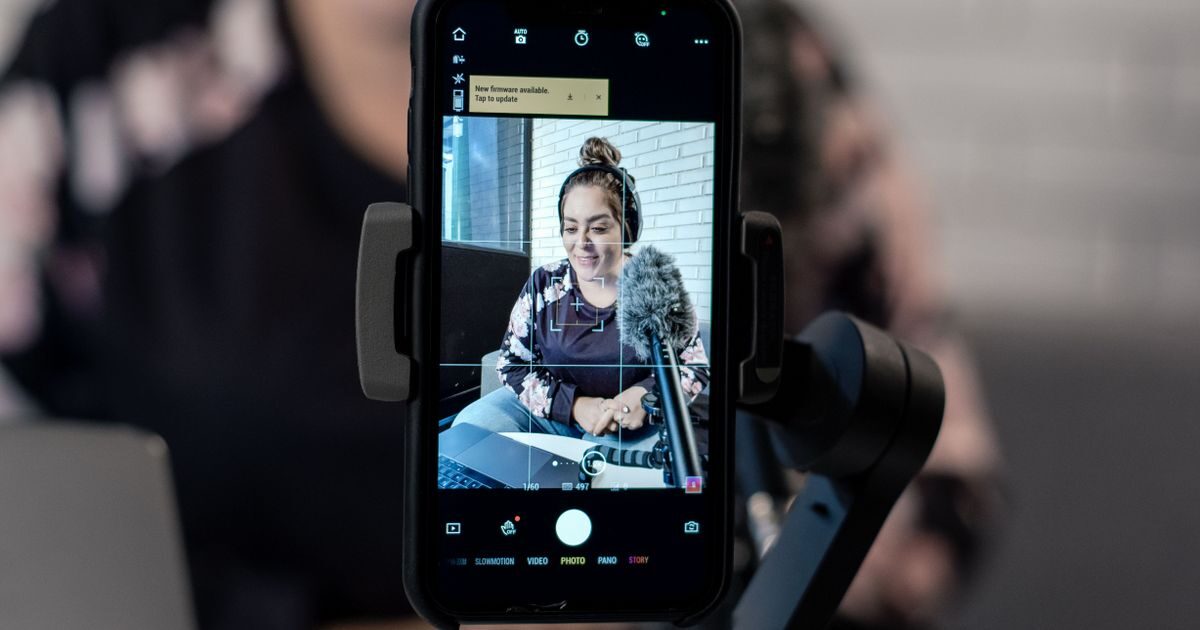
YouTube'da kanalınıza gelen bir yorumu Shorts videosuyla yanıtlamak mümkündür. Resmî yardım sayfasına göre bu özellik YouTube uygulamasında çalışır: izleme sayfasında yorumun altındaki Yanıtla seçeneğine dokunup Shorts oluşturma ekranına geçilir ve seçilen yorum videonun üzerinde bir çıkartma olarak görünür. Yanıt, metin yanıtlarında olduğu gibi yorumu yapan kullanıcıya bildirilir ve asıl yorumun altındaki yorum akışında gösterilir.
Hızlı sıra şudur: (1) YouTube uygulamasında oturum açın ve kendi Shorts videonuzun ya da başka bir videonuzun izleme sayfasına gidin; (2) yanıtlamak istediğiniz yorumu bulup Yanıtla'ya dokunun, ardından Shorts oluşturma deneyimini açın; (3) yorum çıkartmasını sürükleyerek ya da iki parmakla yakınlaştırıp uzaklaştırarak yerleştirin, videonuzu çekin ve yükleyin. Yorumu henüz yanıtlamaya hazır değilseniz Kaydet ile yorumu saklayıp daha sonra Shorts kamerasındaki Yorumlar panelinden açabilirsiniz.
Bu rehber, YouTube Yardım Merkezi'nde yer alan resmî sayfaların Türkçe ve İngilizce sürümlerine dayanır. Sayfada olmayan bir ayrıntı (örneğin bilgisayardan kullanım ya da başkasının kanalındaki yorumlar) için tahmin yürütülmez, "belirtilmiyor" denir. Yazıdaki bilgiler hukuki veya teknik tavsiye değildir; arayüz ve özellikler zamanla değişebileceği için güncel resmî duyuru esas alınmalıdır.
Konuyla bağlantılı bir sorunuz varsa önce YouTube yorumları nasıl sabitlenir yazısına göz atabilirsiniz; yorum sabitleme ile Short yanıtı aynı yorum bölümünü farklı yönlerden kullanır.
Yoruma Short ile Yanıt Özelliği Nedir?
Resmî sayfanın başlığı Türkçede "Yorumları YouTube Shorts videosuyla yanıtlama", İngilizcede "Reply to comments with your YouTube Shorts" biçimindedir. Sayfanın ilk cümlesi, kanalınızda yayınlanan yorumları Shorts videolarıyla yanıtlayabileceğinizi söyler. Yani özellik, kanal sahibinin kendi kanalına gelen yorumlara kısa bir video ile karşılık vermesini amaçlar.
Özellik iki kısa fikre dayanır. Birincisi, yorumun metni videonun içine çıkartma olarak yerleştirilir; böylece izleyici hangi soruya ya da yoruma cevap verildiğini videoyu izlerken görür. İkincisi, yanıt yalnızca bir video değildir; resmî ifadeye göre yorumu yapan kullanıcıya bildirilir ve asıl yorumun altındaki yorum akışında yer alır. Bu iki nokta, özelliği düz bir "video yükle" işleminden ayırır.
| Konu | Resmî sayfadaki ifade (özet) | Not |
|---|---|---|
| Kimin yorumları | Kanalınızda yayınlanan yorumlar | Başkasının kanalındaki yorumlar için ayrı bir ifade belirtilmiyor |
| Nerede yapılır | YouTube uygulamasında | Sayfa Android telefon ve tablet ile iPhone ve iPad için ayrı yönergeler sunar; bilgisayar için yönerge belirtilmiyor |
| Yanıtın görünümü | Yorum, videoda çıkartma olarak gösterilir | Çıkartma sürüklenebilir ve yeniden boyutlandırılabilir |
| Yorumu yapan kişi | Kendisine bildirilir | Bildirim ayarına göre görünüm değişebilir |
| Yanıtın yeri | Asıl yorumun altındaki yorum akışı | Metin yanıtlarında olduğu gibi |
Tablodaki son iki satır, Shorts yanıtının yorum bölümüyle bağını gösterir. Bildirimin ne zaman ve hangi biçimde ulaştığı, yorumu yapan kişinin kendi bildirim ayarına bağlıdır. YouTube Studio'nun yorum inceleme sayfasında da kalp, sabitleme ya da yanıt gibi işlemlerden sonra yorumu yapan kişinin bildirim ayarlarına göre bir bildirim alabileceği yazar.
Yorum Bölümünden Short ile Yanıt Verme Adımları
Resmî sayfanın "Yorum bölümüne Shorts videosuyla yanıt verme" başlığı altında dört adım sıralanır. Adımlar Android ve iPhone/iPad sayfalarında aynıdır.
- YouTube uygulamasında oturum açın.
- Shorts videonuzun ya da diğer videolarınızdan birinin izleme sayfasına gidin.
- Yanıtlamak istediğiniz yorumu bulun ve Yanıtla'ya dokunun (İngilizce sayfada Reply).
- Shorts oluşturma deneyimini açmak için ilgili düğmeye dokunun. Türkçe sayfada bu düğme "Oluştur" adıyla geçer; İngilizce sayfada yalnızca simgeyle gösterilir. Seçtiğiniz yorum, videoda bir çıkartma olarak görünür.
Adımlarda yalnızca uygulama içi dokunmalar sayılır. Yorumun yanında ayrıca bir "Short ile yanıtla" etiketi aranacağını, düğmenin yerinin hangi cihazda nerede olacağını resmî sayfa metin olarak anlatmaz; simgeler sayfada görsel olarak verilir ve arayüz sürüme göre farklı görünebilir. Bu nedenle ekranda düğmeyi bulamazsanız önce uygulamanın güncel olduğundan emin olun, ardından aşağıdaki ikinci yolu deneyin.
Shorts Kamerasından Yorum Çıkartması Seçme
İkinci yol, izleme sayfasına hiç uğramadan doğrudan Shorts kamerasından başlamaktır. Resmî sayfada "Çıkartma olarak yorum içeren bir Shorts videosu oluşturma" başlığı altında şu adımlar yer alır:
- YouTube uygulamasında oturum açın.
- Oluştur'a dokunup Shorts videosu oluşturun'u seçin (İngilizce sayfada Create, ardından Create a Short).
- Sağdaki menüden Diğer ve ardından Yorumlar'a dokunun (More, Comments).
- Yanıt olarak eklenecek yorum çıkartmasını seçin.
- Ardından videonuzu çekin.
Sayfada bir ipucu da bulunur: Diğer menüsünden "Video ayrıntılarını göster" (See video details) seçeneğine dokunarak yorumun hangi videoya ait olduğunu öğrenebilirsiniz. Birden çok videosu olan ve her gün onlarca yorum alan kanallarda bu ipucu, yanlış videoya ait yorumu yanıtlamak gibi karışıklıkların önüne geçer.
| Yol | Başlangıç noktası | Ne zaman uygun? |
|---|---|---|
| Yorum bölümünden | Videonun izleme sayfası, yorumun altındaki Yanıtla | Yanıtlanacak yorum ekranda görünüyorsa |
| Shorts kamerasından | Oluştur, Shorts videosu oluştur, Diğer, Yorumlar | Yorum listesinden seçim yapmak ve hangi videoya ait olduğunu kontrol etmek isterseniz |
| Kayıtlı yorumdan | Önce yorumu Kaydet, sonra Shorts kamerasında Yorumlar panelinde Daha fazla göster | Yanıtı sonraya bırakmak ve birkaç yorumu birikmiş olarak yanıtlamak isterseniz |
Üç yol da aynı sonuca gider: yorum çıkartması bulunan bir Shorts oluşturma ekranı. Aralarındaki fark yalnızca başlangıç noktasıdır.
Yorumu Kaydedip Sonra Short ile Yanıtlama
Resmî sayfanın üçüncü bölümü, "Yorumları kaydetme ve Shorts videosuyla yanıtlama" başlığını taşır. Bu bölüm, yanıtı hemen çekmek istemeyen kanal sahipleri için bir bekleme listesi gibi çalışır.
Yorumu kaydetmek için şu adımlar verilir: YouTube uygulamasında oturum açın, Shorts videonuzun ya da diğer videolarınızdan birinin izleme sayfasına gidin, kaydetmek istediğiniz yorumu bulup Diğer menüsünden Kaydet'e dokunun. Açılan pop-up mesajda Görüntüle'ye dokunarak kayıtlı yorumu kontrol edebilirsiniz. Kaydı kaldırmak için Shorts'ta kayıtlı yorumları görüntülerken yorumun Diğer menüsünden "Kaydı sil" (Unsave) seçilir.
Kayıtlı bir yorumu Shorts ile yanıtlamak için ise sıra şöyledir: oturum açın, Oluştur ve Shorts videosu oluştur'a dokunun, sağ panelde Yorumlar ve ardından "Daha fazla göster" (See more) seçeneğine dokunarak tüm kayıtlı yorumları görüntüleyin, bir kayıtlı yoruma dokunun ve Shorts oluşturmak için kayıt düğmesine basın.
Kayıtlı yorum listesinin kaç yorum tutabildiği, ne kadar süre saklandığı ve başka cihazlarda da görünüp görünmediği resmî sayfada belirtilmiyor. Bu yüzden listeyi uzun süreli bir arşiv gibi düşünmek yerine, yanıtlanacak yorumları kısa vadede toplayan bir araç olarak kullanmak daha sağlıklıdır.
Çıkartmayı Düzenleme ve Shorts Oluşturma Ayarları
Yorum çıkartması ekrana geldikten sonra resmî sayfa iki işlemi açıkça tarif eder: çıkartmayı sürükleyerek yerini değiştirebilir, iki parmağınızı birbirine yaklaştırıp uzaklaştırarak yeniden boyutlandırabilirsiniz. Ayrıca Shorts oluşturma ekranındaki diğer yaratıcı özelliklerin de kullanılabileceği belirtilir.
Videonun kendisini hazırlarken sayfada yer almayan ayrıntılar için "YouTube Shorts videoları oluşturmaya başlama" sayfası esas alınır. O sayfanın okunan sürümünde şu bilgiler bulunur:
| Konu | Genel Shorts sayfasındaki ifade | Yoruma yanıt Shorts'u için |
|---|---|---|
| Süre | Çok segmentli kamerayla 3 dakikayı aşmayan kısa videolar | Yanıta özgü ayrı bir süre sınırı belirtilmiyor |
| Başlık | En fazla 100 karakter | Yanıt akışında başlık ekranının nasıl göründüğü belirtilmiyor |
| Gizlilik | 13-17 yaş için varsayılan gizli, 18 yaş ve üzeri için herkese açık; herkes değiştirebilir | Yanıta özgü ayrı bir gizlilik kuralı belirtilmiyor |
| Kitle seçimi | "Evet, çocuklara özel" veya "Hayır, çocuklara özel değil" | Yanıt akışında bu ekranın nasıl çıktığı belirtilmiyor |
| Çözünürlük | En fazla 1080p yükleme | Yanıta özgü ayrı bir ifade belirtilmiyor |
Tablonun üçüncü sütunu, yoruma yanıt sayfasının bu ayarlara hiç değinmediğini gösterir; bu yüzden yanıt Shorts'unun genel Shorts kurallarından farklı davranıp davranmadığı belirtilmiyor. Kitle seçimi ekranı çıktığında doğru seçeneği işaretlemek kanal sahibinin sorumluluğundadır; çocuklara özel ayarın yorum özelliklerine etkisi ayrı bir konudur ve ilgili resmî sayfada incelenmelidir.
Genel Shorts sayfasında görüntüleme sayımıyla ilgili bir not da yer alır: Shorts görüntülemesi, videonun oynatılmaya ya da tekrar oynatılmaya başlama sayısını ifade eder ve minimum izlenme süresi şartı yoktur; önceki ölçüm ise YouTube Analytics'te "aktif izlenme" adıyla görülmeye devam eder. Bu bilgi genel Shorts içindir; yanıt Shorts'larının görüntülemelerinin ayrıca nasıl raporlandığı belirtilmiyor.
Metin Yanıtı mı, Short Yanıtı mı?
Her yorum Short ile yanıtlanmak zorunda değildir. Metin yanıtı ile Shorts yanıtı farklı amaçlara hizmet eder ve ikisi birlikte kullanılabilir. YouTube Studio'nun bilgisayar için yazılmış "Yorumları inceleme ve yanıtlama" sayfasında Topluluk menüsünün altındaki Yayınlananlar sekmesinden şu işlemlerin yapılabildiği yazar: Yanıtla, Kalp, Beğen, Beğenme ve Sabitle. Shorts ile yanıt seçeneği bu listede geçmez; Shorts yanıtı yardım merkezinde uygulama içi yönergelerle ayrı bir sayfada anlatılır.
| Özellik | Metin yanıtı | Short yanıtı |
|---|---|---|
| Nerede hazırlanır | YouTube Studio (bilgisayar) ya da uygulama | YouTube uygulaması (resmî yönergeler Android ve iPhone/iPad için) |
| Hazırlık süresi | Kısa bir metin yeterlidir | Video çekimi ve düzenleme gerekir |
| Yorumu yapan kişiye bildirim | Bildirim ayarına göre gidebilir | Resmî sayfaya göre kişiye bildirilir |
| Yorum akışındaki yeri | Asıl yorumun altı | Asıl yorumun altı |
| Uygun içerik | Kısa teşekkür, tek cümlelik cevap | Gösterim gerektiren cevap, birkaç yorumu toplayan cevap |
Kalp ve beğeni gibi hafif tepkiler de yorumcunun bildirim ayarlarına göre bildirim üretebilir. Studio sayfasındaki SSS bölümüne göre kalp, sabitleme veya yanıt eklendiğinde yorumcu bildirim alabilir; beğeni için "Birisi yorumunuzu beğendi" biçiminde anonim bir bildirim gider, beğenmeme için bildirim gitmez. Bunlar Shorts yanıtından bağımsız genel yorum davranışlarıdır.
Yorumu sabitlemeyi de düşünüyorsanız Studio sayfasındaki ayrıntıya dikkat edin: Sabitle seçeneği yalnızca tek bir videonun yorumları incelenirken görünür ve bir yorumu sabitlediğinizde önceki sabitlenmiş yorum kalkar. Sabitleme adımlarının ayrıntısı için YouTube yorumlarını sabitleme rehberi ayrı olarak anlatılmıştır; burada yinelenmesine gerek yoktur.
Hangi yolun seçileceği çoğunlukla yorumun niteliğine bağlıdır. Tek cümleyle cevaplanabilecek bir soru için metin yanıtı yeterli ve hızlıdır. Cevabın bir gösterim, bir ekran kaydı ya da birkaç cümlelik açıklama gerektirdiği durumlarda ise Short yanıtı, yorumu görselleştirdiği için daha anlaşılır olabilir. Resmî sayfalar iki yöntem arasında bir tercih sırası belirtmez; karar kanal sahibinin içerik planına kalır. Pratikte birçok kanal, yoğun günlerde metin yanıtını, soruların toplandığı günlerde ise tek bir Shorts yanıtını tercih edebilir. Bu bir resmî öneri değil, yorum yönetiminde kullanılabilecek bir çalışma düzenidir.
Yanıtın Görünürlüğü ve Yorum Ayarları
Short ile yanıt verebilmenin ilk koşulu, yanıtlanacak bir yorumun kanalda görünmesidir. YouTube'un "Yorum ayarları hakkında bilgi edinme" sayfasına göre yorumlar video bazında Açık, Duraklatılmış ya da Kapalı olabilir. Kapalı seçildiğinde izleyiciler videoya yorum yapamaz ve yorumların kapatıldığını bildiren bir mesaj görür; yorumları kapatıp tekrar açtığınızda mevcut yorumların yeniden göründüğü de aynı sayfada yazar. Duraklat seçeneğinde mevcut yorumlar korunur ancak yeni yorum alınmaz.
Yorumlar Açık olduğunda ise "Yorum denetleme" menüsü devreye girer. Türkçe sayfada seçenekler Hiçbiri, Temel, Yüksek düzey ve Tümünü beklet olarak geçer; İngilizce sayfada None, Basic, Strict ve Hold all adlarıyla verilir. Bekletilen yorumlar YouTube Studio'da 60 güne kadar tutulur, siz onay vermedikçe herkese açık gösterilmez ve 100'den fazla dilde incelenebilir.
| Türkçe ad | İngilizce ad | Resmî tanım (özet) |
|---|---|---|
| Hiçbiri | None | Yorumlar bekletilmez |
| Temel | Basic | Uygunsuz olabilecek yorumlar bekletilir |
| Yüksek düzey | Strict | Uygunsuz olabilecek yorumların çoğu bekletilir |
| Tümünü beklet | Hold all | Tüm yorumlar bekletilir |
Bu ayarlar Short yanıtını doğrudan etkilemez; ama yorumun izleme sayfasında görünüp görünmeyeceğini etkiler. Bekletilen bir yorumun Short ile yanıtlanıp yanıtlanamayacağı resmî sayfalarda belirtilmiyor. Temkinli yaklaşım, yorumu önce Studio'daki Topluluk bölümünde Bekletilenler sekmesinden onaylamak, ardından izleme sayfasından yanıt akışını başlatmaktır. Bu sıralama bir kural değil, resmî sayfalardaki bilgilerden çıkarılmış bir iş sırasıdır.
Kanal düzeyindeki ayarlar da yorumların görünürlüğünü belirler. Engellenen kelimeleri içeren ya da bu terimlerle büyük ölçüde eşleşen yorumlar 60 güne kadar bekletilebilir ve Bekletilenler sekmesinde incelenip onaylanabilir. Bağlantı içeren yorumları bekletme seçeneği de vardır; bu yorumlar da aynı sekmede 60 güne kadar incelenebilir. Gizli kullanıcıların yorumları ise Studio'da hiç gösterilmez. Onaylanan kullanıcıların yorumları bu filtrelere takılmadan yayınlanır.
Videosunda henüz hiç yorum bulunmayan bir kanal için yanıtlanacak yorum bulmak ilk engel olabilir. Bu aşamada başlangıç tabanı kurmak isteyen kanal sahipleri Takipox YouTube yorum paketleri seçeneğine bakabilir. Sipariş sırasında yorum metnini kendiniz belirleyebilir ("kendi yorumlarımı yazacağım" seçeneği) ya da videonun konusuna uygun otomatik yorumları tercih edebilirsiniz; dil tercihi sipariş sırasında belirtilir ve teslim kademeli yapılır. Gelen yorumların görünürlüğü yukarıda anlatılan YouTube yorum filtre ve moderasyon ayarlarına tabidir; yani bir yorum bekletilmiş olabilir ve onayınızı bekleyebilir. Güncel sipariş durumu ve fiyatlar hizmet sayfasında gösterilir.
Yorumlar izleme sayfasında görünmüyorsa nedenini YouTube yorumum görünmüyor yazısındaki kontrol sırasıyla araştırabilirsiniz. Yorum ayarlarının kendisi, yani Kapalı ya da Duraklatılmış durumu, çoğu zaman en basit nedendir.
Short Yanıtı İçin Kanal Sahibine Fikirler
Resmî sayfa özelliğin nasıl çalıştığını anlatır; ne tür içeriklerin işe yarayacağını anlatmaz. Aşağıdaki öneriler bu yüzden resmî bilgi değil, özelliğin tanımından çıkarılan pratik fikirlerdir ve sonuç garantisi taşımaz.
- Tek soru, tek yanıt: Yorum çıkartması ekranın üstünde göründüğü için uygun kullanım, tek bir soruya odaklanan kısa bir cevaptır.
- Tekrarlayan soruları topla: Aynı soruyu farklı kişiler yazıyorsa, bu yorumlardan birini kaydedip tek bir Shorts ile cevaplamak zaman kazandırabilir.
- Videonun devamını yanıtla: İzleyicinin sorduğu bir konuyu yeni bir kısa videoya dönüştürmek, kanaldaki içerik akışını yorumlardan besler.
- Teşekkür ve geri bildirim: Olumlu bir yorumu ekranda göstermek, izleyiciye dikkat edildiğini hissettirebilir.
- Yanlış anlamaları düzelt: Videodaki bir ifade yanlış anlaşıldıysa, ilgili yorumu çıkartma olarak kullanıp kısa bir açıklama yapmak mümkündür.
Bu fikirlerin hiçbirinin yorum sayısını ya da görüntülemeyi artıracağına dair bir ifade resmî sayfalarda bulunmaz. Short yanıtı bir yorum yönetimi aracı olarak düşünülmelidir; yayında olan Shorts videolarının performansı ise içerik ve izleyici ilgisine bağlıdır. Yanıt Shorts'unun görüntülenmesi ise genel Shorts videolarıyla aynı belirsizliklere tabidir ve resmî sayfalarda bu konuda bir sayı ya da vaat belirtilmiyor.
Yanıt Shorts'u hazırlarken ekrandaki yorum çıkartmasının metnini okunabilir tutmak, videonun ilk saniyelerinde cevabı vermek ve gereksiz uzatmamak, genel Shorts üretimi için kullanılan sağduyulu pratiklerdir. Bunlar da resmî bir gereklilik değildir.
Düzenli çalışmak isteyen kanal sahipleri için basit bir rutin kurulabilir: haftada bir kez Studio'da Topluluk sayfasını açıp Yayınlananlar sekmesindeki yorumları gözden geçirmek, yanıtlanmaya değer görülenleri uygulamada Kaydet ile ayırmak ve uygun bir zamanda kayıtlı yorumları tek oturumda Shorts yanıtına çevirmek mümkündür. Studio sayfasında yorumları arama, soru ve yanıt durumuna göre filtreleme seçenekleri bulunduğundan, yanıtsız soruları bulmak da kolaylaşır. Bu rutin de resmî bir yöntem değil, sayfalardaki işlevlerin bir araya getirilmesiyle oluşan bir öneridir.
Sık Yapılan Hatalar
| Hata | Neden sorun olur? | Ne yapılabilir? |
|---|---|---|
| Bilgisayarda seçenek aramak | Resmî yönergeler uygulama içidir (Android ve iPhone/iPad); bilgisayar için yönerge belirtilmiyor | Mobil YouTube uygulamasında deneyin ve uygulamayı güncelleyin |
| Başkasının videosundaki yorumu yanıtlamayı beklemek | Sayfa kanalınızda yayınlanan yorumlardan söz eder | Kendi kanalınızın videolarındaki yorumlarla deneyin |
| Bekletilen yorumu izleme sayfasında aramak | Bekletilen yorumlar onay verilmedikçe herkese açık görünmez | Studio'da Topluluk, Bekletilenler sekmesinde yorumu onaylayın |
| Yorumların kapalı olduğunu fark etmemek | Kapalı videoda izleyiciler yorum yapamaz | Video yorum ayarını Açık yapın |
| Yanlış videonun yorumunu seçmek | Shorts kamerasından seçimde yorumun hangi videoya ait olduğu karışabilir | Diğer menüsünden Video ayrıntılarını göster'e dokunun |
| Kayıtlı yorumları saklama aracı sanmak | Saklama süresi ve sınırı belirtilmiyor | Yanıtı kısa süre içinde tamamlayın |
| Yanıt Shorts'unun gizlilik ve kitle ayarını denetlememek | Genel Shorts sayfasında gizlilik ve kitle seçimi ayrı adımlardır | Yüklemeden önce ekrandaki seçenekleri okuyun |
Tablodaki hataların çoğu özellikten çok önkoşulla ilgilidir: yorum görünür olmalı, yorumlar açık olmalı ve uygulama güncel olmalıdır. Bunlar kontrol edildikten sonra yanıt akışı çoğu zaman beklendiği gibi başlar. Yine de seçenek görünmüyorsa uygulamayı yeniden başlatmak ve YouTube Yardım Merkezi'ndeki güncel sayfayı kontrol etmek mantıklıdır.
Adım Adım Kontrol Listesi
Aşağıdaki liste, yanıt vermeden önce ve sonra gözden geçirilecek noktaları sıralar.
- YouTube uygulamasının güncel olduğundan ve doğru hesapla oturum açıldığından emin olun.
- Videonun yorum ayarının Açık olduğunu Studio'dan ya da izleme sayfasından kontrol edin.
- Yorum denetleme düzeyini (Hiçbiri, Temel, Yüksek düzey, Tümünü beklet) ve bekletilen yorum olup olmadığını kontrol edin.
- Yanıtlamak istediğiniz yorumu izleme sayfasında bulun; hemen yanıtlamayacaksanız Diğer menüsünden Kaydet'i seçin.
- Yanıtla'ya dokunun ve Shorts oluşturma deneyimini açın.
- Yorum çıkartmasını sürükleyin ya da iki parmakla boyutlandırın.
- Videonuzu çekin; cevap tek bir soruya odaklı kalsın.
- Yükleme ekranında başlık, gizlilik ve kitle seçimini gözden geçirin.
- Yüklemeden sonra yanıtın asıl yorumun altındaki yorum akışında göründüğünü kontrol edin.
- Yorumu yapan kişiye bildirim gitmiş olabileceğini unutmayın; beklenmedik tepkiler için yorum ayarlarınızı gözden geçirin.
Listenin dokuzuncu adımı resmî sayfadaki "asıl yorumun altındaki yorum akışında gösterilir" ifadesine dayanır. Yanıtın hemen mi yoksa bir süre sonra mı göründüğü belirtilmiyor; birkaç dakika bekleyip tekrar kontrol etmek makuldür.
Takipox'ta Hangi Paket Bu Duruma Uyar?
Short ile yanıt vermek, yorum bölümünün zaten canlı olmasını gerektirir. Yorum bölümü boş ya da cılız olan bir videoda yanıtlayacak içerik bulmak güçleşir. Takipox paketlerinin rolü bu noktada sınırlıdır ve dürüstçe tanımlanmalıdır: paket, videonun altında başlangıç tabanı ve sosyal kanıt oluşturmaya yardımcı olur; yorumların dağılımı ve videonun ulaşacağı kitle ise içeriğin kalitesine ve izleyicinin ilgisine bağlıdır.
| Durum | Uygun yaklaşım |
|---|---|
| Videonun altında hiç yorum yok, yanıtlanacak içerik de yok | Önce video içeriğine uygun, küçük bir yorum paketiyle başlangıç tabanı kurmak değerlendirilebilir; ardından gelen yorumlar arasından yanıtlanacak olanlar seçilir |
| Yorum ayarı Kapalı ya da Duraklatılmış | Önce ayarı Açık yapın; yorum alınamayan bir videoda sipariş vermenin anlamı yoktur |
| Yorum denetleme "Tümünü beklet" düzeyinde | Gelen yorumlar onayınızı bekler; onay için Studio'da zaman ayırmayı planlayın |
| Kendi yorum metinlerinizi yönlendirmek istiyorsunuz | Sipariş sırasında "kendi yorumlarımı yazacağım" seçeneğini kullanın; metinlerde bağlantı ve engellenen kelime olmamasına dikkat edin |
| Videonun konusuna uygun yorum bekliyorsunuz | Videonun konusuna uygun otomatik yorum seçilebilir; dil tercihi sipariş sırasında belirtilir |
| Shorts görüntülemesi de önemli | Shorts için ayrı bir hizmet sayfası vardır; yorum ve görüntüleme farklı ihtiyaçlardır |
Yoruma yanıt akışı için gereken yorumları kendi başınıza topluyorsanız ek bir pakete ihtiyaç olmayabilir. Eğer başlangıç tabanı istiyorsanız yorum paketlerinin listelendiği Takipox YouTube yorum sayfası üzerinden adet ve fiyatları inceleyebilirsiniz. Güncel sipariş durumu ve fiyatlar hizmet sayfasında gösterilir.
Shorts videolarınız için görüntüleme tarafında bir ihtiyaç varsa Takipox Shorts izlenme seçenekleri sayfası ayrı bir hizmet olarak yer alır. Yoruma yanıt vermek için herhangi bir paket gerekmez; Shorts izlenme sayfası yalnızca görüntüleme ihtiyacı olan kanal sahipleri içindir.
Sipariş süreciyle ilgili genel çerçeve şöyledir:
- Şifre istenmez; yalnızca video bağlantısı paylaşılır.
- Videonun sipariş süresince herkese açık olması gerekir.
- Teslim süresi tahmini olarak 0-24 saat, büyük miktarlarda 24-72 saat arasındadır; yorum teslimi kademelidir.
- 30 gün ücretsiz telafi hakkı vardır; telafi için sipariş numarasıyla başvurulur ve inceleme 48 saate kadar sürebilir.
- İade: işlem başlamamışsa tam, kısmen teslim edilmişse teslim edilmeyen kısım için yapılır; talepler 24 saat içinde işleme alınır, en geç 5 iş günü içinde sonuçlanır. Tamamlanmış siparişte iade yoktur. İletişim: destek@takipox.com.
- Aynı video için aynı anda başka bir firmadan da işlem yaptırılması önerilmez.
- Siparişler TPX takip numarasıyla izlenir; WhatsApp ve e-posta desteği vardır.
- Fiyatlar KDV dahil Türk lirasıdır; ödeme seçenekleri sipariş ekranında gösterilir.
- 18 yaş altı kullanıcılar hizmetten yararlanamaz.
Bu çerçeve bir ürün sözü değil, süreç bilgisidir. Yorumların hangi sırayla yayınlanacağı, hangilerinin bekletileceği ve izleyicinin yorumlara nasıl tepki vereceği YouTube'un sisteminde belirlenir.
Platform Kuralları ve Dikkat Edilecekler
YouTube'un "Sahte etkileşim politikası" (Fake engagement policy) sayfasına göre YouTube, otomatik sistemler kullanarak ya da amacını bilmeyen izleyicilere video sunarak izlenme, beğeni, yorum veya diğer metrikleri yapay biçimde artırmaya izin vermez. Aynı sayfada, kanalı tanıtması için birini işe almanız durumunda onun kararlarının kanalınızı etkileyebileceği de yazar. Satın alınan etkileşim konusunda platformun kendi kuralları geçerlidir, karar sizindir.
Bu yazı hukuki veya teknik tavsiye değildir. Özelliklerin kapsamı, ad ve menü yolları sürüme ve bölgeye göre değişebilir; çelişki halinde YouTube Yardım Merkezi'ndeki güncel resmî sayfa esas alınmalıdır.
Kaynaklar ve Doğrulama Notu
Bu yazı, 24 Ekim'de okunan resmî sayfalara dayanır; arayüz, fiyat ve tarihler değişebilir. Aşağıdaki sayfaların Türkçe ve İngilizce sürümleri karşılaştırılmıştır. Türkçe sayfaların altında yapay zeka çevirisi uyarısı bulunur; bu nedenle ad farkı olan yerlerde iki dil de verilmiştir.
| Resmî sayfa (Türkçe) | Resmî sayfa (İngilizce) | Yazıda dayanılan konu |
|---|---|---|
| Yorumları YouTube Shorts videosuyla yanıtlama (Android telefon ve tablet; iPhone ve iPad) | Reply to comments with your YouTube Shorts (Android phone & tablet; iPhone & iPad) | Yanıt adımları, çıkartma, kayıtlı yorum, bildirim, yorum akışı |
| YouTube Shorts videoları oluşturmaya başlama | Get started creating YouTube Shorts | Süre, başlık, gizlilik, kitle seçimi, görüntüleme sayımı notu |
| Yorum ayarları hakkında bilgi edinme | Learn about comment settings | Açık, Duraklat, Kapalı, denetleme düzeyleri, bekletilen yorumlar |
| Yorumları inceleme ve yanıtlama (Bilgisayar) | Review & reply to comments (Computer) | Topluluk sayfası, Yayınlananlar ve Bekletilenler, yanıt ve tepki seçenekleri |
| Sahte etkileşim politikası | Fake engagement policy | Platform kuralları bölümü |
Doğrulanamayan noktalar yazıda "belirtilmiyor" olarak bırakılmıştır: bilgisayardan Short ile yanıt, başkasının kanalındaki yorumlar, bekletilen yorumlara Short ile yanıt, kayıtlı yorum limiti ve süresi, yanıt Shorts'una özgü gizlilik ve süre kuralları ile yanıt görüntülemelerinin ayrı raporlanması. Resmî sayfalardaki yönergelerin Android ve iPhone/iPad sürümleri adımlar bakımından aynıdır; yalnızca bazı sıralamalar farklıdır.
Sık Sorulan Sorular
Yorumlara Short ile yanıt verme özelliği nerede çalışır?
Resmî sayfadaki yönergeler YouTube uygulamasında oturum açıldığı varsayımıyla yazılmıştır ve Android telefon ve tablet ile iPhone ve iPad için ayrı sürümler sunar. Bilgisayar tarayıcısında aynı akışın bulunup bulunmadığı belirtilmiyor.
Başkasının videosundaki yoruma Short ile yanıt verebilir miyim?
Resmî sayfa kanalınızda yayınlanan yorumlardan söz eder. Başka bir kanaldaki yorumlar için aynı özelliğin geçerli olup olmadığı belirtilmiyor.
Yorumu yapan kişiye bildirim gider mi?
Resmî sayfaya göre Short olarak oluşturulan yanıtlar, metin yanıtlarında olduğu gibi yorumu yapan kullanıcıya bildirilir. Studio'nun yorum sayfasında ise yorumcunun yanıt, kalp ya da sabitleme nedeniyle bildirim alabileceği, bunun yorumcunun bildirim ayarlarına bağlı olduğu belirtilir.
Yanıt Shorts'u nerede görünür?
Yardım sayfasına göre Short yanıtı, asıl yorumun altındaki yorum akışında gösterilir. Yanıtın Shorts akışında ayrıca nasıl dağıtılacağı belirtilmiyor.
Yorum çıkartmasını videonun başka yerine taşıyabilir miyim?
Evet. Resmî sayfaya göre Shorts oluşturma deneyiminde yorum çıkartmasını sürükleyerek yerini değiştirebilir, iki parmağınızı birbirine yaklaştırıp uzaklaştırarak yeniden boyutlandırabilirsiniz.
Yorumu hemen yanıtlamak istemiyorum; kaydedebilir miyim?
Evet. Yorumun Diğer menüsünden Kaydet seçilir. Kayıtlı yorumlara Shorts kamerasında sağ paneldeki Yorumlar bölümünden, Daha fazla göster seçeneğiyle ulaşılır ve kayıtlı yoruma dokunup kayıt düğmesine basılır. Kayıt süresi ve sayı sınırı belirtilmiyor.
Hangi videonun yorumu olduğunu nasıl anlarım?
Shorts kamerasından yorum seçerken Diğer menüsündeki "Video ayrıntılarını göster" (See video details) seçeneğine dokunmak yorumun hangi videoya ait olduğunu gösterir.
Bekletilen bir yoruma Short ile yanıt verilebilir mi?
Resmî sayfalarda belirtilmiyor. Bekletilen yorumların onay verilmedikçe herkese açık gösterilmediği ve Studio'da 60 güne kadar tutulduğu belirtilir. Yorumu önce Bekletilenler sekmesinden onaylamak mantıklı bir sıra olabilir.
Yorumlar kapalıysa Short ile yanıt verebilir miyim?
Yorumlar Kapalı olduğunda izleyiciler videoya yorum yapamaz ve mevcut yorumlar izleme sayfasında ile Studio'da görülemez; yorumları yeniden açınca yeniden görünür. Yanıtlanacak yorum görünmediği için önce ayarı Açık yapmak gerekir.
Yorum paketi aldığım videoda gelen yorumlara da Short ile yanıt verebilir miyim?
Resmî sayfa yorumun kaynağına göre bir ayrım belirtmez; kanalınızda yayınlanan yorumlardan söz eder. Yorumların görünürlüğü ise YouTube'un yorum filtre ve moderasyon ayarlarına tabidir. Yine de önce yorum ayarlarını kontrol etmek yararlıdır.
Yanıt Shorts'u ne kadar uzun olabilir?
Genel Shorts sayfası, çok segmentli kamerayla 3 dakikayı aşmayan kısa videolardan söz eder. Yoruma yanıt Shorts'una özgü ayrı bir süre sınırı belirtilmiyor.
Yanıt Shorts'unun görüntülenmesi nasıl sayılır?
Genel Shorts sayfasına göre görüntüleme, videonun oynatılmaya ya da tekrar oynatılmaya başlama sayısıdır ve minimum izlenme süresi şartı yoktur. Yanıt Shorts'larının ayrıca raporlanıp raporlanmadığı belirtilmiyor.
Metin yanıtı yerine Short yanıtı vermek zorunlu mu?
Hayır. Resmî sayfalarda böyle bir zorunluluk belirtilmez. Metin yanıtı, kalp ve beğeni gibi işlemler Short yanıtından bağımsız olarak kullanılabilir.
Hangi yorumları öncelikli olarak yanıtlamalıyım?
Resmî sayfalarda bir öncelik sırası belirtilmiyor. Studio'nun bilgisayar sayfasında yorumlar arama, soru ve yanıt durumu gibi ölçütlere göre filtrelenebilir; bu filtreler yanıtsız soruları bulmak için kullanılabilir.
Yanıt Shorts'um izlenmiyorsa ne yapmalıyım?
Resmî yoruma yanıt sayfası, yanıtın ulaşacağı kitleyle ilgili bir ifade içermez. Genel bir Shorts izlenme sorunu için YouTube Shorts izlenmiyor yazısındaki kontrol sırası kullanılabilir.
Yanıtı sonradan silebilir miyim ya da düzenleyebilir miyim?
Okunan yanıt sayfasında yanıtın sonradan silinmesi veya düzenlenmesi anlatılmaz, bu nedenle belirtilmiyor. Genel olarak yüklenmiş videoların yönetimi için YouTube Studio'daki içerik yönetim sayfaları incelenmelidir.

Takipox; Instagram, TikTok, YouTube, WhatsApp ve diğer platformlarda karşılaşılan hesap, erişim ve güvenlik sorunları ile dijital pazarlama üzerine adım adım çözüm rehberleri hazırlar.
Yorumlar (0)
Yorum Yaz
Henüz yorum yapılmamış. İlk yorumu siz yapın!