
YouTube 'Bir Hata Oluştu, Yenileyin veya Daha Sonra Tekrar Deneyin' Hatası Çözümü
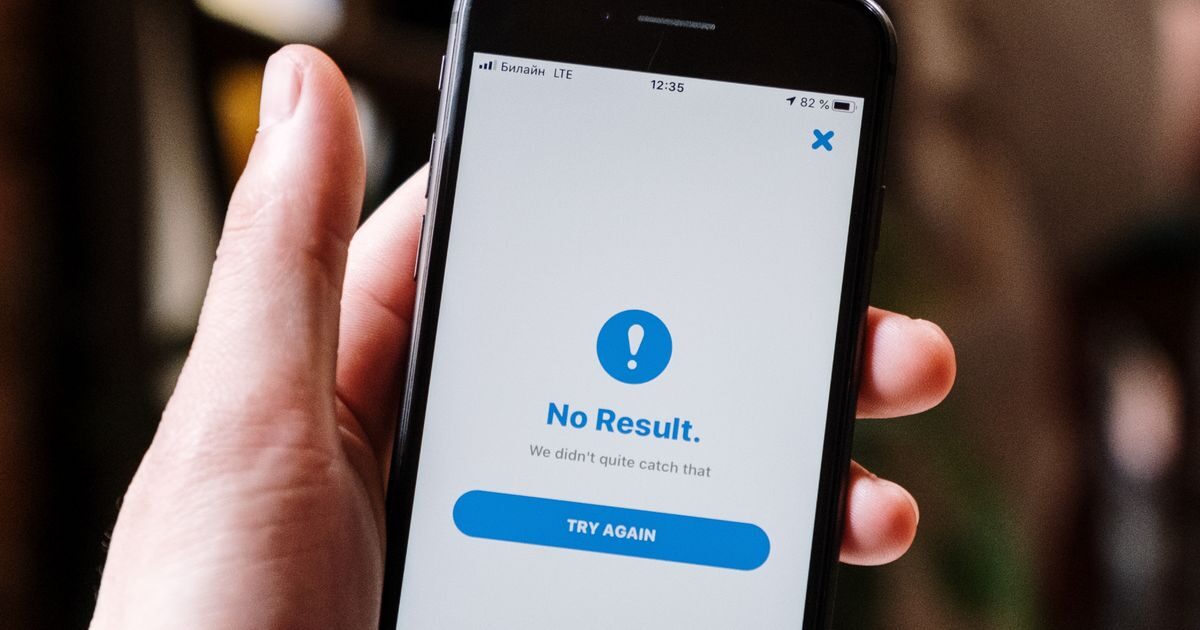
YouTube'da "Bir hata oluştu. Yenileyin veya daha sonra tekrar deneyin" mesajı, videonun oynatılamadığını söyleyen genel bir hatadır ve tek bir nedeni yoktur. YouTube Yardım sayfası çözümü sıralı bir listeyle verir: sayfayı yenileyin, oturum açın, tarayıcıyı veya uygulamayı güncelleyin, reklam engelleyiciyi kapatın, önbellek ve çerezleri temizleyin, DNS ayarlarını kontrol edin ve cihazı yeniden başlatın. Önce başka bir cihazda ya da başka bir videoda deneyerek sorunun YouTube'dan mı sizden mi geldiğini ayırın.
Hızlı sıra şudur: (1) Aynı videoyu başka bir tarayıcıda veya telefonda açın; orada da hata veriyorsa kesinti ya da ağ sorunu ihtimali yüksektir. (2) Sayfayı yenileyin, YouTube hesabınızla oturum açık olduğundan emin olun. (3) Tarayıcınızı ya da YouTube uygulamasını güncelleyin. (4) Reklam engelleyiciyi bu site için kapatın. (5) Önbelleği ve çerezleri temizleyin. (6) DNS ayarlarınızı ve VPN veya proxy kullanımınızı kontrol edin. (7) Cihazı ve modemi yeniden başlatın.
Bu yazıda hatanın iki yaygın biçimini, olası nedenlerini, iki dakikada yapabileceğiniz ayırma kontrolünü ve resmi sıralı çözümleri tarayıcı, Android, iPhone ve akıllı TV için ayrı ayrı anlatıyoruz. Resmi kaynakta yazanlarla forumlarda geçen kullanıcı deneyimlerini bilerek ayırdık; hangi bilginin nereden geldiği her bölümde belli.
Kısa Cevap: Önce Kesinti mi, Kendi Tarafınız mı?
Bu hatayı görünce ilk refleks cihazı sıfırlamak ya da uygulamayı silmek olur. Oysa en çok zaman kazandıran ilk adım, sorunun kapsamını anlamaktır. Hata yalnızca sizde mi çıkıyor, yoksa YouTube genelinde bir aksama mı var? Bunu ayırmak için üç hızlı bakış yeterli:
- Başka cihaz, aynı ağ: Telefonunuzda hata alıyorsanız bilgisayarda aynı videoyu açın. İkisi de açmıyorsa sorun büyük olasılıkla ağda (modem, DNS, VPN) ya da YouTube tarafındadır.
- Başka cihaz, farklı ağ: Telefonda Wi-Fi'ı kapatıp mobil veriyle deneyin. Mobil veride sorun yoksa Wi-Fi ağınızda ya da DNS ayarınızda bir şey var demektir.
- Başka video: Tek bir video açılmıyorsa sorun o videoya özel olabilir (silinmiş, kısıtlanmış, bölgeye kapalı). Tüm videolar açılmıyorsa sorun daha genel.
Büyük kesintilerde YouTube'ın destek hesabı TeamYouTube genellikle X (eski Twitter) üzerinden "sorunun farkındayız, üzerinde çalışıyoruz" türünde bir duyuru yapar ve düzelince de bunu duyurur. Ancak YouTube'un herkese açık, resmi bir durum paneli (status page) olduğunu doğrulayamadık. Bu nedenle "şu an kesinti var mı" sorusuna kesin cevabı bu yazıdan değil, TeamYouTube'un güncel paylaşımlarından ve diğer kullanıcıların raporlarından almanız gerekir. Bu yazı yazılırken genel bir kesinti kaydı gördüğümüzü iddia etmiyoruz.
Bu Hata Ne Anlama Gelir? Varyantlar ve Kaynakları
Aynı sorun için iki ayrı metin dolaşıyor. İkisi benzer görünse de kaynakları farklı olduğu için çözüm önerilerinin güvenilirlik düzeyi de farklı.
| Hata metni | Kaynak | Nasıl ele almalı |
|---|---|---|
| Bir hata oluştu. Yenileyin veya daha sonra tekrar deneyin. | YouTube Yardım, "YouTube videolarıyla ilgili sorunları giderme" sayfası | Resmi sıralı çözüm listesi var; adımlar bu yazıda eksiksiz verilmiştir. |
| Bir hata oluştu, daha sonra tekrar deneyin (oynatma kimliği: ...) | Kullanıcı forumları (Technopat, DonanımHaber gibi) | Resmi sayfada bu ifade geçmiyor; forumlarda geçen varyant olarak ele alın. Aynı resmi adımlar işe yarayabilir ama bunu YouTube doğrulamış değil. |
| Sayfa yüklenirken hata oluştu. Lütfen tekrar deneyin. | YouTube Yardım (aynı sayfada ayrı başlık) | Ayrı bir mesajdır; sayfayı yenilemek ve daha sonra tekrar denemek önerilir. |
Oynatma kimliği olarak görünen uzun harf ve rakam dizisinin ne işe yaradığı resmi kaynakta belirtilmedi. Kimliği kaydetmek ya da kopyalamak çözüme götürmez; çözüm için aşağıdaki adımları izlemek yeterlidir. Bu kimliğin destek ekibiyle yazışırken işe yarayıp yaramayacağına dair bir açıklama da bulamadık, bu yüzden bu konuda tahmin yürütmüyoruz.
Forumlarda bu varyantı anlatan başlıklar var; örneğin Technopat'ta "Youtube oynatma kimliği hatası" ve "YouTube: Bir hata oluştu, daha sonra tekrar deneyin (oynatma kimliği: ...) hatası" başlıklı konular, DonanımHaber'de "Youtube bir hata oluştu uyarısı" başlıklı bir konu yer alıyor. Bu sayfalara otomatik erişimde engelle karşılaştığımız için konu tarihlerini ve içeriklerini birebir doğrulayamadık; arama sonuçlarında görünen başlıklar ve özetlerle yetiniyoruz. Forumlarda sık geçen öneriler sayfayı yenilemek, reklam engelleyiciyi kapatıp açmak, tarama verilerini temizlemek, VPN veya proxy'yi devre dışı bırakmak ve modemi kapatıp bir dakika bekletmek. Bunlar kullanıcı deneyimidir; her biri herkes için işe yaramaz.
Bu Hata Neden Çıkar?
Hata mesajı nedeni söylemez; yalnızca oynatmanın başarısız olduğunu bildirir. Yardım sayfasındaki adımlar ise hangi alanların şüpheli olduğuna dair ipucu verir: oturum, tarayıcı, uygulama sürümü, reklam engelleyici, önbellek ve çerezler, DNS ve cihazın durumu. Bunları nedenlere göre gruplandırırsak tablo şöyle olur:
| Neden grubu | Tipik belirti | İlk bakılacak yer |
|---|---|---|
| YouTube tarafında kesinti | Farklı cihazlarda ve farklı ağlarda aynı anda hata | TeamYouTube duyuruları, diğer kullanıcıların raporları |
| Ağ ve DNS | Yalnızca bir Wi-Fi ağında hata; mobil veride sorun yok | DNS ayarı, VPN, proxy, modem |
| Tarayıcı veya uygulama | Bir tarayıcıda hata, diğerinde yok; güncellemeden sonra başlama | Tarayıcı ve uygulama sürümü |
| Eklenti ve reklam engelleyici | Gizli pencerede (eklentisiz) video açılıyor | Reklam engelleyici ve benzeri eklentiler |
| Hesap ve çerezler | Oturum açıkken hata, çıkış yapınca açılıyor ya da tersi | Oturum durumu, önbellek ve çerezler |
Bu tablo bir teşhis rehberidir, kesin nedensellik iddiası değildir. Resmi sayfa her adımın hangi koşulda işe yaradığını ayrıntılandırmıyor; yalnızca denenecek işlemleri sıralıyor. Biz de nedenleri bu sıralamadan ve cihaz davranışından makul biçimde grupladık.
2 Dakikada Ayırma Kontrol Listesi
Uzun çözümlere girmeden önce şu kısa listeyi uygulayın. Her adımın sonunda videoyu yeniden deneyin.
- Sayfayı yenileyin (bilgisayarda F5, telefonda uygulamayı kapatıp açın).
- Aynı videoyu gizli pencerede açın. Orada açılıyorsa sorun eklentilerde ya da çerezlerde.
- Başka bir tarayıcıda deneyin. Orada açılıyorsa sorun ilk tarayıcıya özel.
- Başka bir videoyu açın. Hepsi hata veriyorsa sorun genel.
- Telefonda mobil veriye geçin. Açılıyorsa sorun Wi-Fi ağında.
- VPN veya proxy kullanıyorsanız kapatın.
- Başka bir cihazda ve başka bir hesapla deneyin. Yalnızca bir hesapta oluyorsa hesapla ilgili bir durum olabilir.
| Test sonucu | Muhtemel yön | Sıradaki adım |
|---|---|---|
| Gizli pencerede açılıyor | Eklenti veya çerez | Reklam engelleyiciyi kapatın, önbellek ve çerezleri temizleyin |
| Başka tarayıcıda açılıyor | İlk tarayıcının durumu | Tarayıcıyı güncelleyin, verilerini temizleyin |
| Mobil veride açılıyor, Wi-Fi'da açılmıyor | Ağ, DNS veya modem | DNS ayarını kontrol edin, modemi yeniden başlatın |
| Her cihazda ve her ağda hata | YouTube tarafı olabilir | Bir süre bekleyin, TeamYouTube duyurularına bakın |
| Yalnızca TV'de hata | TV uygulaması veya TV'nin ağı | TV'yi kapatıp açın, uygulama güncellemesini denetleyin |
Resmi Sıralı Çözüm Adımları
YouTube Yardım'ın "YouTube videolarıyla ilgili sorunları giderme" sayfasında bu hata mesajı için verilen çözümler şu sırayla listeleniyor. Adımların görünümü ve adları cihaza, tarayıcıya ve uygulama sürümüne göre değişebilir.
- Sayfayı yenileyin. Geçici bir yükleme aksaması en sık bu şekilde geçer.
- YouTube'da oturum açın. Oturumunuz kapanmış ya da askıda kalmış olabilir.
- Uyumlu tarayıcının en son sürümünü kullanın. Eski tarayıcılar videoyu doğru çözemeyebilir.
- YouTube uygulamasını güncelleyin. Uygulama kullanıyorsanız mağazadan güncellemeyi denetleyin.
- Reklam engelleyicileri devre dışı bırakın. Reklamlara izin verip videoyu yeniden deneyin.
- Tarayıcı önbelleğini ve çerezlerini temizleyin.
- DNS ayarlarını kontrol edin. Resmi ifade, tercih ettiğiniz DNS sunucularını kullandığınızdan ve herhangi bir üçüncü taraf uygulamanın sunucular üzerinde değişiklik yapmadığından emin olmanızı söyler.
- Cihazı yeniden başlatın.
| Sıra | Adım | Ne kadar sürer | Neye karşı işe yarar |
|---|---|---|---|
| 1 | Sayfayı yenile | Birkaç saniye | Geçici yükleme aksaması |
| 2 | Oturum aç | 1 dakika | Kapanmış oturum |
| 3 | Tarayıcıyı güncelle | 2 ila 5 dakika | Eski sürüm uyumsuzluğu |
| 4 | Uygulamayı güncelle | 1 ila 3 dakika | Eski uygulama sürümü |
| 5 | Reklam engelleyiciyi kapat | 1 dakika | Eklenti çakışması |
| 6 | Önbellek ve çerez temizle | 2 dakika | Bozuk geçici veri |
| 7 | DNS kontrolü | 5 dakika | Ağ çözümleme sorunu |
| 8 | Cihazı yeniden başlat | 2 ila 3 dakika | Genel takılmalar |
Süreler yaklaşık değerlerdir; resmi sayfada süre verilmiyor, bunlar tahminidir ve bağlantı hızınıza göre değişir.
Bilgisayarda Tarayıcıda Çözüm
Bilgisayarda YouTube'u tarayıcıdan izliyorsanız sırayla şunları yapın. Önce sayfayı yenileyin ve hesabınızla oturum açık olduğunu sağ üstteki profil simgesinden kontrol edin. Ardından tarayıcınızın güncel olup olmadığına bakın; Chrome, Edge, Firefox ve Safari'de güncelleme denetimi tarayıcının "Hakkında" bölümünde bulunur ve menü adları sürüme göre değişebilir.
Güncelleme sonrası hata sürüyorsa videoyu gizli (özel) pencerede açın. Gizli pencerede genellikle eklentiler kapalıdır ve mevcut çerezler kullanılmaz. Video orada açılıyorsa sorunun eklentilerden ya da çerezlerden geldiğini anlarsınız. Eklentileri tek tek kapatarak hangisinin çakıştığını bulabilirsiniz. Reklam engelleyiciyi tamamen kaldırmak zorunda değilsiniz; yalnızca YouTube için devre dışı bırakmak, resmi önerinin gereğini görür.
Forumlarda ayrıca ekran kartı ve yonga seti sürücülerini güncellemenin işe yaradığını söyleyen kullanıcılar var. Bu, resmi sayfada yer almayan bir kullanıcı deneyimidir; diğer adımlar sonuç vermediyse denenebilecek bir ek seçenek olarak düşünün.
Android'de Çözüm
Resmi sayfada Android için ayrı bir sorun giderme başlığı yok; genel adımlar geçerli. Pratikte şunları yapabilirsiniz: Uygulamayı tamamen kapatıp yeniden açın. Google Play'den YouTube için bekleyen güncelleme olup olmadığına bakın. Hesabınızın uygulamada oturum açık olduğunu profil simgesinden doğrulayın. Wi-Fi ile mobil veri arasında geçiş yaparak ağ kaynaklı bir sorun olup olmadığını test edin. Son olarak telefonu yeniden başlatın.
Uygulama verilerini temizlemek (Ayarlar, Uygulamalar, YouTube, Depolama bölümü) Android'de önbellek temizliğinin karşılığıdır. Menü adları üreticiye ve Android sürümüne göre değişir. Verileri temizlemek oturumu kapatabilir ve kayıtlı indirmeleri etkileyebilir; bu nedenle önce yalnızca önbelleği temizlemeyi deneyin. Bu ayrıntı resmi sayfada yer almıyor, genel Android davranışıdır.
iPhone'da Çözüm
iPhone için de resmi sayfada ayrı bir başlık bulunmuyor. Uygulamayı çoklu görev ekranından kapatıp yeniden açın, App Store'da güncelleme denetimi yapın, Wi-Fi ve mobil veriyi karşılaştırın ve telefonu yeniden başlatın. iPhone'da uygulamanın önbelleğini ayrı bir menüden temizlemek mümkün olmadığından, sorun sürerse uygulamayı silip yeniden yüklemek yaygın bir seçenektir; ancak bu da resmi sayfada geçen bir adım değildir. Silmeden önce hesabınıza erişiminizin olduğundan ve indirilen içeriklerin gideceğinden emin olun.
Akıllı TV ve Diğer Ekranlarda Çözüm
YouTube Yardım sayfasında TV için ayrı bir bölüm var: "TV'nizdeki video hatalarını giderme". Özetle bu bölümde cihazı kapatıp açmak (yeniden başlatmak) ve uygulama güncellemelerini denetlemek öneriliyor. TV'lerde menüler marka ve model bazında çok farklı olduğu için tek bir yol tarif etmek doğru olmaz.
Genel yaklaşım şöyle: TV'yi kapatıp fişini çekin, bir dakika bekleyin ve yeniden açın. TV'nin uygulama mağazasından YouTube uygulamasının güncel olduğunu denetleyin. TV'nin internet bağlantısını ağ ayarlarından sınayın. Aynı Wi-Fi'a bağlı telefonda YouTube açılıyorsa sorun büyük olasılıkla TV'nin kendisinde ya da uygulamasındadır. Modemi yeniden başlatmak da TV'lerde sık işe yarayan, kullanıcıların sıkça dile getirdiği bir adımdır.
Önbellek ve Çerezleri Temizleme
Resmi çözüm listesinde yer alan bu adım, tarayıcının yerel olarak sakladığı geçici dosyaları ve site verilerini sıfırlar. Bozulmuş bir çerez ya da eski bir önbellek dosyası oynatıcının yanlış davranmasına yol açabilir.
Genel akış şöyledir: Tarayıcı ayarlarında gizlilik ve güvenlik bölümünü açın, "tarama verilerini temizle" seçeneğine girin, çerezler ve önbelleğe alınmış görseller ile dosyaları işaretleyin, zaman aralığı olarak yeterince geniş bir aralık seçin ve temizleyin. Adların ve yolların tarayıcıya ve sürüme göre değiştiğini unutmayın.
| Seçenek | Ne olur | Dikkat edilecek nokta |
|---|---|---|
| Önbelleğe alınmış dosyalar | Site dosyaları yeniden indirilir | Sayfa ilk açılışta biraz yavaş olabilir |
| Çerezler | Sitelerdeki oturumlar kapanır | Hesaplara yeniden giriş gerekir; iki adımlı doğrulama koduna hazır olun |
| Yalnızca YouTube verisi | Diğer sitelere dokunulmaz | Mümkünse önce yalnızca bu siteyle sınırlı deneyin |
Temizlik sonrası tarayıcıyı tamamen kapatıp yeniden açın, ardından YouTube'a yeniden giriş yapın.
DNS Ayarlarını Kontrol Etme
Resmi sayfa DNS için net bir tarif vermiyor; yalnızca tercih ettiğiniz DNS sunucularını kullandığınızdan ve üçüncü taraf bir uygulamanın bu sunucular üzerinde değişiklik yapmadığından emin olmanızı istiyor. Burada belirli bir DNS adresi önermiyoruz çünkü resmi kaynakta böyle bir adres geçmiyor ve doğrulanamayan adres vermek riskli olur.
Ne yapabilirsiniz? Önce cihazınızda ya da modemde elle girilmiş bir DNS adresi olup olmadığına bakın. Bunu siz girmediyseniz ve hatırlamıyorsanız, ağ ayarlarını otomatik (internet sağlayıcınızın verdiği) değerlere döndürmek makul bir ilk adımdır. Elle bir DNS kullanıyorsanız adresin sağlayıcınızın ya da güvendiğiniz bir DNS hizmetinin yayımladığı adres olduğunu o hizmetin kendi sayfasından doğrulayın. VPN, proxy, güvenlik yazılımı veya ağ hızlandırıcı gibi üçüncü taraf uygulamalar DNS'i değiştirebilir; resmi ifadenin vurguladığı nokta da budur. Bunları geçici olarak kapatıp videoyu yeniden deneyin.
Değişiklik yaptıktan sonra tarayıcıyı kapatıp açmak ve gerekirse modemi yeniden başlatmak, yeni ayarın devreye girmesine yardımcı olur.
Sorun Sürüyorsa Ne Yapmalı?
Tüm adımları denediyseniz ve hata sürüyorsa üç yol kalıyor. Birincisi beklemektir: Sorun YouTube tarafındaysa kullanıcıların tek yapabileceği çoğu zaman düzeltmeyi beklemektir. İkincisi, farklı bir cihaz ve farklı bir ağ ile test sonucunu netleştirmektir; böylece sorunun hangi katmanda olduğunu bilirsiniz. Üçüncüsü ise YouTube Yardım Merkezi'nden destek almaktır; mesajınıza hatanın tam metnini, hangi cihazda ve tarayıcıda yaşandığını, hangi adımları denediğinizi ve hata anındaki oynatma kimliğini (varsa) ekleyin. Kimliğin destek sürecinde ne işe yaradığı resmi kaynakta belirtilmedi; yine de destek talebine eklemek zarar vermez.
YouTube'da yaşanabilecek diğer sorunlar için sitemizdeki ilgili rehberlere de göz atabilirsiniz: YouTube "Bu İçerik Kullanılamıyor" hatası farklı bir oynatma mesajını ele alıyor. Kanal sahibiyseniz YouTube Studio'nun açılmaması ve analitiğin güncellenmemesi yazısı da işinize yarayabilir.
Adım Adım Deneme Günlüğü Nasıl Tutulur?
Hata sürekli geri geliyorsa rastgele adımlar denemek yerine kısa bir günlük tutmak işi hızlandırır. Hangi adımı ne zaman yaptığınızı ve sonucunu not edin. Böylece aynı işlemi tekrarlamazsınız ve destek ekibine başvurursanız net bir tablo sunabilirsiniz. Günlükte şu başlıklar yeterlidir: hatanın tam metni, hangi cihaz ve tarayıcı, oturum açık mıydı, hangi ağda denendi, hangi adım yapıldı ve sonuç ne oldu.
| Not edilecek bilgi | Neden önemli | Örnek |
|---|---|---|
| Hata metninin tam hali | Resmi mesaj mı, oynatma kimlikli varyant mı olduğunu ayırır | "Bir hata oluştu. Yenileyin veya daha sonra tekrar deneyin." |
| Cihaz ve tarayıcı | Sorunun hangi ortama özel olduğunu gösterir | Bilgisayar, tarayıcı adı, sürüm |
| Ağ türü | Ağ ve DNS şüphesini doğrular ya da eler | Ev Wi-Fi'ı, mobil veri, VPN açık/kapalı |
| Denenen adım ve sonucu | Tekrarı önler, desteğe somut bilgi verir | Önbellek temizlendi, sonuç değişmedi |
| Hatanın başladığı an | Güncelleme, yeni eklenti gibi tetikleyicileri yakalar | Tarayıcı güncellemesinden sonra başladı |
Özellikle "hata ne zaman başladı" sorusu çok işe yarar. Bir tarayıcı güncellemesinden, yeni bir eklentiden, VPN kurulumundan ya da modem değişikliğinden hemen sonra başladıysa şüphelinin kim olduğu büyük ölçüde belli olur. Bu yorum resmi sayfada yer almayan genel bir sorun giderme mantığıdır; resmi liste yalnızca denenecek işlemleri sıralıyor.
Sık Yapılan Hatalar
Bu tür oynatma hatalarında kullanıcıların sık düştüğü birkaç tuzak var. Bunlardan kaçınmak boşa giden zamanı azaltır.
- Tek seferde her şeyi değiştirmek: Önbelleği temizleyip DNS'i değiştirip eklentileri silerseniz hangisinin işe yaradığını bilemezsiniz. Resmi sıraya sadık kalıp her adımdan sonra test edin.
- Sayfayı yenilemeden vazgeçmek: Bazı kullanıcılar mesajın "yenileyin" dediğini görmezden gelip doğrudan ayarlara dalar. En basit adım çoğu zaman ilk denenmesi gereken adımdır.
- Reklam engelleyiciyi tamamen kaldırmak: Çoğu zaman yalnızca YouTube için devre dışı bırakmak yeterlidir. Eklentiyi silmek yerine önce bu siteyi istisna listesine alın.
- Bilinmeyen kaynaklardan DNS adresi girmek: Forumlarda ve sosyal medyada dolaşan rastgele adresleri girmeyin. Güvenmediğiniz bir DNS sunucusu tüm trafiğinizin çözümlenmesini o sunucuya bırakmak demektir.
- Kesintiyi göz ardı etmek: Birçok cihazda aynı anda hata varsa ayarlarla uğraşmak yerine beklemek ve resmi duyurulara bakmak daha mantıklıdır.
- Güvenlik ve "hata düzeltici" uygulamalara başvurmak: "YouTube hatasını anında çözer" diyen programlar resmi öneriler arasında yer almıyor. Yardım sayfasında böyle bir araç önerilmiyor; yüklemeden önce iki kez düşünün.
Hangi Durumda Hangi Yolu Seçmeli?
Her kullanıcının durumu farklı olduğu için aşağıdaki tablo, belirtiye göre en mantıklı başlangıç noktasını özetler. Tablo kesin bir reçete değil, resmi adımlar ile ayırma testlerinin sonuçlarını birleştiren pratik bir yönlendirmedir.
| Durum | Önce deneyin | Sonra deneyin |
|---|---|---|
| Yalnızca bilgisayardaki tarayıcıda hata | Gizli pencere testi, tarayıcı güncellemesi | Reklam engelleyici, önbellek ve çerez temizliği |
| Yalnızca telefon uygulamasında hata | Uygulamayı kapatıp açma, güncelleme | Wi-Fi ve mobil veri karşılaştırması, yeniden başlatma |
| Yalnızca TV'de hata | TV'yi kapatıp açma, uygulama güncellemesi | Modemi yeniden başlatma, ağ bağlantısını sınama |
| Ev Wi-Fi'ında tüm cihazlarda hata | Modemi yeniden başlatma, VPN ve proxy kapatma | DNS ayarlarını kontrol etme |
| Her yerde ve her cihazda hata | Bir süre bekleme, resmi duyurulara bakma | Hata sürerse Yardım Merkezi'ne başvurma |
| Yalnızca belirli bir hesapta hata | Çıkış yapıp yeniden giriş yapma | Başka hesapla karşılaştırma, çerez temizliği |
Hata Tekrarlamasın Diye Alınabilecek Önlemler
Sorunu çözdükten sonra benzer hataların sıklığını azaltmak için birkaç alışkanlık edinebilirsiniz. Tarayıcınızı ve YouTube uygulamanızı güncel tutun; resmi sayfa da güncel sürümü kullanmayı önerir. Bilmediğiniz eklentileri yüklemeyin ve kullanmadıklarınızı kaldırın. VPN ya da proxy kullanıyorsanız YouTube'da sorun çıktığında ilk işiniz onları kapatıp denemek olsun. Modeminizi ara sıra yeniden başlatmak ev ağındaki geçici takılmaları azaltabilir. Cihazınızda yeterli boş depolama alanı bırakmak da uygulamaların sağlıklı çalışmasına yardımcı olur; ancak bu son nokta resmi sayfada geçmeyen genel bir öneridir.
Unutmayın: Bu hata her zaman sizin ayarlarınızdan kaynaklanmaz. Sorun YouTube altyapısında ise elinizden gelen tek şey beklemektir. Bu durumda cihazınızı sıfırlamak, uygulamayı silmek ya da DNS'i değiştirmek yerine bir süre sonra tekrar denemek hem zaman hem de ayar karışıklığı açısından daha güvenlidir.
Kaynaklar ve Doğrulama Notu
Bu yazıdaki çözüm adımları YouTube Yardım'ın "YouTube videolarıyla ilgili sorunları giderme" sayfasından (support.google.com/youtube/answer/3037019) alınmıştır; sayfa Türkçe olarak okunmuş ve adımlar karşılaştırılmıştır. Sayfada "oynatma kimliği" ifadesi geçmediği için bu varyant forum kaynaklı olarak işaretlenmiştir. Technopat ve DonanımHaber forum başlıkları arama sonuçlarında doğrulanmış, ancak sitelere doğrudan erişimde engel alındığı için konu tarihleri ve tam içerikleri doğrulanamamıştır. YouTube'ın herkese açık resmi bir durum paneli doğrulanamamış, kesinti bilgisi için TeamYouTube'un paylaşımları referans gösterilmiştir. Platform ayrıntıları sürüme göre değişebilir.
Sık Sorulan Sorular
YouTube'da "Bir hata oluştu. Yenileyin veya daha sonra tekrar deneyin" ne demek?
Videonun oynatılamadığını bildiren genel bir hata mesajıdır. YouTube Yardım sayfası bu mesaj için sayfayı yenileme, oturum açma, tarayıcı ve uygulamayı güncelleme, reklam engelleyiciyi kapatma, önbellek ve çerezleri temizleme, DNS kontrolü ve cihazı yeniden başlatma adımlarını sıralar.
Oynatma kimliği hatası farklı bir hata mı?
Mesaj metni biraz farklıdır; "daha sonra tekrar deneyin (oynatma kimliği: ...)" biçiminde görünür. Bu ifade resmi Yardım sayfasında geçmiyor, forumlarda geçen bir varyanttır. Aynı sıralı adımları denemek makul, ancak bunun resmi bir çözüm olduğunu söyleyemeyiz.
Oynatma kimliği ne işe yarar?
Resmi kaynakta belirtilmedi. Kimliği çözümde kullanabileceğiniz bir kod gibi düşünmeyin; hata mesajına eşlik eden bir ayrıntı olarak görünür.
Bu hata YouTube'un kesintisinden mi kaynaklanıyor?
Bazen evet, bazen hayır. Farklı cihazlarda ve farklı ağlarda aynı anda hata alıyorsanız YouTube tarafı ihtimali artar. Yalnızca tek cihazda ya da tek ağda oluyorsa sorun sizin tarafınızda olabilir. TeamYouTube'un paylaşımları kesintileri duyurmada başvurulacak bir yerdir.
Reklam engelleyici bu hataya neden olur mu?
Resmi sayfa reklam engelleyicilerin devre dışı bırakılmasını ve reklamlara izin verilmesini önerir. Forumlarda da bu varyantta engelleyicinin kapatılıp açılmasıyla sorunu çözenler var. Gizli pencerede video açılıyorsa eklentilerden şüphelenmek mantıklıdır.
Önbelleği temizlemek hesabımı veya videolarımı siler mi?
Hayır, yalnızca tarayıcıda saklanan geçici veriler silinir. Çerezleri de temizlerseniz sitelerdeki oturumlarınız kapanır ve yeniden giriş yapmanız gerekir.
DNS adresini hangi değerlerle değiştirmeliyim?
Resmi sayfa belirli bir adres vermiyor, yalnızca tercih ettiğiniz DNS sunucularının kullanıldığından ve üçüncü taraf uygulamaların bunları değiştirmediğinden emin olmanızı istiyor. Adresi, kullandığınız hizmetin resmi sayfasından doğrulayın ya da sağlayıcınızın varsayılan ayarına dönün.
Hata yalnızca telefonda çıkıyorsa ne yapmalıyım?
Uygulamayı kapatıp açın, güncellemeyi denetleyin, Wi-Fi ve mobil veriyi karşılaştırın ve telefonu yeniden başlatın. Resmi sayfada Android ve iPhone için ayrı bir başlık yok; genel adımlar geçerli.
Akıllı TV'de bu hata çıkıyorsa?
YouTube Yardım'da TV için ayrı bir bölüm var. Cihazı kapatıp açmayı ve uygulama güncellemelerini denetlemeyi önerir. Menüler markaya göre değiştiği için TV'nizin kullanım kılavuzuna da bakmanız gerekebilir.
Tüm çözümleri denedim, hata sürüyor. Ne yapmalıyım?
Sorunun YouTube kaynaklı olup olmadığını anlamak için bir süre bekleyin ve TeamYouTube duyurularına bakın. Sürerse hatanın tam metni, cihaz, tarayıcı ve denediğiniz adımlarla YouTube Yardım Merkezi'nden destek isteyin.

Takipox; Instagram, TikTok, YouTube, WhatsApp ve diğer platformlarda karşılaşılan hesap, erişim ve güvenlik sorunları ile dijital pazarlama üzerine adım adım çözüm rehberleri hazırlar.
Yorumlar (0)
Yorum Yaz
Henüz yorum yapılmamış. İlk yorumu siz yapın!