
Instagram'da Doğru Kadraj Nedir? Gönderi, Reels ve Hikaye İçin Resmî Oranlar (1,91:1, 3:4, 9:16) ve Fotoğraf Neden Kırpılır?
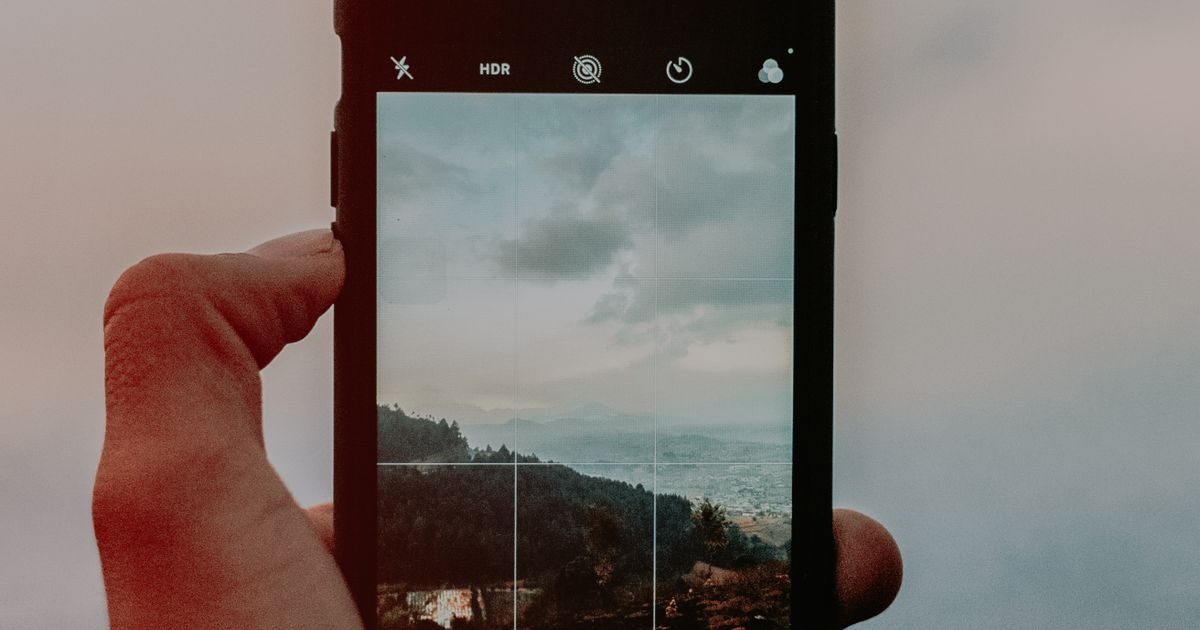
Instagram'da doğru kadraj, görselin hangi oranda paylaşılacağını ve önemli öğelerin kırpılmayacak bölgede kalmasını sağlamak demektir. 20 Ekim'de okunan resmî Yardım Merkezi sayfalarına göre fotoğraflar, genişliği 320 ile 1080 piksel arasındaysa ve oranı 1,91:1 ile 3:4 arasındaysa orijinal çözünürlükte tutulur; desteklenmeyen oran kırpılarak desteklenen orana getirilir. Reels için yüklenebilen oran 1,91:1 ile 9:16 arasıdır, çözünürlük en az 720 piksel, kare hızı en az 30 FPS olmalıdır. Profil ızgarasının kırpma ölçüsü okunan resmî sayfalarda belirtilmiyor.
Hızlı sıra şudur: (1) Paylaşmadan önce fotoğrafın oranını 1,91:1 ile 3:4 arasında tutun, aksi halde kırpma uygulama tarafından yapılır; (2) Reels için dikey 9:16 kadrajı seçin ve yazı, yüz gibi önemli öğeleri kenarlara yaslamayın; (3) Kapak fotoğrafını yüklemeden önce hazırlayın, çünkü resmî sayfada yüklendikten sonra düzenlenemediği belirtilir; (4) Kamerada ızgara çizgilerini açarak çekimi baştan düzgün kadrajlayın; (5) Yüklemeden önce önizlemede kırpmayı kontrol edin ve gerekirse "Medya kalitesi" ayarına bakın.
Kadraj Nedir ve Fotoğraf Neden Kırpılıyor?
Kadraj, görüntünün çerçeve içinde nasıl yerleştirildiğini ve çerçevenin neyi dışarıda bıraktığını anlatan bir fotoğraf ve video terimidir. Instagram'da çerçeve tek bir sabit ölçü değildir. Aynı içerik akışta, Reels sekmesinde, hikayede, profil ızgarasında ve kapak olarak farklı kutularda görünebilir. Her kutunun en boy oranı farklı olduğunda, görselin bir kısmı kırpılabilir ya da çevresinde boşluk kalabilir.
Okurların en sık sorduğu şikayetler birbirine benzer: "Fotoğrafımın kenarları kesilmiş", "Reels'te yazım alt kısımda kapanıyor", "Kapak fotoğrafı yanlış yerden kırpılmış", "Yatay çektiğim video küçük görünüyor". Bu yazıda her biri için önce resmî sayfalarda ne yazdığı, sonra yazmayan noktalar ve ardından pratik bir kontrol yöntemi verilir. Resmî sayfada ölçüsü bulunmayan hiçbir değer (yüzde, piksel, güvenli alan) uydurulmaz; bu durumlarda "belirtilmiyor" ifadesi kullanılır.
Bir noktayı baştan netleştirelim: Bu rehber hangi oranın "en iyi" olduğunu veya hangi kadrajın erişimi artıracağını söylemez. Resmî sayfalar erişim ya da görüntülenme konusunda oran bazlı bir vaatte bulunmaz; yalnızca desteklenen aralıkları, önerilen ölçüleri ve arayüz davranışlarını anlatır. Kadraj, içeriğin okunabilir ve eksiksiz görünmesi için bir hazırlık adımıdır.
Resmî Sayfalarda Yazan Oranlar ve Ölçüler Bir Bakışta
Aşağıdaki tablo, 20 Ekim'de okunan Instagram Yardım Merkezi ve Meta İşletme Yardım Merkezi sayfalarındaki ölçüleri özetler. Reklam sayfalarındaki değerler reklam kreatifleri içindir ve sıradan bir gönderi için bağlayıcı kural olarak okunmamalıdır.
| Alan | Resmî sayfada yazan | Kaynak türü |
|---|---|---|
| Gönderi fotoğrafı, desteklenen oran | 1,91:1 ile 3:4 arası; 1080 piksel genişlikte yükseklik 566 ile 1440 piksel arası | Instagram Yardım Merkezi |
| Gönderi fotoğrafı, genişlik | 1080 piksel genişliğe kadar yüklenir; daha geniş fotoğraf 1080 piksele küçültülür, daha dar fotoğraf 320 piksele büyütülür | Instagram Yardım Merkezi |
| Desteklenmeyen oran | Kırpılarak desteklenen bir orana getirilir | Instagram Yardım Merkezi |
| Reels oranı | 1,91:1 ile 9:16 arası yüklenebilir | Instagram Yardım Merkezi |
| Reels çözünürlük ve kare hızı | En az 720 piksel çözünürlük, en az 30 FPS | Instagram Yardım Merkezi |
| Reels kapak fotoğrafı | Tavsiye edilen 420 x 654 piksel (1:1,55) | Instagram Yardım Merkezi |
| Hikayeler, Durum ve Reels reklam alanları | 9:16 tavsiye edilir | Meta İşletme Yardım Merkezi (reklam) |
| Akış reklam alanları | 1:1 ve 4:5 desteklenir | Meta İşletme Yardım Merkezi (reklam) |
Tablodaki 4:5 değeri yalnızca Meta'nın reklam sayfasında geçer. Gönderi fotoğrafı sayfasında üst sınır 3:4 olarak yazılıdır. Bazı arama özetlerinde veya eski sürümlerde 4:5 ve 1350 piksel yükseklik ifadesi görülebilir; okunan güncel Türkçe ve İngilizce sayfalarda ise 3:4 ve 1440 piksel yazıyor. Sürüme ve bölgeye göre bu tür farklar olabileceği için paylaşmadan önce kendi uygulamanızdaki önizlemeye güvenmek en sağlıklısıdır.
Gönderi Fotoğrafı: 1,91:1 ile 3:4 Arası Ne Demek?
Resmî sayfa şöyle özetlenebilir: Instagram, iPhone ve Android uygulamalarında fotoğrafı mümkün olan en iyi çözünürlükte, 1080 piksel genişliğe kadar yükler. Genişliği 320 ile 1080 piksel arasında olan bir fotoğraf, oranı 1,91:1 ile 3:4 arasında olduğu sürece orijinal çözünürlüğünde tutulur. Oran bu aralığın dışındaysa fotoğraf kırpılarak desteklenen bir orana getirilir.
Bu aralığı pratik bir örneğe çevirelim. 1,91:1 yatay bir orandır; 1080 piksel genişlikte yükseklik yaklaşık 566 piksele denk gelir ve sayfanın verdiği alt sınır da budur. 3:4 dikey bir orandır; 1080 piksel genişlikte yükseklik 1440 piksel olur ve sayfanın verdiği üst sınır budur. Kare (1:1) fotoğraf bu iki uç arasında kaldığı için aralığın içindedir. Aşağıdaki tablodaki yükseklikler, 1080 piksel genişlik varsayımıyla yapılan basit bir bölme işleminin sonucudur; resmî sayfada tek tek listelenmiş değerler değildir.
| Oran | Yön | 1080 piksel genişlikte yükseklik (hesap) | Resmî aralıkta mı? |
|---|---|---|---|
| 1,91:1 | Yatay | Yaklaşık 566 piksel | Evet (alt sınır) |
| 4:3 | Yatay | 810 piksel | Evet |
| 1:1 | Kare | 1080 piksel | Evet |
| 4:5 | Dikey | 1350 piksel | Evet |
| 3:4 | Dikey | 1440 piksel | Evet (üst sınır) |
| 9:16 | Çok uzun dikey | 1920 piksel | Hayır, gönderi için aralık dışında |
Son satır önemlidir. 9:16 oranı Reels ve hikaye için konuşulan bir orandır, ancak gönderi fotoğrafı sayfasındaki aralığın dışındadır. Ekran görüntüsü gibi çok uzun dikey bir görseli akış gönderisi olarak yüklemeye çalışırsanız, resmî sayfadaki ifadeye göre desteklenen bir orana kırpılması beklenir. Kırpmanın tam olarak hangi bölgeden yapıldığı sayfada belirtilmiyor; bu yüzden önizlemeyi görmek ve gerekirse kendiniz konumlandırmak gerekir.
Çözünürlük tarafında da sayfa nettir: 1080 pikselden geniş fotoğraf küçültülür, 320 pikselden dar fotoğraf büyütülür. Büyütülen küçük bir görselin bulanık görünmesi doğaldır; bu konu "Bulanıklık ve Oran İlişkisi" başlığında ele alınıyor.
Profil Izgarasında Fotoğraf Neden Farklı Kırpılıyor?
Bu soru en çok merak edilen konulardan biri, ama resmî kaynaklar burada sınırlıdır. Okunan Yardım Merkezi sayfalarında profil ızgarası küçük resimlerinin hangi orana sahip olduğu veya gönderinin ızgarada hangi bölgesinin gösterildiği belirtilmiyor. Bu nedenle ızgara için tek bir oran veya piksel değeri yazılmaz.
Bulunabilen tek resmî ifade, Instagram'ın yatay ve dikey formatların eklendiği eski bir duyurusundadır (27 Ağustos tarihli, uygulamanın 7.5 sürümünden bahseden yazı). O metne göre fotoğraf akışta tam boyutuyla görünür; profil ızgarasının temiz görünümünü korumak için ise gönderi ızgarada ortadan kırpılmış kare olarak gösterilir. Duyuru yıllar önce yapıldığı için bugünkü uygulamada ızgaranın nasıl davrandığını göstermez. Güncel ızgara biçimi konusunda blog ve haber sitelerinde farklı iddialar dolaşabilir; bunlar resmî kaynak olmadığından burada kullanılmıyor.
Peki okur ne yapmalı? Şu yaklaşım ölçü uydurmadan işe yarar:
- Profilinizi açıp kendi gönderilerinizin küçük resimlerine bakın. Hangi bölgenin gösterildiği, kendi hesabınızda ve kendi uygulama sürümünüzde en güvenilir kanıttır.
- Önemli öğeleri (yüz, ürün, yazı) görselin tam kenarına koymayın; ortada ve çevresinde pay bırakın. Bu, resmî bir kural değil, kırpmanın hangi yönden gelirse gelsin zararı azaltan yaygın bir fotoğraf pratiğidir.
- Reels içeriklerinde ızgara görünümünü yönetmek istiyorsanız, ızgaradan gizleme seçeneklerini anlatan Reels'i profil ızgarasından gizleme rehberine bakabilirsiniz.
Kısacası, ızgaradaki kırpma yüzünden fotoğrafınızın "bozulduğunu" düşünüyorsanız, bu çoğunlukla gönderi formatı ile ızgara küçük resminin farklı oranlarda olmasından kaynaklanan bir gösterim farkıdır ve gönderiyi açtığınızda tam kadraj görünür. Ancak bu davranışın resmî ayrıntısı okunan sayfalarda bulunmadığı için kesin konuşulmaz.
Carousel (Birden Fazla Fotoğraf) Kadrajı: Tek Format Hepsini Etkiler
Resmî "Birden fazla fotoğraf veya video içeren bir gönderi paylaşın" sayfasına göre tek bir gönderide 20 adede kadar fotoğraf ve video paylaşılabilir; bu yapıya döngü (carousel) de denir. Kadraj açısından kritik cümle şudur: Seçtiğiniz format (kare, dikey veya yatay) gönderinizdeki tüm fotoğrafları veya videoları etkiler, her bir fotoğraf veya video için farklı format seçemezsiniz.
Aynı sayfada her bir öğeyi nasıl kırpacağınızı ayarlamak için ona tıklayıp basılı tutmanız ve sürükleyerek çerçeve içine yerleştirmeniz gerektiği anlatılır. Yani ortak format seçildikten sonra her görselin konumunu ayrı ayrı düzeltebilirsiniz.
Sayfada ilk görselin oranının tüm gönderiye nasıl etki ettiğine dair ayrı bir ifade yok. Yalnızca akışta gönderinin ilk fotoğrafının veya videosunun, altında bir dizi noktayla göründüğü ve profilde döngünün ilk öğesinin sağ üstte bir simgeyle gösterildiği belirtilir. Format seçimi ile ilk öğe arasındaki ilişki sayfada açıkça tanımlanmadığı için "ilk görsel her şeyi belirler" gibi bir cümle kurulmaz; uygulamada format seçimini ilk adımda görüp kontrol etmek gerekir.
| Durum | Resmî sayfada yazan | Pratik not |
|---|---|---|
| Farklı yönlü görseller | Tek format tüm öğeleri etkiler, öğe başına format seçilemez | Yatay ve dikey fotoğrafları karıştırıyorsanız bazıları kırpılabilir; önizlemede tek tek konumlandırın |
| Öğe konumlandırma | Basılı tutup sürükleyerek çerçeve içindeki yer ayarlanır | Önemli öğeyi çerçevenin içine alın |
| Videolu döngü | Döngüdeki videolar Reels sayılmaz, Reels sekmesinde görünmez | Reels kadrajı beklemeyin |
| Sıralama | Paylaşmadan önce ve sonra yeniden sıralanabilir | İlk görseli en iyi kadrajlı olandan seçin |
| Yeni öğe ekleme | Paylaşıldıktan sonra yeni fotoğraf veya video eklenemez | Kadrajı paylaşmadan önce bitirin |
Not: Tablodaki "pratik not" sütunu yorumdur, resmî sayfa metni değildir.
Reels Kadrajı: Oran, Çözünürlük ve Kare Hızı
Resmî "Instagram'da Reels videosu boyutu ve en boy oranları" sayfasında üç ölçü yer alır. Birincisi, en boy oranı 1,91:1 ile 9:16 arasında olan bir Reels videosu yüklenebilir. İkincisi, Reels videoları minimum 30 FPS kare hızına sahip olmalıdır. Üçüncüsü, minimum 720 piksel çözünürlük gerekir. Sayfada tek bir "en iyi" oran önerilmez; bir aralık verilir.
9:16, telefonu dikey tutarak çekilen tam ekran video oranıdır ve Meta'nın reklam sayfaları Hikayeler, Durum ve Reels reklam alanları için 9:16 oranını önerir; gerekçe olarak insanların çoğunun telefonlarını dikey tuttuğunu söyler. Bu cümle reklam sayfasında geçtiği için organik Reels'e doğrudan bir zorunluluk getirmez, ama tam ekran dikey kadrajın neden yaygın olduğunu açıklar.
Sayfada ayrıca Reels için "daha yüksek çözünürlük erişim getirir" gibi bir ifade yoktur. Yalnızca en yüksek kalitede yükleme seçeneği anlatılır ve daha yüksek kaliteli Reels videolarının yüklenmesinin daha uzun sürebileceği belirtilir.
| Ölçü | Değer | Not |
|---|---|---|
| En boy oranı | 1,91:1 ile 9:16 arası | Tek bir zorunlu oran değil, kabul edilen aralık |
| Minimum çözünürlük | 720 piksel | Sayfa bu değerin hangi kenara ait olduğunu açıklamıyor |
| Minimum kare hızı | 30 FPS | Düşük kare hızı Reels için önerilmiyor |
| Kapak fotoğrafı | 420 x 654 piksel (1:1,55) tavsiye edilir | Yüklendikten sonra düzenlenemediği yazılıdır |
| Üst sınır tavsiye değeri | Belirtilmiyor | 1080 x 1920 gibi bir değer bu sayfada geçmiyor |
Son satır, internette sık görülen "1080 x 1920" değerinin okunan Reels sayfasında geçmediğini hatırlatmak içindir. Bu değer yaygın bir alışkanlıktır ama resmî bir zorunluluk olarak sunulmaz.
Yatay Video Reels'te Nasıl Görünür ve Kırpılır?
Resmî Reels sayfası 1,91:1 oranına kadar yatay videoların yüklenebildiğini söylüyor; yani yatay bir video yüklemek mümkün. Fakat yatay videonun Reels akışında tam ekran dikey çerçevede nasıl konumlandırıldığı, kırpılıp kırpılmadığı veya üstünde ve altında boşluk bırakılıp bırakılmadığı okunan sayfalarda anlatılmıyor. Bu yüzden "yatay videolar Reels'te şöyle gösterilir" diye kesin bir tarif verilmez.
Meta'nın reklam güvenli bölge sayfası ilgili bir ipucu verir: 9:16'dan daha uzun ekranlı cihazlarda kreatif, ekranı daha iyi doldurmak için büyütülebilir (bu durumda güvenli bölge dışındaki alanlar kırpılabilir) ya da orijinal 9:16 oranında gösterilip fazla alan siyah arka planla doldurulabilir. Bu cümle reklamlar için yazılmıştır, ama ekran oranına göre kırpma ve siyah bant davranışının var olduğunu gösterir.
Yatay çektiğiniz videoyu Reels olarak paylaşmak istiyorsanız şu adımlar işinize yarar:
- Videoyu yüklerken önizlemeyi dikkatle izleyin; öznenin çerçeveden taşıp taşmadığına bakın.
- Önemli hareketin yatay çerçevenin tam ortasında olup olmadığını kontrol edin.
- Yazı ekleyecekseniz, yatay görüntünün küçük göründüğü senaryoda yazının okunabilirliğini de önizleyin.
- Mümkünse sonraki çekimleri baştan dikey kadrajla yapın.
Düşük görüntü kalitesi şikayetiniz de varsa, bilgisayardan yüklenen videolarda sık görülen kalite sorunlarını anlatan bilgisayardan yüklenen videoların kalitesiz görünmesi rehberi yararlı olabilir.
Güvenli Alan: Üst ve Alt Arayüz Metni Kapatır mı?
Reels ve hikayede ekranın üstünde ve altında uygulama arayüzü (kullanıcı adı, açıklama, düğmeler, eylem çağrısı) bulunur. Bu arayüz, tam ekran videonun belirli bölgelerini kapatabilir. "Güvenli alan" kavramı, metin ve logo gibi önemli öğelerin kırpılmadığı veya arayüz tarafından kapatılmadığı bölgeyi anlatır.
Okunan Meta İşletme Yardım Merkezi sayfasında güvenli bölge şöyle tanımlanır: reklamınızda metin bindirmeleri ve logolar gibi önemli öğelerin kırpılmadığı veya kullanıcı arayüzü tarafından kapatılmadığı alan. Sayfa, 9:16 oranındaki reklamlar için üst, alt ve yan kenarlara önemli kreatif unsurları, metinleri ve logoları yerleştirmemenizi söyler. 1:1 veya 4:5 gibi 9:16 olmayan Instagram Akışı reklamları için ise alt ve yan kenarlar boş bırakılmalıdır. Aynı sayfada Reels reklamlarına sorumluluk reddi eklenecekse reklamın alttaki %40'lık kısmına metin, logo ve diğer önemli öğelerin konulmaması gerektiği de yazılıdır.
Yüzdeler Meta'nın reklam kreatifi sayfalarında geçer. Instagram Reels görsel reklam sayfasında 9:16 oranı ve 1440 x 2560 piksel için şu tavsiye yer alır: varlığın üst kısmının yaklaşık %14'ü, alt kısmının yaklaşık %35'i ve yan taraflarının yaklaşık %6'sı metin ve logo gibi öğelerden boş bırakılmalıdır. Hikaye reklamlarını öne çıkarma (boost) konusunda Instagram Yardım Merkezi sayfası ise üstte yaklaşık %14 ve altta yaklaşık %20 boşluk bırakmayı söyler. Görüldüğü gibi yüzdeler yerleşime göre değişiyor.
| Yerleşim (reklam) | Üst | Alt | Yan | Kaynak |
|---|---|---|---|---|
| Instagram Reels reklamı, 9:16 | Yaklaşık %14 | Yaklaşık %35 | Yaklaşık %6 | Meta reklam rehberi (Reels görsel reklam) |
| Boost edilen hikaye | Yaklaşık %14 | Yaklaşık %20 | Belirtilmiyor | Instagram Yardım Merkezi (hikayeyi öne çıkarma) |
| Reels reklamında sorumluluk reddi varsa | Belirtilmiyor | Alttaki %40 boş | Belirtilmiyor | Meta İşletme Yardım Merkezi |
| Organik Reels veya hikaye (reklam olmayan) | Belirtilmiyor | Belirtilmiyor | Belirtilmiyor | Okunan sayfalarda ölçü verilmiyor |
Son satır özellikle önemlidir: Reklam olmayan, sıradan bir Reels veya hikaye için resmî Yardım Merkezi sayfalarında yüzde ya da piksel olarak bir güvenli alan ölçüsü verilmiyor. Dolayısıyla "organik Reels için üstten şu kadar, alttan şu kadar boşluk bırakın" şeklinde bir kural resmî değildir. Reklam yüzdeleri, yalnızca "arayüzün alt bölgeyi daha çok kapatabileceği" fikrini anlamak için yol gösterici olabilir; kesin bir organik içerik kuralı olarak sunulmamalıdır.
Güvenli bölgeyi görmek için Meta Reklam Yöneticisi'nde "Güvenli bölge koruması" düğmesi açılabilir; güvenli bölge, kreatifte görünen sarı panelin içindeki alan olarak tarif edilir. Bu araç reklam hazırlayanlar içindir.
Organik içerikte pratik yaklaşım şöyledir: Yazıyı alt kenara ve üst kenara yapıştırmayın, paylaşmadan önce uygulamanın önizlemesinde yazının açıklama veya düğmeler tarafından örtülüp örtülmediğine bakın. Gerekirse yazıyı biraz yukarı ve içeri alın.
Hikaye Kadrajı ve Yeniden Paylaşım Kırpması
Hikaye için de aynı mantık geçerlidir, fakat okunan Instagram Yardım Merkezi sayfalarında hikaye fotoğraf ve videolarının kesin oranı veya piksel boyutu belirtilmiyor. "Hikayenizi yüklemeye, kaydetmeye ve düzenlemeye yönelik ipuçları" sayfası kamera, efekt, müzik, çizim, metin ve video kesici gibi araçları anlatır; oran ya da çözünürlük ölçüsü vermez. Meta'nın reklam sayfası ise Hikayeler, Durum ve Reels reklam alanları için 9:16 oranını tavsiye eder.
Aynı sayfada 60 saniyeden uzun bir video paylaşılırsa alttaki video kesici ile düzenlenebileceği, ancak video kesicinin o sayfa metninde yalnızca iOS cihazlarda kullanılabildiğinin yazıldığı görülür. Özellikler cihaza ve sürüme göre değişebilir.
Bir gönderiyi veya Reels'i hikayede yeniden paylaşırken kadrajın nasıl değiştiğine dair okunan resmî sayfalarda ölçü ya da kural bulunmuyor. Bu yüzden yeniden paylaşım kırpmasıyla ilgili kesin bir tarif verilmez. Uygulamada paylaşmadan önce önizlemeyi görüp öğeleri sürükleyerek veya yeniden boyutlandırarak ayarlamak, en güvenli yoldur.
Kapak Fotoğrafı (Thumbnail) Seçimi ve Kırpması
Reels için kapak fotoğrafı konusunda resmî sayfa iki bilgi içerir. Birincisi, kapak fotoğrafları için tavsiye edilen boyut 420 x 654 pikseldir (veya 1:1,55 en boy oranı). İkincisi, kapak fotoğrafı yüklendikten sonra düzenlenememektedir (Türkçe sayfada "kapak fotoğrafınızı yükledikten sonra düzenleyemezsiniz" yazar). Bu ikinci bilgi pratikte şu anlama gelir: Kapak seçimini paylaşmadan önce bitirin.
"Instagram'da Reels videosu kaydetme" sayfasının bilgisayar adımlarında, İleri'ye tıkladıktan sonra "Kapak fotoğrafı" kaydırıcısıyla klipten bir kare seçilebildiği veya "Bilgisayardan seç" ile cihazdan bir görsel yüklenebildiği, "Kes" kaydırıcısıyla klibin başı veya sonu kesilebildiği anlatılır. Mobil uygulamadaki menü adları sürüme göre farklı olabilir.
Kapağın profil ızgarasında hangi bölgesinin görüneceği okunan sayfalarda belirtilmiyor. Bu nedenle kapak tasarlarken yazı veya yüzü tam kenara koymamak, merkezde bir pay bırakmak mantıklı bir önlemdir (resmî kural değil, yaygın tasarım pratiği).
| Kapak konusu | Resmî durum | Ne yapılmalı? |
|---|---|---|
| Önerilen boyut | 420 x 654 piksel (1:1,55) | Özel kapak hazırlanacaksa bu orana yakın tasarlayın |
| Yüklendikten sonra düzenleme | Düzenlenemediği yazılıdır | Paylaşmadan önce kapağı netleştirin |
| Kareden kapak seçme | Kaydırıcıyla klipten bir kare seçilebilir | Net, yüzün veya konunun görünür olduğu bir kare seçin |
| Izgarada kırpma bölgesi | Belirtilmiyor | Önemli öğeyi ortada tutun |
Yükleme Sırasında Kırpma ve Yeniden Boyutlandırma Araçları
Resmî "Instagram'da fotoğrafınızı kırpma" sayfasına göre yeni bir fotoğraf yükledikten veya çektikten sonra fotoğrafı kırpabilirsiniz. Fotoğrafı hareket ettirerek çerçevenin içinde nasıl duracağını ayarlarsınız, çerçeveleme için ızgara kullanılır ve yakınlaştırmak için bir kaydırıcı vardır. Türkçe sayfanın özetinde, paylaşmadan önce "Düzenle" ve "Ayarla" seçenekleriyle veya parmakla kıstırarak yakınlaştırıp taşıyarak kırpabileceğiniz de belirtilir. Değişiklikleri kaydetmek için sayfada Bitti veya İleri (cihaza göre) düğmesi geçer.
Menü adları platforma göre değişebilir. Bu yüzden aşağıdaki tablo, okunan sayfalardaki Türkçe etiketleri ve ilgili işlevi toplar.
| İşlev | Resmî Türkçe etiket | Not |
|---|---|---|
| Gönderi başlatma (bilgisayar) | Oluştur, ardından Paylaş | Bilgisayar sayfası adımı |
| Fotoğrafı kırpma | Düzenle ve Ayarla | Sayfa özeti; mobilde kıstırarak yakınlaştırma da anlatılır |
| Kaydetme | Bitti veya İleri | Cihaza göre değişir |
| Reels kapağı | Kapak fotoğrafı | Kaydırıcı veya cihazdan seçim |
| Klip kesme | Kes | Kaydırıcıyla başı veya sonu kesilir |
| Yükleme kalitesi | Medya kalitesi, En yüksek kalitede yükle | Profil, Menü altında bulunur |
"En yüksek kalitede yükle" ayarı Reels sayfasında şöyle anlatılır: Profil simgesine dokunun, sağ üstte Menü'ye dokunun, uygulama ve medya bölümünün altında Medya kalitesi'ne dokunun ve En yüksek kalitede yükle yanındaki düğmeyi açın. Sayfa, daha yüksek kaliteli videoların yüklenmesinin daha uzun sürebileceğini de ekler.
Düzenleme araçlarında zorlanıyorsanız ya da Reels videolarını daha ayrıntılı kurgulamak istiyorsanız, Instagram'ın düzenleme uygulamasını anlatan Edits uygulaması nedir ve Reels düzenleme nasıl yapılır rehberine göz atabilirsiniz.
Kamerada Izgara Çizgilerini Açma
Kadrajı çekim anında düzeltmek, sonradan kırpmaktan daha az kayıp getirir. Kamera uygulamalarındaki ızgara çizgileri, ufku düzeltmeye ve kompozisyonu dengelemeye yardımcı olur. Aşağıda yalnızca Apple ve Google'ın resmî sayfalarında yazan adımlar verilir.
iPhone (Apple Destek, Türkçe): "iPhone kamera araçlarıyla çekiminizi hazırlama" bölümüne göre Ayarlar uygulamasına gidin, Kamera'ya dokunun, sonra Izgara'yı ve Su Terazisi'ni açın. Aynı sayfada çekimden sonra Fotoğraflar uygulamasındaki düzenleme araçlarıyla çekimleri hizalayıp yatay ve düşey perspektifi ayarlayabileceğiniz yazılıdır. Sayfada ayrıca kamera ekranında En/Boy seçeneği altında 1:1, 4:3 ve 16:9 oranları arasından seçim yapılabileceği belirtilir. Menü adları iOS sürümüne göre değişebilir.
Pixel telefonlar (Google Pixel Kamera Yardım, Türkçe): Sayfada "Fotoğrafları düzeltmek için kılavuz çizgileri kullanma" başlığı altında şu adımlar yer alır: Kamera uygulamasını açın, sol alt kısımda Ayarlar'a dokunun, Diğer Ayarlar'a dokunun, ardından Izgara türü'ne dokunun ve istediğiniz ızgara türünü seçin. Diğer Android markalarının kamera uygulamaları farklı olabilir; o durumda cihaz üreticisinin kendi destek sayfasına bakmak gerekir.
| Cihaz | Resmî sayfadaki yol | Sayfa |
|---|---|---|
| iPhone | Ayarlar, Kamera, Izgara ve Su Terazisi'ni açın | Apple Destek (TR) |
| Pixel | Kamera, Ayarlar, Diğer Ayarlar, Izgara türü | Pixel Kamera Yardım (TR) |
| Diğer Android telefonlar | Okunan sayfalarda belirtilmiyor | Üretici destek sayfası |
iPhone'daki 4:3 seçeneğini Instagram ölçüleriyle karşılaştırırken dikkatli olun. 4:3 yatay bir orandır; aynı fotoğraf dikey tutulduğunda 3:4 olur ve bu oran Instagram'ın gönderi fotoğrafı sayfasındaki üst sınırla aynıdır. Bu, basit bir oran eşleşmesidir; sayfalar arasında doğrudan bir bağlantı kurulmuş bir ifade değildir.
Temel Kompozisyon: Üçler Kuralı ve Baş Boşluğu
Aşağıdaki bilgiler Instagram veya Apple/Google tarafından konan kurallar değil, fotoğrafçılıkta yaygın pratiklerdir. Hiçbirinin erişim veya etkileşim getireceği vaat edilmez.
- Üçler kuralı: Kareyi yatayda ve düşeyde üçe böldüğünüzü düşünün. Ana özneyi çizgilerin kesiştiği noktalara yakın yerleştirmek, görüntüyü dengeli kılabilen yaygın bir yöntemdir. Kamerada ızgara çizgilerini açmak bunu kolaylaştırır.
- Baş boşluğu: Portrelerde başın üstünde makul bir boşluk bırakmak, kırpma geldiğinde başın kesilmesini önler. Çok fazla boşluk ise özneyi küçültür.
- Ufuk çizgisi: Eğri bir ufuk, kırpma sırasında daha belirgin hissedilebilir. Izgara çizgileri veya su terazisi bu açıdan yardımcıdır.
- Kenar payı: Önemli öğeyi tam kenara dayamak, hem gönderide hem Reels'te hem ızgara küçük resminde kırpma riskini artırır.
- Yazı yerleşimi: Yazıyı çok kenara yaklaştırmamak, arayüz öğeleri tarafından örtülme ihtimalini azaltır.
Bu liste bir sihirli formül değildir. Her içerik farklıdır; bazen özneyi tam ortaya koymak, simetrik bir kompozisyon için daha doğrudur.
Profil Fotoğrafı ve Yuvarlak Kırpma
Resmî "Instagram'da profil resmi ekleyin veya mevcut resminizi değiştirin" sayfası, profil resminin nasıl yükleneceğini anlatır: profilinize gidip Profili Düzenle'ye, Fotoğrafı değiştir'e, sonra Fotoğraf Yükle'ye tıklayıp resminizi seçersiniz; Hesaplar Merkezi üzerinden de değiştirilebilir. Yeni bir fotoğraf çekebilir, telefonun fotoğraf kütüphanesinden veya Facebook'tan bir fotoğraf ekleyebilirsiniz. Sayfada ayrıca profil resminizin sizinle ilişkilendirilebileceği ve Instagram hesabı olmayan kişiler dahil herkese açık olduğu uyarısı bulunur.
Okunan sayfada profil resminin yuvarlak kırpılacağına, oranına veya piksel ölçüsüne dair bir bilgi belirtilmiyor. Pratikte profil resimlerinin çoğu yerde yuvarlak bir çerçevede gösterildiği görülür; bu yüzden yüzün veya logonun merkeze yakın olması ve kenarlara taşmaması iyi bir önlemdir (bu bir gözlem ve genel tasarım önerisidir, resmî ölçü değildir).
Profil fotoğrafı yüklenemiyorsa veya hata alıyorsanız, ayrıntılı kontrol adımları için profil fotoğrafı yüklenmiyor rehberine bakabilirsiniz.
Bulanıklık ve Oran İlişkisi
Bulanık görünen bir gönderi her zaman oranla ilgili değildir; ancak oran ve çözünürlük birlikte rol oynayabilir. Resmî fotoğraf sayfasına göre genişliği 320 pikselden küçük fotoğraf 320 piksele büyütülür, 1080 pikselden büyük fotoğraf 1080 piksele küçültülür. Büyütme, görüntüde yumuşaklık yaratabilir. Küçültme ise genellikle daha az sorun çıkarır; bu yorum genel görüntü işleme bilgisine dayanır, resmî sayfada geçmez.
Kaliteyle ilgili resmî olarak okunan unsurlar şunlardır: Fotoğraf için en son uygulama sürümü ve yüksek kaliteli kameralı bir telefon kullanılması önerilir; Reels için minimum 720 piksel ve 30 FPS şartı vardır; ayrıca "En yüksek kalitede yükle" ayarı bulunur. Bunların dışında bulanıklığın başka nedenleri de olabilir: ağ bağlantısı, dosyanın başka bir uygulamada sıkıştırılmış olması, ekran görüntüsünden yükleme, telefon kamerasının merceğinin kirli olması ve yakınlaştırma (dijital zoom) gibi.
| Belirti | Olası neden | Kontrol |
|---|---|---|
| Küçük fotoğraf bulanık | Genişlik 320 pikselin altında olabilir ve büyütülür | Orijinal dosyanın piksel boyutuna bakın |
| Reels yumuşak görünüyor | Çözünürlük 720 pikselin yakınında olabilir; yükleme kalitesi ayarı kapalı olabilir | En yüksek kalitede yükle ayarına bakın |
| Yazılar pikselli | Ekran görüntüsünün sıkıştırılması veya küçük boyut | Metni doğrudan kurgu aracında ekleyin |
| Bilgisayardan yüklenen video kötü | Dışa aktarma ayarları ve dosya biçimi | Ayrıntılı rehbere bakın |
Tablodaki neden sütunu olasılıkları gösterir, kesin tanı değildir. Bilgisayardan yüklediğiniz videolar özellikle kalitesiz görünüyorsa, bu konuyu ayrı bir rehberde ele alan bilgisayardan yüklenen videolar neden kalitesiz görünür yazısına bakın.
Sık Yapılan Hatalar
Aşağıdaki tablo, kadraj ve oran konusunda sık karşılaşılan hataları ve resmî sayfalara dayalı düzeltmeleri özetler.
| Hata | Neden sorun olabilir? | Düzeltme |
|---|---|---|
| 9:16 ekran görüntüsünü gönderi olarak yüklemek | Gönderi için resmî aralık 1,91:1 ile 3:4 arasıdır; dışındaki oran kırpılır | Görseli 3:4 veya daha kısa bir orana getirin ya da Reels olarak yükleyin |
| Yazıyı tam alt kenara koymak | Alt arayüz (kullanıcı adı, açıklama, düğmeler) yazıyı örtebilir | Yazıyı yukarı ve içeri alın, önizlemede kontrol edin |
| Kapak seçimini paylaşımdan sonraya bırakmak | Kapak yüklendikten sonra düzenlenemediği yazılıdır | Kapağı paylaşmadan önce seçin |
| Carousel'de farklı oranları karıştırmak | Format tüm öğeleri etkiler, bazı görseller kırpılabilir | Aynı yönde çekilmiş görselleri bir arada kullanın veya tek tek konumlandırın |
| Önemli öğeyi tam kenara dayamak | Gönderi, ızgara ve kapakta kırpma riski artar | Çevrede boşluk payı bırakın |
| Çok küçük dosyayla yüklemek | 320 pikselin altı büyütülür, bulanıklık oluşabilir | Orijinal, yüksek çözünürlüklü dosya kullanın |
| Yatay videoyu önizlemeden yüklemek | Yatay videonun Reels'te nasıl konumlandığı sayfada anlatılmıyor | Önizlemeyi izleyin, mümkünse dikey çekin |
| Reklam yüzdelerini organik içeriğe kural saymak | %14, %35 gibi değerler reklam sayfalarında geçer | Organik için ölçü belirtilmiyor, önizlemeyle kontrol edin |
| Izgara kırpmasına dair üçüncü taraf iddialarını kesin sanmak | Okunan resmî sayfalarda ızgara oranı belirtilmiyor | Kendi profilinizdeki küçük resme bakın |
Yüklemeden Önce Kadraj Kontrol Listesi
Şu adımları sırayla izleyin. Hiçbiri sonuç garantisi vermez; amaç, önlenebilir kırpma hatalarını azaltmaktır.
- İçerik türünü belirleyin: Gönderi, carousel, Reels veya hikaye mi? Her biri farklı bir kutuda gösterilir.
- Kamerada ızgarayı açın: iPhone'da Ayarlar, Kamera, Izgara ve Su Terazisi; Pixel'de Kamera, Ayarlar, Diğer Ayarlar, Izgara türü adımlarını izleyin.
- Gönderi için oranı kontrol edin: Fotoğrafın oranı 1,91:1 ile 3:4 arasında mı? Değilse kırpma beklenir.
- Genişliğe bakın: Fotoğraf genişliği 320 pikselin altında değil, ideal olarak 1080 piksel veya üzeri mi?
- Reels için dikey kadrajı tercih edin: Oran 1,91:1 ile 9:16 aralığında olmalı; çözünürlük en az 720 piksel, kare hızı en az 30 FPS olmalı.
- Önemli öğeleri kenarlardan uzak tutun: Yüz, ürün ve yazı çerçevenin içinde pay bırakılarak konumlandırılsın.
- Yazıyı üst ve alt arayüze yapıştırmayın: Önizlemede açıklama ve düğmelerin yazıyı örtüp örtmediğine bakın.
- Carousel'de ortak formatı seçin: Her öğeyi basılı tutup sürükleyerek konumlandırın ve ilk görseli bilinçli seçin.
- Kapak fotoğrafını hazırlayın: Özel kapak kullanacaksanız tavsiye edilen 420 x 654 piksel (1:1,55) ölçüsüne yakın tasarlayın; yüklendikten sonra düzenlenemeyeceğini unutmayın.
- Medya kalitesini kontrol edin: Profil, Menü, Medya kalitesi altında En yüksek kalitede yükle seçeneğine bakın.
- Önizlemeyi tam ekran izleyin: Paylaşmadan önce son kez kırpma ve yazı konumunu kontrol edin.
- Paylaştıktan sonra profilde kontrol edin: Gönderinin ızgara küçük resmine bakın; sorun varsa bir sonraki içerik için kadrajı buna göre ayarlayın.
Reels denemelerinizi herkese açık paylaşmadan önce görmek istiyorsanız, Edits ile Reels düzenleme rehberi kurgu ve kadraj çalışmasında yardımcı olabilir.
Kaynaklar ve Doğrulama Notu
Bu yazı 20 Ekim'de okunan resmî sayfalara dayanır; arayüz, fiyat ve tarihler değişebilir. Aşağıdaki sayfalar sayfa adıyla ve dil etiketiyle listelenmiştir. Üçüncü taraf blog, haber, forum ve sosyal medya paylaşımları kaynak olarak kullanılmamıştır.
- Instagram Yardım Merkezi: "Instagram'da paylaştığınız fotoğrafların görüntü çözünürlüğü" (TR) ve "Image resolution of photos you share on Instagram" (EN)
- Instagram Yardım Merkezi: "Instagram'da Reels videosu boyutu ve en boy oranları" (TR) ve "Reel size & aspect ratios on Instagram" (EN)
- Instagram Yardım Merkezi: "Instagram'da fotoğrafınızı kırpma" (TR) ve "Crop your photo on Instagram" (EN)
- Instagram Yardım Merkezi: "Instagram'da birden fazla fotoğraf veya video içeren bir gönderi paylaşın" (TR) ve "Share a post with multiple photos or videos on Instagram" (EN)
- Instagram Yardım Merkezi: "Instagram'da Reels videosu kaydetme" (TR) ve "Record a reel on Instagram" (EN)
- Instagram Yardım Merkezi: "Film rulonuzdan Instagram Reels videonuza fotoğraf ve klip ekleyin" (TR) ve EN karşılığı
- Instagram Yardım Merkezi: "Instagram hikayenizi yüklemeye, kaydetmeye ve düzenlemeye yönelik ipuçları" (TR) ve EN karşılığı
- Instagram Yardım Merkezi: "Instagram'da profil resmi ekleyin veya mevcut resminizi değiştirin" (TR) ve EN karşılığı
- Instagram Yardım Merkezi: "Boost an Instagram story" (EN)
- Instagram hakkında blog: "Introducing Landscape and Portrait Formats on Instagram" (EN, 27 Ağustos tarihli eski duyuru)
- Meta İşletme Yardım Merkezi: "En boy oranlarına yönelik en iyi uygulamalar" (TR ve EN)
- Meta İşletme Yardım Merkezi: "Facebook ve Instagram'daki reklamlar için metin bindirmeleri ve güvenli bölge hakkında" (TR ve EN)
- Meta Reklam Rehberi: Instagram Reels görsel reklam özellikleri (TR/EN)
- Apple Destek: "iPhone kamera araçlarıyla çekiminizi hazırlama" (TR ve EN)
- Google Pixel Kamera Yardım: "Kamera uygulamanızın ayarlarını değiştirme" (TR ve EN)
Doğrulanamayan noktalar: Profil ızgarası küçük resimlerinin güncel kırpma oranı, hikaye için resmî oran ve piksel ölçüsü, yatay videonun Reels'te nasıl konumlandığı, organik Reels için güvenli alan yüzdeleri, profil resminin yuvarlak kırpma ayrıntısı ve yeniden paylaşım kırpması okunan resmî sayfalarda belirtilmiyor ve bu nedenle ölçü verilmedi. Resmî sayfalar arasında sürüme ve bölgeye göre farklılıklar olabilir.
Sık Sorulan Sorular
Instagram'da gönderi için hangi oran destekleniyor?
Resmî fotoğraf çözünürlüğü sayfasına göre oranı 1,91:1 ile 3:4 arasında olan fotoğraflar orijinal çözünürlüğünde tutulur. Bu, 1080 piksel genişlikte 566 ile 1440 piksel arası yüksekliğe karşılık gelir. Aralık dışındaki oranlar kırpılarak desteklenen bir orana getirilir.
4:5 oranı Instagram'da çalışıyor mu?
4:5, 3:4 ile 1,91:1 arasında kaldığı için gönderi aralığının içindedir (1080 piksel genişlikte 1350 piksel yükseklik). Meta'nın reklam sayfalarında da Akış reklam alanları için 1:1 ve 4:5 desteklendiği yazılıdır. Ancak gönderi fotoğrafı sayfasında 4:5 ayrıca öne çıkarılmaz; üst sınır 3:4 olarak verilir.
Reels için önerilen oran nedir?
Resmî Reels sayfası 1,91:1 ile 9:16 arasındaki videoların yüklenebildiğini söyler. Meta'nın reklam sayfaları Reels reklam alanları için 9:16'yı tavsiye eder. Hangi oranın daha çok erişim getireceğine dair resmî bir ifade yoktur.
Reels için minimum çözünürlük ve kare hızı nedir?
Resmî sayfada minimum 720 piksel çözünürlük ve minimum 30 FPS yazıyor. Daha yüksek çözünürlük için ayrı bir "kesin değer" verilmiyor.
Fotoğrafım neden kırpılıyor?
Resmî sayfaya göre fotoğrafın oranı desteklenen aralığın (1,91:1 ile 3:4) dışındaysa, fotoğraf kırpılarak desteklenen bir orana getirilir. Carousel'de de seçilen ortak format tüm öğeleri etkilediği için bazı görseller kırpılabilir.
Profil ızgarasında fotoğrafım neden farklı görünüyor?
Okunan Yardım Merkezi sayfalarında ızgara küçük resminin oranı belirtilmiyor. Eski bir resmî duyuruda ızgarada gönderilerin ortadan kırpılmış kare olarak gösterildiği yazılıdır, fakat bu duyuru eskidir. Güncel davranışı kendi profilinizdeki küçük resimlere bakarak kontrol edebilirsiniz.
Carousel'de ilk görselin oranı tüm gönderiyi belirler mi?
Resmî sayfada böyle bir ifade yoktur. Yazan şudur: Seçtiğiniz format (kare, dikey veya yatay) gönderideki tüm fotoğraf ve videoları etkiler ve her biri için farklı format seçilemez.
Reels'te alt ve üstteki arayüz yazımı kapatır mı?
Arayüz öğeleri bazı bölgeleri örtebilir. Reklamlar için Meta, Reels'te üstten yaklaşık %14, alttan yaklaşık %35 ve yanlardan yaklaşık %6 alanı boş bırakmayı tavsiye eder. Organik Reels için resmî sayfada ölçü verilmiyor; önizlemeyle kontrol edin ve yazıyı kenarlardan uzak tutun.
Yatay video Reels'te nasıl görünür?
Resmî sayfa 1,91:1 oranına kadar yatay videoların yüklenebildiğini söyler. Videonun tam ekran dikey çerçevede nasıl konumlandırılacağı veya kırpılacağı belirtilmiyor. Yüklemeden önce önizlemeyi izlemek en güvenli yoldur.
Reels kapak fotoğrafı boyutu nedir ve sonradan değiştirilebilir mi?
Tavsiye edilen boyut 420 x 654 pikseldir (1:1,55). Resmî sayfada, kapak fotoğrafı yüklendikten sonra düzenlenemediği belirtilir; bu yüzden paylaşmadan önce seçmek gerekir. Arayüz sürüme göre değişebilir.
Instagram'da fotoğrafı yüklerken nasıl kırparım?
Resmî sayfaya göre fotoğrafı hareket ettirerek çerçevede nasıl duracağını ayarlayabilir, ızgarayı çerçevelemeye yardımcı olarak kullanabilir ve kaydırıcıyla yakınlaştırabilirsiniz. Mobilde Düzenle ve Ayarla seçeneklerinin ya da parmakla kıstırmanın kullanılabildiği özetlenir. Menü adları sürüme göre değişebilir.
iPhone'da kamera ızgarasını nasıl açarım?
Apple'ın Türkçe sayfasına göre Ayarlar uygulamasına gidin, Kamera'ya dokunun, ardından Izgara'yı ve Su Terazisi'ni açın. Adlar iOS sürümüne göre farklı olabilir.
Pixel telefonda ızgara çizgileri nasıl açılır?
Google'ın Pixel Kamera Yardım sayfasına göre Kamera uygulamasını açın, sol alt kısımda Ayarlar'a, sonra Diğer Ayarlar'a dokunun, Izgara türü'nü seçin ve istediğiniz ızgara türünü belirleyin.
Bulanık görünen gönderiyi oran mı bozar?
Her zaman değil. Resmî sayfaya göre genişliği 320 pikselden küçük fotoğraf büyütülür, bu da yumuşak görünüme yol açabilir. Reels için ise 720 piksel ve 30 FPS asgari şart, ayrıca "En yüksek kalitede yükle" ayarı vardır. Başka nedenler de olabilir.
Profil fotoğrafı neden yuvarlak kırpılıyor?
Okunan resmî profil resmi sayfasında yuvarlak kırpma, oran veya piksel ölçüsü belirtilmiyor. Pratikte yüzü veya logoyu merkeze yakın tutmak, kenarlardan kırpılma ihtimaline karşı mantıklıdır; bu bir tasarım önerisidir, resmî kural değildir.

Takipox; Instagram, TikTok, YouTube, WhatsApp ve diğer platformlarda karşılaşılan hesap, erişim ve güvenlik sorunları ile dijital pazarlama üzerine adım adım çözüm rehberleri hazırlar.
Yorumlar (0)
Yorum Yaz
Henüz yorum yapılmamış. İlk yorumu siz yapın!