
Instagram Edits Uygulaması Nedir? Reels'i Edits'te Düzenleme, Taslaklar ve Instagram'a Aktarma
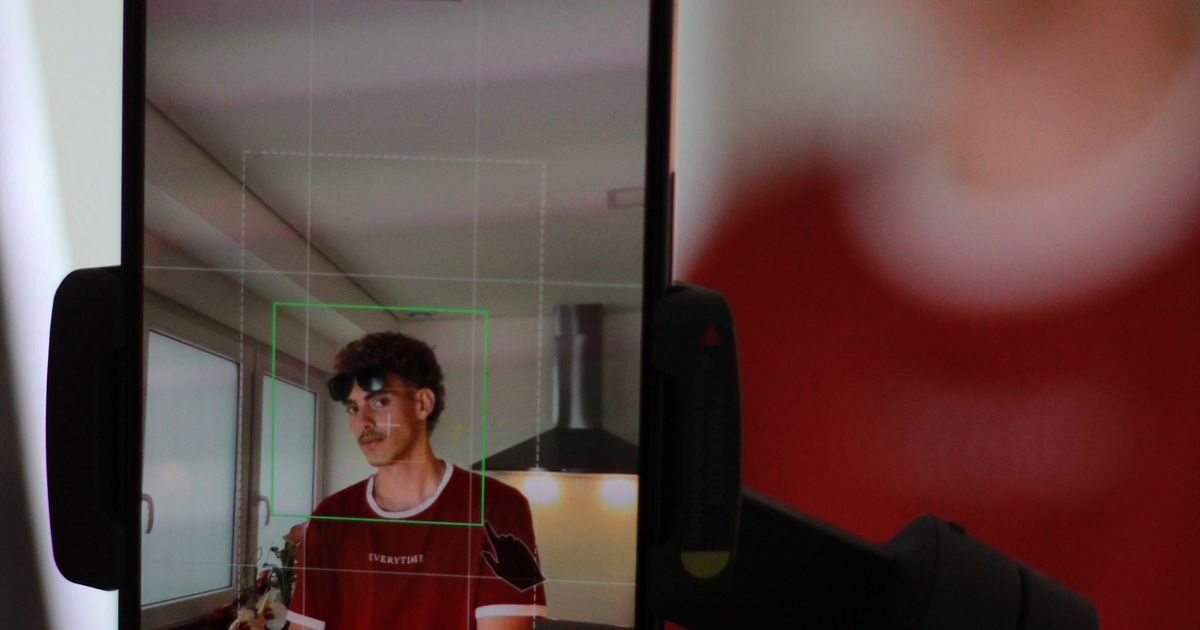
Instagram Edits, Instagram'ın telefonda video düzenlemek için sunduğu ayrı bir uygulamadır. Android ve iPhone için indirilir, Instagram hesabınızla açılır; videoyu bir proje olarak kurup klip, ses, metin, altyazı ve efekt gibi araçlarla düzenlersiniz. Bitirince videoyu film rulonuza indirebilir ya da Instagram'a Reels olarak aktarabilirsiniz. Resmî yardım sayfasına göre Edits'ten indirdiğiniz video filigransız olarak istediğiniz yerde paylaşılabilir.
Hızlı sıra şudur: (1) Edits uygulamasını indirin ve Instagram hesabınızla giriş yapın; (2) Kamera ile yeni bir proje başlatın ya da Projeler ekranından galerinizdeki medyayla yeni proje açın; (3) Alttaki araçlarla ses, metin, altyazı ve efektleri ekleyin; (4) İleri'ye dokunup İndir ile videoyu film rulonuza kaydedin ya da Instagram'ı seçerek Reels olarak açın; (5) Hemen paylaşmak istemezseniz Instagram'da Taslağı kaydet'e dokunun, projeniz Edits'te durmaya devam eder.
Bu rehber, Instagram Yardım Merkezi'ndeki Edits makalelerine, Meta Newsroom duyurularına ve Edits'in resmî tanıtım sitesine dayanır. Üçüncü taraf bloglardaki özellik listelerini bilerek dışarıda bırakıyoruz; yalnızca resmî sayfalarda geçen bilgiyi yazıyor, resmî sayfada geçmeyen konularda bunu açıkça belirtiyoruz. Menü adları ve simgeler uygulama sürümüne göre değişebilir.
Instagram Edits Nedir ve Kimler İçin?
Instagram Yardım Merkezi'ndeki "Edits hakkında" makalesi Edits'i, fikirlerinizi ilgi çekici videolara dönüştürmenize olanak tanıyan bir Instagram uygulaması olarak tanımlar. Aynı makaleye göre uygulamanın düzenleme araçlarıyla metin, müzik, efekt ve daha fazlasını içeren kendi video projelerinizi oluşturabilirsiniz. Yani Edits, Instagram uygulamasının içindeki bir menü değil, ayrıca indirilen ve kendi proje listesi olan bir video düzenleme uygulamasıdır.
Meta'nın 22 Nisan'da yayımladığı tanıtım duyurusu da Edits'i, telefonunuzda doğrudan video yapmanıza yardım eden yeni bir video oluşturma uygulaması olarak anlatır. Duyuruda hedef olarak yalnızca Instagram ve Facebook'ta değil, her platformda kullanılabilecek yaratıcı araçlar geliştirmek belirtilir. Kısa video üretimine odaklanan bu yaklaşım, uygulamanın neden kamera, proje yönetimi, düzenleme ve istatistik gibi parçaları tek yerde topladığını da açıklar.
Kimler kullanabilir sorusunun resmî cevabı sadedir: Edits'i kullanmaya başlamak için Instagram hesabınızla giriş yapmanız gerekir. Yardım sayfası, Instagram hesabınız yoksa bir hesap oluşturabileceğinizi de söyler. İncelediğimiz resmî sayfalarda profesyonel hesap, belirli bir takipçi sayısı, belirli bir yaş sınırı ya da ülke listesi gibi ek bir şart belirtilmiyor. Bu nedenle böyle bir koşul varmış gibi yazmıyoruz; şartlar değişmiş olabilir, güncel durum için uygulamanın kendi ekranlarına ve Instagram Kullanım Koşulları'na bakın.
- Edits, Instagram hesabınızla çalışır; yardım sayfasına göre kullanımınız Instagram Kullanım Koşulları'na tabidir.
- Uygulama Android ve iPhone için anlatılır; yardım sayfalarındaki adımların hepsi bu iki platform için yazılmıştır.
- Videoyu Instagram'da ya da Facebook'ta Reels olarak paylaşmak seçeneklerden biridir; cihazınıza indirip başka bir yerde paylaşmak da mümkündür.
Edits Nasıl İndirilir ve Instagram Hesabıyla Nasıl Giriş Yapılır?
Edits'in resmî tanıtım sitesi, uygulamayı iOS ve Android için ayrı bağlantılarla sunar ve başlamak için uygulamayı açıp mevcut Instagram hesabınızla giriş yapmanızı söyler. Yardım Merkezi'ndeki "Edits'in kullanılmaya başlanması" makalesi bu adımları biraz daha ayrıntılı sıralar. Aşağıdaki sıra o makaleye dayanır; düğme adları sürüme göre değişebilir.
- Edits uygulamasını telefonunuza indirin.
- Uygulama yüklendikten sonra açın ve Instagram ile devam etme adımına ilerleyin.
- Telefonunuzda zaten bir Instagram hesabına giriş yaptıysanız, makaleye göre en altta "Instagram ile devam et" düğmesine dokunursunuz.
- Instagram uygulamasına giriş yapmadıysanız en alttaki "Instagram ile giriş yap" düğmesine dokunup hesabınıza giriş yaparsınız; giriş sonrasında tekrar Edits uygulamasına yönlendirilirsiniz.
- Birden fazla Instagram hesabınız varsa ve farklı bir hesapla girmek istiyorsanız alttaki "Hesap değiştir" seçeneğiyle başka bir hesap seçebilirsiniz. Hesabınızı listede görmüyorsanız "Başka bir Instagram hesabıyla giriş yap" seçeneği kullanılır.
- Koşulları ve ilkeleri gözden geçirip en alttaki "Uygulamaya Katılın" düğmesine dokunun.
Edits, giriş yaptığınız Instagram hesabındaki bilgileri kullanır. "Edits hakkında" makalesi bunun gerekçesini örnekle anlatır: Instagram'da kaydettiğiniz Reels videolarını uygulamaya aktarmak ve Instagram'da paylaştığınız Reels videolarında Edits'teki gerçek zamanlı istatistikleri göstermek gibi işlemler için Instagram bilgileri Meta'nın Gizlilik İlkesi'ne uygun olarak kullanılır. Makale; etkileşimde bulunduğunuz içerikler, giriş bilgileriniz, hesap numaranız, adınız ve kullanıcı adınız, profil resminiz, takipçileriniz, takip ettiğiniz hesaplar, yaşınız, konum bilgileriniz ve hesabınızın fikri mülkiyet ile Topluluk Standartları açısından durumu gibi başlıkları da sayar. Hangi verinin tam olarak ne zaman kullanıldığı makalede ayrıntılandırılmıyor.
Giriş sırasında bir sorun yaşarsanız Instagram Yardım Merkezi'nde "Giriş, Kurtarma ve Güvenlik" başlığı ayrıca bulunur; bu rehber o konuya girmez. Edits makalesi ise uygulamada teknik bir sorun yaşayanların hatayı bildirmek veya görüşlerini paylaşmak için Instagram'ın verdiği iletişim bağlantısını kullanabileceğini söyler.
Edits'in Resmî Sayfalarda Sayılan Ana Araçları
"Edits'de videonuzun düzenlenmesi" makalesi, uygulamanın alt kısmındaki düzenleme araçlarını tek tek sayar. Projelerinizi görmek için alttaki Projeler simgesine dokunur, bir projeye girerek düzenleme görünümüne ulaşırsınız. Eklediğiniz medya, metin, müzik ve diğer katman öğeleri düzenleme görünümünün altında projenin kendi klibi olarak görünür. Bir klibi videonun başka bir kısmına taşımak için klibe dokunup basılı tutabilir, videoda görünme süresini ayarlamak için klibin iki ucuna dokunup basılı tutabilirsiniz.
| Araç (yardım sayfasındaki ad) | Resmî makalede anlatılan işlev |
|---|---|
| Ses | Ses kütüphanesinde şarkı arama; trend olan ve telifsiz müziklere göz atma; klasör simgesiyle kendi müziğinizi içe aktarma |
| Metin | Metin ve altyazılar için yüzlerce yazı tipi; stili değiştirme, yükseklikleri özelleştirme, kendi stilinizi aktarma |
| Ses (seslendirme) | Seslendirme kaydetme ve ilerlerken ekrandaki metni okuma |
| Bağlantılar | Diğer Instagram Reels videolarına veya hesaplarına tıklanabilir bindirmeler ekleme |
| Altyazılar | Konuşmalardan altyazı oluşturma; dil, stil ve deşifre kontrollerini özelleştirme |
| Filtreler | Videoya filtre ekleme |
| Ayarla | Renk geçişini ayarlama; beyaz dengesi (WB), HSL, stil, renk paletleri ve eğri kontrolleri |
| Efektler | Videoya farklı efektler ekleme |
| Bindirme | Fotoğraf, video, Reels videosu veya Instagram profili bağlantısı bindirmesi ekleme |
| Ses efektleri | Videoya ses efektleri ekleme |
| Kesimler | Kendi çıkartmanızı oluşturma; projedeki bir klibe dokunarak videonun arka planını kaldırma |
| Çıkartma | Videoya çıkartma ekleme |
Bir katmana, örneğin bir video, görsel ya da metin klibine dokunduğunuzda o katmana özel araçlar açılır. Makale bunlardan şu örnekleri verir: Böl (katmanı iki ayrı klibe ayırır), Hız, Ayarla (klibin renk kontrastı), Sil, Ses (katmanın ses içerip içermeyeceği), Değiştir (film rulonuzdaki yeni bir video klibiyle katmanı güncelleme), Kaydır (klibin başlangıcını veya sonunu başka bir katmanla yönetme) ve Çoğalt. Makale "bazıları" dediği için bu liste kapsamlı olmayabilir. Ses katmanının açık ya da kapalı olması bu araçlardan biridir; paylaşımdan sonra sesin hiç duyulmaması gibi durumlarda Instagram Reels'te sesin gelmemesinin olası nedenlerini ayrı bir yazıda sıraladık.
Bağlantılar aracında önemli bir ayrıntı var: yalnızca yeniden kullanım izinleri açık olan Reels videoları ve hesaplar görünür. Yardım sayfası, bindirmelerin etkileşimli olması için videoyu doğrudan Edits'ten Instagram'a aktarmanızı söyler. Yani bu aracı kullandıysanız, videoyu önce indirip sonra elle yüklemek yerine Edits'ten Instagram'a gönderme yolunu seçmek makalenin önerdiği yoldur.
Kamera tarafında ise "Edits ile bir video kaydedin" makalesi şu seçenekleri sayar: Flaş, Rötuş (cilt düzgünleştirme yoğunluğu için kaydırıcı), Döndür (ön ve arka kamera arasında geçiş), Çözünürlük (HD, 2K ve 4K arasında seçim; kare hızı ve renk de değiştirilebilir), Müzik, Yeşil ekran (arka plan fotoğrafı veya videosu seçmek için "Arka planı değiştir"), Zamanlayıcı (kayıt süresi sınırı ve geri sayım), Hız, Teleprompter ve Filtreler. Kaydet simgesine dokunarak kaydı durdurabilir, tekrar dokunarak aynı proje için yeni bir klip çekmeye devam edebilirsiniz. Tanıtım duyurusu ise kamerada daha uzun kayıt imkânından söz eder ve 10 dakikaya kadar çekimden bahseder; bu bilgi duyuru tarihine aittir, güncel sınırı uygulamada görmek gerekir.
Metin, Altyazı, Efekt ve Meta AI Destekli Araçlar
"Edits'te videonuza metin veya altyazı ekleme" makalesine göre metin eklemek için projeyi açar, alttaki metin simgesine dokunur ve metni yazarsınız. Ardından görünüm biçimi, renk, animasyon, efekt, hizalama, vurgu ve boyut gibi ayarlara geçebilirsiniz; boyut için sol tarafta yukarı ve aşağı kaydırılır. Bitince sağ üstte Bitti'ye dokunulur, metni taşımak için dokunup basılı tutulur.
Altyazı oluşturma, videodaki seslendirme veya diğer konuşma sesleri için çalışır. Makalede sıra şöyledir: projeyi açın, Altyazılar seçeneğine dokunun, videoda konuşulan dili seçin, altyazı stilini seçin ve noktalama işaretleri, büyük harf kullanımı ile küfürlü sözcüklerin gösterilip gösterilmeyeceği gibi deşifre kontrollerini ayarlayın; sonra Altyazılar Oluştur'a dokunun. Altyazılar oluştuktan sonra altyazı katmanını seçip Stil, Düzenle, Opaklık, İki dilli ve Taşı seçeneklerine ulaşabilirsiniz. Otomatik oluşan altyazının doğruluğu makalede ölçülmez; yayına çıkmadan önce metni kendiniz okuyup Düzenle ile düzeltmek sağlıklı bir alışkanlıktır.
Efektler için ayrı bir makale vardır. Efektleri videodaki belirli kişilere veya objelere ya da tüm videoya uygulayabilirsiniz. Adımlar şöyle anlatılır: Projeler'e dokunun, bir proje seçin, zaman tünelinde efekt uygulamak istediğiniz klibe dokunun, alttaki Efektler'e dokunun ve efekti seçin. Etiket, Karalama veya Pırıltı gibi bazı efektler belirli bir kişiye ya da objeye uygulanır; bunlardan birini seçtiğinizde Edits videodaki süjeleri otomatik tespit eder, bir önizleme gösterir ve siz başka bir süje seçerek ya da arayarak, renk, boyut ve konum gibi özellikleri ayarlayarak efekti özelleştirebilirsiniz. Onay işaretine dokununca efekt uygulanır.
Geçişler için "Edits'te videonuza geçiş ekleyin" makalesi, klipler arasındaki simgeye dokunup bir geçiş seçmeyi anlatır. Mevcut geçiş seçeneklerinden biri, yapay zekayı kullanan Birleştirme özelliğidir; fotoğrafları veya klipleri kesintisiz bir videoya çevirmek için kullanılır. Makaleye göre geçiş oluşturulurken videonuzu düzenlemeye devam edebilir, hatta uygulamadan çıkıp oluşturma bittikten sonra geri gelebilirsiniz.
Bir başka makale, "Edits'de projenizdeki bir video klibini yeniden düzenleme" başlığını taşır. Meta AI ile bir klibi, klibe ve seçilen ön ayarlara göre tamamen yeni bir stille yeniden oluşturabilirsiniz. Makaledeki koşul ve adımlar şunlardır:
- Klibin maksimum uzunluğu 10 saniye olabilir; klibiniz daha uzunsa kesmeniz veya bölmeniz istenir.
- Projeler'e, ardından projeye, sonra zaman tünelinde yeniden düzenlemek istediğiniz klibe dokunulur.
- Alttaki araç çubuğunda Yeniden düzenle seçilir, üst kısımda ön ayar kategorilerine göz atılır, bir seçenek seçilip tekrar Yeniden düzenle'ye dokunulur.
- Klip yeniden düzenlenirken projenin diğer kısımlarında çalışmaya devam edebilirsiniz.
- Makale, en iyi sonuçlar için hızlı hareketin az olduğu videoların seçilmesini önerir; örnek olarak parkta dinlenme verir, spor yapmayı ise hızlı hareketli örnek sayar.
Aynı makalenin alt kısmındaki Meta AI notları da okunmalıdır: yapay zekayla kurulan etkileşimler Topluluk Standartları ve Hizmet Koşulları'na tabidir, yapay zekanın yanıtı yanlış veya uygunsuz olabilir ve önemli kararlar için kullanılmamalıdır, Meta etkileşimleri yapay zekayı geliştirmek için kullanır. Yine aynı sayfada "sınırlı bir süre için ücretsiz olarak videolar oluşturabilirsiniz" ifadesi geçer. Bu cümlenin kapsamı ve süresi makalede açıklanmıyor; bu yüzden uygulamanın genel fiyatlandırması hakkında bir yargıya varmıyoruz.
Edits'te Ses, Müzik ve Lisans Kuralları
Ses, kısa videoda en çok soru çıkaran konulardan biridir. "Edits videonuza müzik ve ses ekleme veya içe aktarma" makalesine göre bir projeden Ses seçeneğine dokunup müzik kütüphanesinde şarkı arayabilirsiniz. Telefonunuzdaki başka videolardan ya da dosyalardan da ses aktarabilirsiniz: Ses, ardından Koleksiyonlar'a dokunulur; videodan ses almak için "Videodan çıkar", telefondaki dosya için "Dosyalardan aktar" seçeneği kullanılır. Müzik eklendikten sonra bölüm bölme, ses düzeyi, sesi yavaş yavaş açıp kısma, seslendirme olduğunda müziği kısma, ses efekti, tempo işaretleyicileri, parçayı değiştirme, kopyalama, çoğaltma ve kaydırma gibi seçenekler listelenir.
Seslendirme için aynı makale kayıt düğmesini, kayıt sırasında takip edebileceğiniz metin eklemeyi ve kayıttan önce 3 saniyelik geri sayımı anlatır. Seslendirme eklendikten sonra ses düzeyi, ses iyileştirme (sesi iyileştirme ve gürültüyü azaltma), ses efekti ve yavaş yavaş açıp kısma gibi seçenekler bulunur.
Lisans konusu "Edits uygulamasındaki videonuzda hangi sesleri kullanabilirsiniz?" makalesinde ele alınır. Makaleye göre iki tür ses vardır: orijinal ses ve lisanslı ses.
| Ses türü | Resmî makalede yazanlar |
|---|---|
| Orijinal ses | Edits'te videonuzu çekerken ya da yüklediğiniz videoda sizin oluşturduğunuz benzersiz ses olmalıdır. Orijinal ses içeren Reels olarak paylaşılırsa kullanıcı adınız görünür. Herkese açık hesaptan paylaşılırsa Instagram'daki herkes orijinal sesinizle Reels kaydedebilir; hesabınız gizliyse kimse kaydedemez. |
| Lisanslı ses | Instagram ses kütüphanesindeki telif hakkıyla korunan sesler; müzik, film, TV programı ve ses efektleri örnek verilir. Parça sanatçıyla ilişkilendirilir ve parçanın adını içerir. |
| Dışa aktarmada lisanslı ses | Makale, videoyu dışa aktardığınızda 60 saniyeden uzun lisanslı seslerin indirmeye dahil edilmediğini belirtir. |
| Sesin sessize alınması | Müzik hakları sahipleriyle yapılan sözleşmelerde değişiklik olursa gönderilerdeki ses parçaları sessize alınabilir; gönderi yine görüntülenebilir. |
Makale ayrıca Reels olarak paylaştığınız videoda lisanslı ses tespit edilirse atıfın otomatik olarak "Orijinal Ses" yerine sanatçı ve şarkı adına çevrildiğini, Reels'inizin de o şarkının ses sayfasına eklendiğini anlatır. Yanlış parça tanımlandıysa Reels'in altındaki menüden "Ses Sayfasından Kaldır" seçeneğiyle videoyu ses sayfasından çıkarabilirsiniz; bu durumda ses sizinle ilişkilendirilir ve kullanıcı adınızın yanında "Orijinal Ses" ibaresi görünür.
Edits tarafında en önemli pratik nokta yukarıdaki 60 saniye notudur: uzun bir lisanslı müzik üzerine kurulu bir projeyi indirirken o sesin dosyaya girmeyebileceğini baştan hesaba katmak gerekir.
Proje ve Taslak Mantığı: Edits'te Ne Nerede Saklanır?
Edits'te çalışma birimi projedir. "Edits ile bir video kaydedin" makalesine göre Edits'in kamerasıyla bir video projesi başlatabilir, ardından videoyu Instagram'da veya diğer video platformlarında paylaşmayı seçebilirsiniz. Projeler ekranına alttaki Projeler simgesinden ulaşılır. Bir projeye dokunup basılı tuttuğunuzda şu seçenekler çıkar: Adını değiştir (ad girip Bitti'ye dokunulur), Çoğalt (projenin başka bir kopyası oluşur) ve Çöp Kutusuna Taşı. Çöp Kutusu'na taşınan projeleri kalıcı silinmeden önce geri yüklemek için 7 gün süre tanındığı makalede yazıyor.
Projeler ekranının sağ altındaki Yeni proje simgesine dokunarak cihazınızın galerisindeki medyayla da proje başlatabilirsiniz. Yani Edits yalnızca kameradan çekim yapanlar için değil, telefonunuzda hazır duran klipleri birleştirmek isteyenler için de bir başlangıç noktası sunar. "Edits hakkında" makalesi de bir video projesini kaydedip taslak olarak tutabileceğinizi ya da cihazınıza indirebileceğinizi söyler.
Taslak kavramı iki ayrı anlamda geçer ve bunları karıştırmamak gerekir. Birincisi Edits içindeki projedir; silmeyi seçmediğiniz sürece videonuz, düzenlemeye devam edebileceğiniz bir proje olarak Edits'te kalır. İkincisi Instagram'a kaydedilen taslaktır. "Edits uygulamasından videonuzun indirilmesi ve paylaşılması" makalesine göre Edits'te oluşturduğunuz bir videonun taslağını Instagram'a kaydedebilirsiniz. Instagram'da bir açıklama, etiketler, hedef kitle seçimleri ve daha fazlasını ekleyip kaydedebilirsiniz. Taslak Edits'teki projenize bağlanır; böylece Instagram'da yaptığınız seçimleri kaybetmeden Edits'teki videonuzda değişiklik yapabilirsiniz.
Taslağı Instagram'a kaydetme sırası makalede şöyle verilir: projenizde İleri'ye dokunun; "Nerede paylaşacağını seç" ekranında Instagram'a dokunun; Reels videonuz Instagram'da açılır, orada Taslağı kaydet'e dokunun. Şu noktayı atlamayın: Edits'te videonuzda değişiklik yaparsanız taslağı en son sürüme güncellemek için tekrar Instagram'a aktarmanız gerekir.
| Ne yaptınız? | Resmî makaleye göre ne olur? |
|---|---|
| Projeyi paylaşmadan bıraktınız | Proje Edits'te durur; silmeyi seçmediğiniz sürece düzenlemeye devam edebilirsiniz. |
| Instagram'da Taslağı kaydet'e dokundunuz | Açıklama, etiket ve hedef kitle seçimleri Instagram tarafında saklanır; taslak Edits projenize bağlanır. |
| Taslaktan sonra Edits'te değişiklik yaptınız | Instagram'daki taslağın en son sürüme gelmesi için videoyu tekrar Instagram'a aktarmanız gerekir. |
| Zaten dışa aktarılmış projede değişiklik yaptınız | Değişiklikler önceden dışa aktarılan videoya yansımaz; videoyu yeniden dışa aktarmanız gerekir. |
| Edits'te projeyi sildiniz | Proje, cihazınızın film rulosundan veya paylaştığınız başka platformdan silinmez; oralardan ayrıca silmeniz gerekir. |
Tanıtım duyurusu, ileride "Collaboration" başlığı altında arkadaşlarınızla, diğer üreticilerle ya da markalarla taslak paylaşımını planlanan bir alan olarak anar. İncelediğimiz yardım makalelerinde böyle bir paylaşım adımı tarif edilmiyor; bu nedenle taslakların başkalarıyla Edits içinden paylaşılabildiğini söylemiyoruz.
Edits Videosunu İndirme, Reels Olarak Paylaşma ve Dışa Aktarma
Dışa aktarma adımları "Edits uygulamasından videonuzun indirilmesi ve paylaşılması" makalesinde şöyle anlatılır: alttaki Projeler'e dokunun, bir proje seçin, sağ üstteki İleri simgesine dokunun, ardından film rulonuza kaydetmek için İndir'e dokunun. Buradan "Instagram'da paylaş" seçeneğine dokunarak Instagram uygulamasını açabilir ve videoyu Reels olarak paylaşabilirsiniz. Kamera akışında ise İleri simgesinden sonra Instagram simgesine ya da film rulonuza kaydedip filigransız olarak istediğiniz yerde paylaşmak için İndir'e dokunmanız anlatılır.
Videonun kalitesini değiştirmek için projenize gidip sağ üstteki çözünürlüğe dokunun; makaleye göre buradan çözünürlüğü, görüntü hızını ve rengi seçebilirsiniz. Kalite söz konusu olduğunda yalnızca dışa aktarma ayarı değil, videonun Instagram'a hangi yoldan yüklendiği de ayrı bir konu başlığıdır; bu konuyu bilgisayardan yüklenen Instagram videolarının kalitesiz görünmesi yazısında ayrıca ele aldık.
| Seçenek | Resmî sayfalarda anlatılan sonuç |
|---|---|
| İndir | Video cihazınızın film rulosuna kaydedilir; yardım makalesine göre filigransız olarak istediğiniz yerde paylaşabilirsiniz. |
| Instagram'da paylaş | Instagram uygulaması açılır ve video Reels olarak paylaşılabilir. Paylaşılan Reels, Edits ile oluşturulduğunu gösteren bir simge taşır. |
| Taslağı kaydet (Instagram'da) | Reels Instagram'da taslak olarak kaydedilir; taslak Edits projesine bağlı kalır. |
| Facebook'ta Reels | "Edits hakkında" makalesi ve tanıtım duyurusu Facebook paylaşımını anar; incelediğimiz dışa aktarma makalesinde adım adım menü yolu verilmiyor. |
| Başka bir platform | Duyuruya göre filigran eklenmeden dışa aktarıp istediğiniz platformda paylaşabilirsiniz; bu platformlardaki yükleme adımları ilgili platformun yardım sayfalarına aittir. |
Instagram'da Reels olarak paylaşmayı seçerseniz, makaleye göre o Reels için ve Instagram'da paylaştığınız diğer Reels videoları için gerçek zamanlı istatistikleri görüntüleyebilirsiniz. Reels'inizi kimlerin görebileceği Instagram hesabınızın gizlilik ayarına bağlıdır. Paylaşımdan sonra da videonuz, siz silmedikçe Edits'te düzenleyebileceğiniz bir proje olarak kalır.
Edits ile Instagram İçindeki Reels Oluşturma Arasındaki Fark
Bu karşılaştırmayı yazarken kural koyduk: yalnızca resmî sayfalarda Edits için yazılan bilgiyi esas aldık. İncelediğimiz Edits makaleleri ve duyuruları, Edits ile Instagram'ın kendi içindeki Reels oluşturma ekranını madde madde karşılaştırmıyor. Bu yüzden "Instagram içi düzenleyicide şu yok, Edits'te var" türünde bir iddia yazmıyoruz. Aşağıdaki tablo, resmî olarak teyit edilen farkı ve teyit edilemeyen kısmı ayırır.
| Konu | Edits için resmî sayfada yazan | Instagram içi düzenleyiciyle karşılaştırma |
|---|---|---|
| Uygulama | Ayrı bir uygulamadır; indirilir ve Instagram hesabıyla giriş yapılır | Fark teyit edilir: Edits ayrı kurulur |
| Proje listesi | Projeler ekranı, yeniden adlandırma, çoğaltma, Çöp Kutusu ve 7 günlük geri yükleme | Karşılaştırma okunan sayfalarda yok; doğrulanamadı |
| Instagram taslağı | Taslak Edits projesine bağlanır; Edits'te değişiklik yapılırsa tekrar aktarılır | Instagram'ın kendi taslak mantığıyla karşılaştırma okunan sayfalarda yok |
| Etiket simgesi | Edits ile oluşturulan Reels, bunu gösteren bir simge taşır | Fark teyit edilir: simge Edits kaynaklı Reels'te görünür |
| Filigran | İndir ile alınan videoda filigran yok, istenen yerde paylaşılabilir | Instagram içi düzenleyicinin filigran durumu bu rehberde incelenmedi |
| Araç sayısı ve listesi | Ses, metin, altyazı, efekt, Ayarla, Kesimler ve diğerleri | Instagram içi araç listesiyle satır satır karşılaştırma yok; doğrulanamadı |
| Bağlantı bindirmeleri | Etkileşimli olması için doğrudan Edits'ten Instagram'a aktarmak gerekir | Karşılaştırma okunan sayfalarda yok |
| İstatistik | Edits içinde Reels istatistikleri sekmesi bulunur | Instagram içi istatistikle karşılaştırma okunan sayfalarda yok |
Pratik sonuç şudur: hangisinin size uygun olduğuna karar vermek için kendi videonuzu iki yolla da kısa bir süre deneyip hangisinin işinizi daha az adımda bitirdiğine bakabilirsiniz. Resmî sayfalar bir üstünlük sıralaması vermez; biz de vermiyoruz.
Kullanılabilirlik, Dil, Cihaz ve Filigran Durumu
Kullanılabilirlik sorularının çoğu için resmî sayfalar net bir ülke listesi vermiyor. Aşağıdaki tablo, 15 Ekim'de incelediğimiz resmî sayfalara göre neyin belirtildiğini ve neyin belirtilmediğini ayırır.
| Soru | Resmî sayfalardaki durum |
|---|---|
| Hangi cihazlarda? | Yardım adımları "Android ve iPhone için Edits uygulaması" olarak yazılmış; resmî site iOS ve Android mağaza bağlantıları sunuyor. Tablet ve bilgisayar için ayrıca bir açıklama okunan sayfalarda yok. |
| En düşük işletim sistemi sürümü veya cihaz modeli | Okunan sayfalarda belirtilmiyor. |
| Hangi ülkelerde? | Ülke listesi okunan sayfalarda belirtilmiyor. Türkiye için özel bir istisna ya da onay ifadesi de yok. |
| Türkçe kaynak | Instagram Yardım Merkezi'ndeki Edits makaleleri Türkçe sunuluyor; Edits'in resmî tanıtım sitesinin dil listesinde Türkçe de yer alıyor. |
| Uygulama arayüzünün Türkçe olması | Türkçe yardım makalelerinde düğme adları Türkçe yazılmış; ancak arayüz dilinin telefonunuzda nasıl görüneceğine dair açık bir ifade okunan sayfalarda yok. |
| Fiyat | Uygulamanın genel fiyatlandırması okunan sayfalarda ayrıca anlatılmıyor; "Yeniden düzenle" makalesinde Meta AI için "sınırlı bir süre için ücretsiz" notu geçiyor. |
| Filigran | Yardım makalesi, indirilen videonun filigransız paylaşılabileceğini söylüyor; duyuru ve resmî site de filigran eklenmediğini belirtiyor. |
Türkçe yardım sayfasının var olması, uygulamanın Türkiye'deki mağazalarda göründüğünü tek başına kanıtlamaz; benzer şekilde mağazada görünmemesi de resmî sayfalarda bir kısıt olarak yazılmış değildir. Uygulamayı bulamıyorsanız önce telefonunuzun mağaza hesabının ülke ayarına ve cihaz sürümünüze bakın, ardından Instagram'ın resmî Edits sayfasındaki mağaza bağlantılarını deneyin. Resmî sayfalar bu konuda daha fazlasını söylemiyor.
Filigran konusunda üç resmî ifade vardır ve birbiriyle çelişmez: Edits'in tanıtım sitesi yüksek kaliteli dışa aktarmaları filigransız olarak anar; 22 Nisan duyurusu videoyu dışa aktarıp istediğiniz yerde ek filigran olmadan paylaşabileceğinizi söyler; Türkçe yardım makalesi de film rulosuna indirdiğiniz videoyu filigransız paylaşabileceğinizi belirtir. Bu ifadeler Edits'ten indirilen video içindir. Başka bir uygulamanın ya da platformun sonradan ekleyebileceği işaretler bu cümlelerin kapsamı dışındadır.
Edits'te İstatistikler (Insights) ve Popüler Reels Sekmesi
Yayımlanmış Reels videolarının istatistiklerini Edits içinde görmek mümkündür. "Yayınlanmış Reels videolarınızın istatistiklerinin Edits'de görüntülenmesi" makalesine göre istatistikleri görmek için uygulamanın sağ altındaki simgeye dokunursunuz. Son 60 güne ait görüntüleme sayısı, toplam oynatma süresi, takipler, beğenmeler, yorumlar, paylaşımlar ve kaydetmeler gibi bilgileri görebilirsiniz. Listeden bir Reels'e dokunursanız o videoya özel ek istatistikler açılır; tarih aralığını sağ üstteki simgeyle değiştirebilirsiniz. Makale, bu istatistiklerin takipçilerinizin genel eğilimleri ve içeriklerinizin hedef kitlenizdeki performansı hakkında bilgi vermeyi amaçladığını söyler.
| Metrik | Makaledeki tanım |
|---|---|
| Görüntülemeler | Reels videonuzun toplam oynatılmaya veya tekrar oynatılmaya başlama sayısı |
| Erişim | Reels videonuzun aldığı tekil görüntüleme sayısı |
| Takipler | Reels videonuzu görüntülemesi sonucunda sizi takip etmeye başlayan hesap sayısı |
| Beğenmeler | Reels videolarınızın aldığı toplam beğenme sayısı |
| Yorumlar | Reels videolarınızın aldığı toplam yorum sayısı |
| Paylaşımlar | Reels videolarınızın başkalarıyla paylaşılma sayısı |
| Kaydetmeler | Reels videolarınızın kaydedilme sayısı |
22 Nisan duyurusu da Edits'in, dağıtımı etkileyebilecek unsurlar hakkında gerçek zamanlı geri bildirim sunduğunu ve örnek olarak "skip rate"i (videonun geçilme oranı) andığını söyler. Makalede bu metriklerin hangisinin hangi kararı etkilemesi gerektiğine dair bir yorum yok; sayılar yalnızca ne olduğunu gösterir. Reels'lerin Instagram'da nasıl öne çıkarıldığına dair genel mantığı merak ediyorsanız bunu ayrı bir rehberde ele aldık: Instagram Reels algoritmasının nasıl çalıştığı. Bu rehber de, istatistik sayfası da sonuç ya da erişim vaadi içermez.
Edits'in alt kısmındaki bir diğer sekme, popüler Reels videolarını gösterir. "Edits uygulamasında popüler Reels videolarının görülmesi" makalesine göre herkese açık hesapların Instagram'da popüler olan Reels videoları burada görünür. Videolar; popülerlik düzeyi, diğer kişilerin Reels ile etkileşimi ve Reels'in ne zaman veya nerede paylaşıldığı gibi faktörlere göre önerilir. Reels'in altında görüntülenme, beğenme ve paylaşılma sayılarını görebilir, alttaki "Sesi kullan" seçeneğiyle sesi kendi proje için yeniden kullanabilir, Reels'i koleksiyonlarınıza kaydedebilir ve kendi fikirleriniz için bir yapışkan not oluşturabilirsiniz. Topluluk Standartları'nı ihlal eden bir içerik görürseniz şikayet edebilirsiniz.
Duyurularda Geçen Yeni Özellikler ve Planlananlar
Meta, tanıtım duyurusunun başına 17 Aralık'ta bir güncelleme notu eklemiştir. Nottaki yeni özellikler şunlardır: SAM 3 modeliyle çalışan ve belirli kişilere ya da objelere eklenebilen yapay zeka destekli video efektleri (Karalama ve Pırıltı gibi efektler, kıyafet etiketleme, bir objeyi bulanıklaştırma); herkese açık kütüphaneden bir Reels seçip remiks yapma, ona tepki verme ya da ilham alma; hazır başlık kartları; senaryo, teleprompter notları, klipler ve notları planlayabileceğiniz storyboard alanı; yazı tipi, renk, animasyon ve efekti birleştiren metin stilleri ve Indic diller için genişletilmiş yazı tipi kütüphanesi; popüler müzik, dikkat çekici yazı tipleri ya da müziğin ritmine uyan zamanlanmış kliplerle hızlı video yapmaya yarayan şablonlar. Duyuru, Reels'inizin başkasının videosunda kullanılması halinde remiks videoda size atıf yapılacağını da söyler.
Bu listedeki her öğe, yardım makalelerinin hepsinde ayrıntılı anlatılmış değildir. Biz de bu bölümde yalnızca duyurunun söylediğini aktarıyoruz; her özelliğin hesabınızda, ülkenizde ve sürümünüzde aynı anda açık olacağını varsaymıyoruz.
Edits'in 22 Nisan'da yayımlanan birinci yıl yazısı ise iki şeyi birlikte anlatır: yapılanlar ve planlananlar. Yapılanlar arasında, çekim sırasında notlardan senaryo okumanın zorluğuna çözüm olarak eklenen, kamera karşısında ya da seslendirme kaydında kullanılan ve metin boyutu ile hızı ayarlanabilen teleprompter; saklanan Reels ve seslerin yapışkan notlarla yan yana durduğu Ideas sekmesi; paylaştığınız içeriklere göre kişiselleşen bir ilham akışı, yorumlarınızı özetleyen istatistikler ve haftalık fikirler; bir şablona dokunup proje dosyasını açarak nasıl yapıldığını (trend ses kullanıp kullanmadığı dahil) görme ve kendi videonuza dönüştürme yer alır. Planlananlar arasında altyazılarda iki dilli altyazı gibi iyileştirmeler, gelişmiş renk ayarları, hız eğrileri, araçların özelleştirilebilir olması, sık kullanılan araçları sabitleme, takipçiler hakkında daha fazla istatistik, her projeye kişisel kurulumla başlama ve katman, keyframe ve video efektleri içeren daha karmaşık şablonlar sayılır. Bunlar yazıda ileriye dönük anlatıldığı için, "şu an hesabınızda var" diye okunmamalıdır.
Edits'in resmî tanıtım sitesinde ayrıca bir Tutorials bölümü bulunuyor. Bölümde Captions, Advanced audio tools, Keyframes, Teleprompter, Restyle, Ideas, Effects, Creative inspiration, Camera tools, Storyboards, Cinematic filters, Templates ve Caption generator gibi başlıklar listeleniyor. Bu sayfaların içeriğini okumadığımız için bu başlıkların nasıl çalıştığını anlatmıyoruz; yalnızca resmî sitede bu başlıklarla eğitim sayfaları bulunduğunu not ediyoruz.
Başlangıç İçin Genel İş Akışı Önerisi
Aşağıdaki sıra, resmî makalelerdeki adımlardan çıkarılmış genel bir çalışma düzenidir; sonuç, izlenme ya da erişim vaadi taşımaz. Kendi işinize göre sırayı değiştirebilirsiniz.
- Önce hazırlık: Instagram hesabınızla Edits'e girin ve Projeler ekranında yeni bir proje başlatın. Kamerayla çekecekseniz kayıttan önce çözünürlük, kare hızı ve renk ayarlarını gözden geçirin; Yeşil ekran, Zamanlayıcı ve Teleprompter gibi araçlar kayıt ekranında bulunur.
- Kaba kurgu: Klipleri sıraya dizin, Böl ve Kaydır ile gereksiz kısımları ayıklayın. Klibin iki ucuna dokunup basılı tutarak süreleri ayarlayın.
- Ses: Müzik veya seslendirmeyi ekleyin. Lisanslı müzik kullanıyorsanız 60 saniye notunu ve olası sessize alma ihtimalini aklınızda tutun.
- Metin ve altyazı: Altyazıları oluşturduktan sonra metni baştan sona okuyup düzeltin. Konuşulan dili doğru seçmek önemlidir; makale dil seçimini altyazı oluşturma adımının parçası olarak sayar.
- Efekt ve renk: Efektleri ve Ayarla ile renk düzeltmelerini en sona bırakın; böylece kurguyu değiştirirseniz bu işi tekrar yapmak zorunda kalmazsınız. Bu bir öneridir, uygulamanın bir kuralı değildir.
- Dışa aktarma: Sağ üstteki çözünürlüğü kontrol edin, İleri'ye dokunun ve ne yapmak istediğinize göre İndir, Instagram'da paylaş ya da taslak yolunu seçin. Bağlantı bindirmeleri kullandıysanız doğrudan Instagram'a aktarın.
- Paylaşım sonrası: İstatistik sekmesinde son 60 günün rakamlarına bakın, ama tek bir videodaki dalgalanmayı tek başına bir sonuç saymayın.
İzleyicinin Reels'in ilk saniyelerinde kalıp kalmadığı, kurgu sırasında verilen kararların bir parçasıdır. Bu konuyu Reels'in ilk 3 saniyesi ve izlenme süresi yazısında ayrıca anlattık; Edits'te kaba kurguyu yaparken o yazıdaki soruları kendinize sorabilirsiniz. Buradaki öneri yalnızca bir çalışma düzeni önerisidir; belirli bir sonucu garanti etmez.
Sık Yapılan Hatalar
| Hata | Neden sorun olabilir? | Ne yapılabilir? |
|---|---|---|
| Edits'te değişiklik yapıp eski dosyayı paylaşmak | Makaleye göre zaten dışa aktarılmış videoya sonradan yapılan değişiklikler yansımaz | Videoyu yeniden dışa aktarın |
| Instagram taslağını güncellemeyi unutmak | Edits'te değişiklik yaparsanız taslak en son sürüme kendiliğinden gelmez | Tekrar Instagram'a aktarın |
| Bindirmeleri indirip elle yüklemek | Bağlantı bindirmelerinin etkileşimli olması için doğrudan Edits'ten Instagram'a aktarım gerekir | Bağlantılar aracını kullandıysanız doğrudan aktarın |
| Uzun lisanslı müzikle indirmek | Dışa aktarmada 60 saniyeden uzun lisanslı sesler indirmeye dahil edilmez | Müziği 60 saniyeyi aşmayacak şekilde planlayın ya da önceden kontrol edin |
| Projeyi silince paylaşılan videonun da silineceğini sanmak | Edits'te proje silmek film rulosundan veya paylaşılan platformdan silmez | Gerekirse videoyu oralardan ayrıca silin |
| Meta AI ile yeniden düzenlemede 10 saniyeden uzun klip seçmek | Makaleye göre klip uzunluğu en fazla 10 saniye olabilir | Klibi kesin veya bölün |
| Otomatik altyazıyı okumadan yayımlamak | Altyazı doğruluğu makalede güvence altına alınmaz | Düzenle ile metni kontrol edin |
| Özelliğin her hesapta açık olduğunu varsaymak | Duyurulardaki yeni özelliklerin hesap, ülke ve sürüme göre ne zaman açıldığı yazılmıyor | Uygulamanın güncel sürümünde kendiniz kontrol edin |
Hesap, Dondurma, Silme ve Veri Dışa Aktarma
Edits, yardım makalelerinde Instagram'ın bir parçası olarak anlatılır ve bu durum hesap işlemlerini doğrudan etkiler. "Edits hakkında" makalesine göre Edits'te oluşturduğunuz video içeriklerini istediğiniz zaman silebilirsiniz. Edits'i kullanımınızla ilgili Edits'te gerçekleştirdiğiniz eylemler gibi diğer bilgileri silmek isterseniz, Edits Instagram'ın bir parçası olduğu için Instagram hesabınızı silmeniz gerekir. Instagram hesabınızı geçici olarak dondurursanız Edits de sizin için geçici olarak dondurulur.
"Edits'in geçici olarak dondurulması" makalesi, hesap dondurulduğunda içeriğinizin hem Instagram'da hem Edits'te yeniden etkinleştirene kadar gizlendiğini ve erişilemez hale geldiğini söyler; ayrıca hesabı yalnızca haftada bir kez dondurabileceğinizi belirtir. "Edits nasıl silinir?" makalesi ise silme talebinden 30 gün sonra Instagram hesabının ve içeriklerin kalıcı olarak silineceğini, bu süre içinde Instagram'a tekrar giriş yaparak talebi iptal edebileceğinizi, silme sürecinin tamamlanmasının 90 güne kadar sürebileceğini ve yedek depolamada bilgi kopyalarının kalabileceğini anlatır. Bu iki makale menü yolunu farklı adlandırır: dondurma makalesi Meta Hesabı ve Hesabı yönet ifadesini, silme makalesi Hesaplar Merkezi ile Profiller ve kişisel bilgiler ifadesini kullanır. Bu fark, menü adlarının sürüme göre değişebildiğini gösteriyor; telefonunuzda hangi adın göründüğüne bakın.
"Edits bilgilerinizi görüntüleyin ve dışa aktarın" makalesine göre Instagram verilerinizi görüntülediğinizde veya dışa aktardığınızda Edits bilgileriniz de dahil olur. Verileriniz bilgisayarların okuyabileceği HTML veya JSON biçiminde talep edilebilir ve bunun için Instagram hesabınızın şifresi gerekir. Makale, indirme bağlantısını göndermenin bazı durumlarda 30 günü bulabileceğini ve Edits'ten sildiğiniz içeriklerin dosyada bulunmayacağını söyler.
Kaynaklar ve Doğrulama Notu
Bu rehber 15 Ekim'de okunan resmî sayfalara dayanır; arayüz ve eşikler değişebilir. Aşağıdaki sayfaların hepsi o gün açılıp okundu. Dış bağlantı vermiyoruz; sayfaları adlarıyla Instagram Yardım Merkezi'nde ve ilgili resmî sitelerde bulabilirsiniz.
| Kaynak (sayfa adı) | Yazıda dayandığı konu |
|---|---|
| Instagram Yardım Merkezi: Edits'de videonuzun düzenlenmesi | Düzenleme görünümü, araçlar, katman araçları |
| Instagram Yardım Merkezi: Edits'in kullanılmaya başlanması | İndirme ve Instagram hesabıyla giriş |
| Instagram Yardım Merkezi: Edits hakkında | Tanım, Instagram verileri, silme ve dondurma özeti |
| Instagram Yardım Merkezi: Edits ile bir video kaydedin | Kamera, projeler, filigransız indirme ifadesi |
| Instagram Yardım Merkezi: Edits uygulamasından videonuzun indirilmesi ve paylaşılması | Dışa aktarma, kalite, Instagram'a aktarma, taslak |
| Instagram Yardım Merkezi: metin, altyazı, efekt, geçiş ve yeniden düzenleme makaleleri | Metin, altyazı, efektler, Birleştirme, Meta AI ile yeniden düzenleme |
| Instagram Yardım Merkezi: müzik ve ses makaleleri | Müzik, ses içe aktarma, seslendirme, orijinal ve lisanslı ses |
| Instagram Yardım Merkezi: Reels istatistikleri ve popüler Reels makaleleri | İstatistik metrikleri, popüler Reels sekmesi |
| Instagram Yardım Merkezi: dondurma, silme, bilgileri dışa aktarma makaleleri | Hesap işlemleri ve veri dışa aktarma |
| Meta Newsroom: Edits tanıtım duyurusu (22 Nisan) ve 17 Aralık güncelleme notu | Hedef, 10 dakikaya kadar çekim, filigran, yeni özellikler |
| Meta Newsroom: Edits'in birinci yıl yazısı (22 Nisan) | Teleprompter, Ideas sekmesi, planlananlar |
| Edits'in resmî tanıtım sitesi | Mağaza bağlantıları, dil listesi, filigran ifadesi, Tutorials başlıkları |
Yazıda yumuşatılan veya doğrulanamayan noktalar şunlardır: Türkiye için ülke ve mağaza durumu, uygulama arayüzünün Türkçe olup olmadığı, en düşük işletim sistemi sürümü ve cihaz modeli, uygulamanın genel fiyatı, Edits ile Instagram içi düzenleyici arasındaki madde madde fark, taslakların başkalarıyla paylaşımı, Tutorials sayfalarının içeriği ve duyurulardaki yeni özelliklerin hesaplara hangi tarihte açıldığı. Üçüncü taraf kaynaklarda dolaşan ek özellik iddiaları, resmî sayfalarda geçmediği için yazıya alınmadı. Resmî sayfalar kendi arasında çelişirse ikisini de yazmayı ve "sürüme göre değişebilir" demeyi tercih ettik; dondurma ve silme makalelerindeki menü adı farkı buna örnektir.
Sık Sorulan Sorular
Instagram Edits nedir?
Instagram Yardım Merkezi'ne göre Edits, fikirlerinizi ilgi çekici videolara dönüştürmenizi sağlayan bir Instagram uygulamasıdır. Metin, müzik, efekt ve daha fazlasını içeren video projeleri oluşturur, sonra indirir veya Instagram'da ya da Facebook'ta Reels olarak paylaşırsınız.
Edits'i kimler kullanabilir?
Yardım sayfası, başlamak için Instagram hesabınızla giriş yapmanız gerektiğini söyler; hesabınız yoksa oluşturabilirsiniz. Okunan resmî sayfalarda profesyonel hesap, takipçi sayısı, yaş sınırı veya ülke listesi gibi ek bir şart belirtilmiyor.
Edits'e nasıl giriş yapılır?
Uygulamayı indirip açın; Instagram'a zaten giriş yaptıysanız "Instagram ile devam et"e, yapmadıysanız "Instagram ile giriş yap"a dokunun. Birden fazla hesabınız varsa "Hesap değiştir" ile başka bir hesap seçebilirsiniz. Son adımda koşulları gözden geçirip "Uygulamaya Katılın"a dokunursunuz. Düğme adları sürüme göre değişebilir.
Edits ile düzenlediğim videoda filigran olur mu?
Türkçe yardım makalesi, videoyu film rulonuza indirip filigransız olarak istediğiniz yerde paylaşabileceğinizi söyler. Meta'nın tanıtım duyurusu ve Edits'in resmî sitesi de filigran eklenmediğini belirtir. Bu bilgi Edits'ten indirilen videoyla ilgilidir.
Edits videosunu Instagram'a Reels olarak nasıl aktarırım?
Projenizi açıp sağ üstteki İleri'ye dokunun; Instagram'ı seçerek ya da İndir sonrasındaki "Instagram'da paylaş" seçeneğiyle Instagram uygulamasını açın ve videoyu Reels olarak paylaşın. Bağlantı bindirmeleri kullandıysanız doğrudan Edits'ten Instagram'a aktarmanız gerektiği yardım sayfasında belirtilir.
Edits'te taslak nasıl kaydedilir?
Projenizde İleri'ye dokunun, "Nerede paylaşacağını seç" ekranında Instagram'ı seçin; Reels Instagram'da açılınca Taslağı kaydet'e dokunun. Instagram'da açıklama, etiket ve hedef kitle seçimlerini kaydedebilirsiniz. Taslak Edits projenize bağlı kalır.
Taslağı kaydettikten sonra Edits'te değişiklik yaparsam ne olur?
Makaleye göre Edits'te videonuzda değişiklik yaparsanız taslağı en son sürüme güncellemek için videoyu tekrar Instagram'a aktarmanız gerekir. Daha önce dışa aktarılmış bir videoya sonradan yapılan değişiklikler de o videoya yansımaz; yeniden dışa aktarmanız gerekir.
Edits'te video kalitesini nasıl değiştiririm?
Projenize gidip sağ üstteki çözünürlüğe dokunun; yardım makalesine göre buradan çözünürlüğü, görüntü hızını ve rengi seçebilirsiniz. Kameranın kayıt ekranında da HD, 2K ve 4K arasında seçim yapılabildiği anlatılır.
Edits Türkiye'de kullanılabilir mi?
İncelediğimiz resmî sayfalarda ülke listesi ya da Türkiye için özel bir ifade bulunmuyor. Instagram Yardım Merkezi'ndeki Edits makaleleri Türkçe sunuluyor ve resmî Edits sitesinin dil listesinde Türkçe var; ancak bu, uygulamanın her mağazada ve her cihazda göründüğünü kanıtlamaz. Mağaza hesabınızın ülke ayarına ve cihaz sürümünüze bakmanız gerekir.
Edits'te altyazı nasıl oluşturulur?
Bir proje açıp Altyazılar'a dokunun, videoda konuşulan dili ve altyazı stilini seçin, gerekirse noktalama, büyük harf ve küfürlü sözcük gösterimi gibi deşifre kontrollerini ayarlayın, sonra Altyazılar Oluştur'a dokunun. Oluşan altyazıyı Stil, Düzenle, Opaklık, İki dilli ve Taşı seçenekleriyle yönetebilirsiniz.
Edits projesini silersem video telefonumdan da silinir mi?
Hayır; makaleye göre Edits'te bir projeyi silmek, projeyi cihazınızın film rulosundan veya paylaştığınız başka bir platformdan silmez. Oralardan kaldırmak için videoyu bulunduğu yerden silmeniz gerekir. Çöp Kutusu'na taşınan projeler için 7 günlük geri yükleme süresi tanınır.
Edits'te hangi istatistikler görünür?
Uygulamanın sağ altındaki simgeden son 60 güne ait görüntüleme, toplam oynatma süresi, takipler, beğenmeler, yorumlar, paylaşımlar ve kaydetmeler görülebilir. Makalede ayrıca erişimin tekil görüntüleme sayısı olduğu belirtilir. Tarih aralığı değiştirilebilir ve tek bir Reels için ek istatistikler açılır.

Takipox; Instagram, TikTok, YouTube, WhatsApp ve diğer platformlarda karşılaşılan hesap, erişim ve güvenlik sorunları ile dijital pazarlama üzerine adım adım çözüm rehberleri hazırlar.
Yorumlar (0)
Yorum Yaz
Henüz yorum yapılmamış. İlk yorumu siz yapın!