
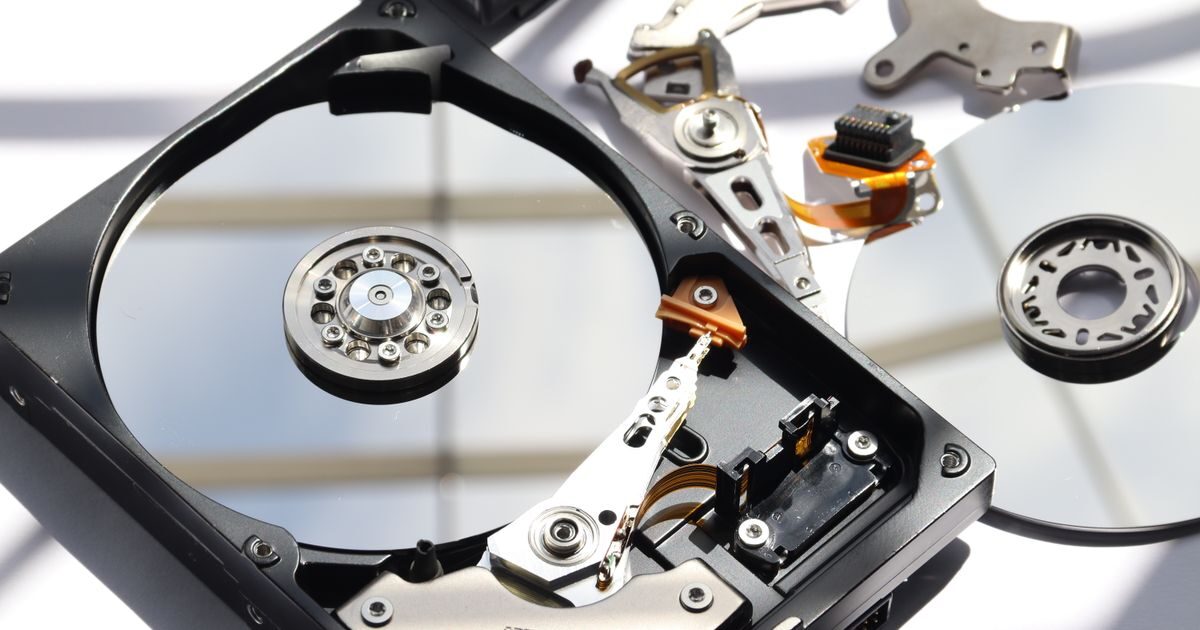
"Scanning and repairing drive C:" ekranı, Windows'un açılış sırasında sürücüde bir tutarsızlık fark edip chkdsk benzeri bir denetim ve onarım başlattığı anlamına gelir. Çoğu durumda bilgisayarı kapatmadan beklemek en doğrusudur; işlem bitince Windows normal açılır. Yüzde değeri saatlerce hiç ilerlemiyorsa veya ekran her açılışta geri geliyorsa kurtarma ortamından chkdsk, sfc ve DISM çalıştırmak, disk sağlığını kontrol etmek ve önce verinizi yedeklemek gerekir.
Hızlı sıra şudur: (1) Ekran çıktığında gücü kesmeyin, dizüstüyse şarja takın ve en az birkaç saat bekleyin. (2) Hâlâ ilerlemiyorsa zorla kapatıp Windows kurtarma ortamına girin. (3) Önemli verileriniz varsa önce başka bir bilgisayardan ya da USB ile yedek alın. (4) Komut istemini açıp chkdsk C: /f /r, ardından sfc /scannow ve DISM /Online /Cleanup-Image /RestoreHealth komutlarını sırayla çalıştırın. (5) SMART verisine bakın; disk bozulmaya başladıysa değiştirin.
Scanning and Repairing Drive Ekranı Ne Anlama Gelir?
Windows, bir sürücüyü kapatırken dosya sisteminin "temiz" olduğunu işaretler. Bilgisayar bir sonraki açılışta bu işareti göremezse ya da dosya sisteminde bir tutarsızlık bulursa, işletim sistemini yüklemeden önce sürücüyü denetlemeye karar verir. Mavi veya siyah ekranda gördüğünüz "Scanning and repairing drive (C:)" ifadesi bu denetimin ilerleme göstergesidir. Arka planda çalışan şey, Microsoft'un chkdsk aracının açılış zamanlı sürümüdür.
Yani ekran tek başına bir virüs, bir donanım arızası ya da Windows'un çöktüğü anlamına gelmez. Bu, Windows'un kendi kendine bakım yapmasıdır. Sorun, bu bakımın ne kadar sürdüğü ve her açılışta tekrarlanıp tekrarlanmadığıdır. Bir kez çıkıp biten ekran genellikle zararsızdır; tekrar tekrar çıkan ekran ise altta başka bir nedenin işaretidir.
Ekranın hemen öncesinde "Press any key to cancel" (iptal etmek için bir tuşa basın) mesajını görmüş olabilirsiniz. Bu, planlanmış denetimi atlayabileceğiniz birkaç saniyelik penceredir. Atlamak bilgisayarı açar ama denetim bir sonraki açılışta yine planlanabilir; çünkü sorunu çözmez, sadece erteler.
Bu Ekran Neden Çıkar?
Ekranın arkasındaki nedenler birkaç ana başlıkta toplanır. Hangisinin sizdeki sebep olduğunu anlamak, doğru çözümü seçmenizi sağlar.
| Neden | Nasıl ortaya çıkar? | Ciddiyet |
|---|---|---|
| Uygunsuz kapanma | Elektrik kesintisi, pil bitmesi, güç düğmesine basılı tutma, güncelleme sırasında kapatma | Düşük, genelde tek seferlik |
| Dosya sistemi hatası | NTFS meta verisinde tutarsızlık, bozuk dizin kayıtları | Orta, chkdsk ile onarılır |
| Bozuk sektör | Diskin fiziksel ya da mantıksal olarak okunamayan alanları | Orta ile yüksek, tekrar edebilir |
| Sürücü ömrünün bitmesi | Eski HDD'de mekanik yıpranma, SSD'de yazma ömrünün tükenmesi | Yüksek, değişim gerekebilir |
| Kablo, bağlantı ya da denetleyici sorunu | Gevşek SATA kablosu, hatalı NVMe oturması, yanlış BIOS modu | Düşük ile orta |
| Bozuk sistem dosyaları | Yarım kalan güncelleme, kötü amaçlı yazılım, hatalı sürücü | Orta |
Microsoft kaynakları ve destek topluluğundaki yanıtlar, bu ekranın en yaygın tetikleyicisi olarak uygunsuz kapanmayı ve diskteki dosya sistemi hatalarını ya da bozuk sektörleri gösterir. Kötü amaçlı yazılım veya sistem dosyası bozulması da onarımın tamamlanmasını engelleyebilir. Kesin oranları bilmek mümkün değildir; bu yüzden aşağıdaki adımlar nedeni tahmin etmek yerine sırayla elemeyi hedefler.
Uygunsuz Kapanma ve Dosya Sistemi Hatası
Windows açıkken diske sürekli yazar. Güç ansızın kesilirse yarım kalan yazma işlemleri dosya sisteminde tutarsızlık bırakabilir. NTFS bu tür durumlar için günlük (journal) tutar ve çoğu hatayı kendi kendine toparlar, ama bazen tam bir denetim gerekir. Windows da bu durumda sürücüyü "kirli" işaretleyip bir sonraki açılışta chkdsk çalıştırır.
Dizüstü bilgisayarlarda pil tamamen bittiğinde, masaüstünde fiş çekildiğinde ya da bilgisayar donduğu için güç düğmesine uzun süre basıldığında bu durum yaşanabilir. Güncelleme yüklenirken bilgisayarı kapatmak da aynı sonucu doğurur. Bu tür tek seferlik durumlarda ekran bir kez çıkar, denetim biter ve sorun kendiliğinden çözülür.
Bozuk Sektörler Nedir?
Bozuk sektör, diskte verinin güvenilir biçimde okunup yazılamadığı küçük bir alandır. İki türü vardır. Mantıksal bozuk sektör, yarım kalan yazma gibi yazılımsal nedenlerle oluşur ve chkdsk ile düzeltilebilir. Fiziksel bozuk sektör ise yüzeyin ya da bellek hücresinin gerçekten yıpranması demektir; chkdsk bu alanları işaretleyip kullanımdan çıkarır ama sorunu ortadan kaldırmaz.
Fiziksel bozuk sektörler zamanla çoğalma eğilimindedir. Bu nedenle chkdsk her açılışta çıkıyorsa ve bozuk sektör raporu görüyorsanız, bunu diskin ömrünün sonuna yaklaştığına dair erken uyarı olarak değerlendirin. Güvenli yaklaşım, diski onarmaya çalışmadan önce yedek almaktır.
Ne Kadar Sürer?
Süre, diskin boyutuna, doluluğuna, türüne ve bulunan hata sayısına göre çok değişir. Kesin bir süre vermek yanıltıcı olur; ancak aşağıdaki tablo genel bir beklenti çerçevesi sunar. Değerler yaklaşık ve sürüme, donanıma göre değişebilir.
| Durum | Beklenen davranış | Öneri |
|---|---|---|
| Küçük SSD, hafif tutarsızlık | Dakikalar içinde biter | Bekleyin |
| Büyük ve dolu HDD | Bir ya da birkaç saat sürebilir | Şarja takıp bekleyin |
| Yüzde belli bir değerde uzun süre sabit | Disk okunamayan bir bölgede deniyor olabilir | Disk ışığına bakın, çok uzun sürerse kurtarma ortamına geçin |
| Her açılışta yeniden başlıyor | Onarım kalıcı olmuyor | Kurtarma ortamında komutları çalıştırın, SMART kontrolü yapın |
Yüzde göstergesi her zaman düzgün ilerlemez. Aşamaların bazıları çok hızlı, bazıları çok yavaştır; bu yüzden yüzde değerinin bir süre sabit kalması tek başına donma anlamına gelmez. Özellikle bozuk sektör taraması yapan aşamada ilerleme çok yavaşlayabilir.
Beklerken Yapılacaklar ve Yapılmayacaklar
İlk kural sabırlı olmaktır. Denetimin ortasında gücü kesmek, dosya sistemini daha kötü bir duruma sokabilir. Bu yüzden şu noktalara dikkat edin.
- Dizüstü bilgisayarı şarja takın; pil denetimin ortasında biterse sorun büyür.
- Disk etkinlik ışığı varsa izleyin. Işık zaman zaman yanıp sönüyorsa disk çalışıyordur.
- Fareyi ya da klavyeyi sürekli kurcalamayın, ekrana tuş vurmanın faydası yoktur.
- İlk birkaç saat içinde güç düğmesine basılı tutarak kapatmayın.
- Çok uzun süre, örneğin bir gece boyunca hiç ilerleme olmuyorsa ve disk ışığı da yanmıyorsa zorla kapatmayı düşünebilirsiniz; bunun riskini bilerek yapın.
Uyarı: Zorla kapatma, işlemin ortasındaki dosya sistemi değişikliklerini yarım bırakabilir. Önemli verileriniz yedeksizse bunu son çare olarak görün.
Önce Verinizi Yedekleyin
Disk sorunlarında en önemli kural, onarıma geçmeden önce veriyi güvene almaktır. Çünkü chkdsk ve benzeri araçlar dosya sistemini düzeltirken bozuk alanlardaki dosyaları kaybedebilir ya da "found.000" gibi klasörlere parçalayabilir. Bilgisayar açılmıyorsa Windows kurtarma ortamındaki komut istemini kullanarak ya da diski çıkarıp harici bir kutuya takarak dosyalarınıza ulaşabilirsiniz.
Kurtarma ortamında notepad yazıp Dosya, Aç menüsünü kullanmak, dosya gezgini olmayan bu ortamda dosyalarınıza göz atmanın pratik bir yoludur. Oradan USB belleğe kopyalama yapılabilir. Disk fiziksel olarak bozuluyorsa kopyalama sırasında takılmalar yaşayabilirsiniz; bu durumda önce en önemli dosyaları kopyalayın. Hayati veriler söz konusuysa ve disk bozuk sesler çıkarıyorsa daha fazla denemeden profesyonel veri kurtarma hizmetine başvurmak daha güvenlidir.
Sonsuz Döngü ve Takılma İçin Adım Adım Çözüm
Ekran çıkıp bitmiyorsa ya da her açılışta geri geliyorsa aşağıdaki sırayı izleyin. Adımları sırayla uygulayın; ilk birkaç adımda çözülme ihtimali yüksektir.
1. Kurtarma Ortamına Girin
Bilgisayarı açın ve Windows logosu görünür görünmez güç düğmesiyle kapatın; bunu arka arkaya iki ya da üç kez yapmak Windows'u otomatik onarım ekranına yönlendirir. Sürüme göre değişebilir ama genelde "Gelişmiş seçenekler", "Sorun Gider", "Gelişmiş seçenekler", "Komut İstemi" yolunu izlersiniz. Bu yöntem çalışmazsa, başka bir bilgisayarda hazırladığınız Windows kurulum USB'siyle açıp "Bilgisayarınızı onarın" seçeneğini kullanın.
Komut istemi açıldığında sürücü harflerinin normalden farklı olabileceğini unutmayın. Windows'un kurulu olduğu sürücüyü bulmak için diskpart, ardından list volume yazın ve exit ile çıkın. Boyuta ve etikete bakarak doğru sürücü harfini belirleyin; aşağıdaki örneklerde C: kullanılmıştır.
2. chkdsk Komutunu Çalıştırın
chkdsk C: /f /r komutunu yazıp Enter'a basın. /f parametresi dosya sistemindeki mantıksal hataları onarır, /r parametresi ise bozuk sektörleri bulup okunabilir veriyi kurtarmaya çalışır ve bu alanları bir daha kullanılmamak üzere işaretler. /r parametresi tüm diski yüzey taramasından geçirdiği için büyük disklerde saatler sürebilir.
Uyarı: chkdsk /r bozuk alanlardaki dosyaları kurtaramayabilir ve onarım sırasında dosya kaybı yaşanabilir. Önemli verileriniz yedeksizse bu adıma geçmeden önce yedek almaya çalışın. Disk fiziksel olarak ölüyorsa uzun taramalar bozulmayı hızlandırabilir.
Komut bittiğinde çıktıda "Windows has scanned the file system and found no problems" benzeri bir ifade ya da onarılan hataların özeti görürsünüz. Çıktıda bozuk sektör sayısı sıfırdan büyükse bunu not edin; ileride disk değişimi kararında işinize yarar.
3. SFC ile Sistem Dosyalarını Denetleyin
chkdsk dosya sistemini onarır; ancak bozuk Windows dosyalarını onarmaz. Bunun için sfc /scannow komutu kullanılır. Bu komut korunan sistem dosyalarını denetler ve bozuk ya da eksik olanları yerel depodaki sağlam kopyalarla değiştirir. Kurtarma ortamındayken çevrimdışı Windows'u hedeflemek için şu biçim kullanılır: sfc /scannow /offbootdir=C:\ /offwindir=C:\Windows. Sürücü harfini kendi sisteminize göre ayarlayın.
SFC bazen "bozuk dosyaları buldu ama onaramadı" der. Bu durumda sıra DISM'dedir.
4. DISM ile Windows Görüntüsünü Onarın
DISM, SFC'nin yararlandığı bileşen deposunu onarır. Windows normal açılabiliyorsa yönetici olarak çalıştırılan komut isteminde DISM /Online /Cleanup-Image /RestoreHealth komutunu kullanın. Bu komut internet bağlantısı gerektirebilir, çünkü sağlam dosyaları Windows Update üzerinden indirebilir. Bittikten sonra sfc /scannow komutunu bir kez daha çalıştırın.
Sıralama konusunda kaynaklar genelde şunu önerir: önce DISM, sonra SFC, disk veya dosya sistemi sorunundan şüpheleniyorsanız chkdsk. Ancak açılışta chkdsk ekranına takılıyorsanız, işe chkdsk ile başlamak mantıklıdır; çünkü altta yatan disk tutarlı değilse diğer araçlar da düzgün çalışmaz.
5. Güvenli Mod ve Hızlı Başlatmayı Kapatma
Kurtarma ortamından Güvenli Mod'a geçebiliyorsanız (Gelişmiş seçenekler, Başlangıç Ayarları, Yeniden Başlat, ardından 4 ya da 5 tuşu) Windows'u en az sürücüyle açıp komutları orada yönetici olarak çalıştırabilirsiniz. Güvenli Mod'da ayrıca son yüklediğiniz sürücüyü, programı ya da güncellemeyi kaldırma şansınız olur.
Windows açıldığında Hızlı Başlatma özelliğini kapatmayı deneyin. Denetim Masası'nda Güç Seçenekleri, "Güç düğmelerinin yapacaklarını seçin" yolundan ulaşılan bu ayar, bazı sistemlerde kapanışın tam yapılmamasına ve dosya sisteminin "kirli" kalmasına yol açabilir. Etkisi donanıma göre değişir; kapatmak zararsızdır.
6. BIOS, SATA Modu, Kablo ve NVMe Kontrolü
Disk bağlantısı donanımsal olarak sorunluysa yazılım onarımları kalıcı çözüm olmaz. Şu kontrolleri yapın.
| Kontrol | Ne yapılır? | Dikkat |
|---|---|---|
| BIOS'ta disk görünüyor mu? | BIOS ya da UEFI ekranında disk modeli listelenmeli | Görünmüyorsa bağlantı ya da disk arızası olabilir |
| SATA modu (AHCI, RAID, IDE) | Windows kurulduğu mod ile uyumlu olmalı | Modu değiştirmek Windows'un açılmamasına yol açabilir; değiştirmeden önce mevcut modu not edin |
| SATA ve güç kablosu | Masaüstünde kabloları çıkarıp sıkıca takın, mümkünse başka kabloyla deneyin | Bilgisayar kapalı ve fişi çekili iken yapın |
| NVMe SSD oturması | M.2 yuvasındaki diski çıkarıp vidasıyla birlikte tekrar takın | Garanti ve statik elektrik konusunda dikkatli olun |
| BIOS güncellemesi | Üreticinin güncel sürümünü inceleyin | Güncelleme sırasında gücün kesilmemesi şarttır |
Uyarı: SATA modunu keyfi değiştirmek önyükleme hatasına neden olabilir. Bu ayarı ancak neden değiştirdiğinizi biliyorsanız, değişiklikten önce yedek almış olarak ve gerekirse geri alabileceğiniz şekilde yapın.
7. Otomatik Onarım ve Önyükleme Kayıtları
Kurtarma ortamında "Başlangıç Onarımı" seçeneğini de deneyebilirsiniz. Önyükleme kayıtları bozulmuşsa komut isteminde bootrec /fixmbr, bootrec /fixboot ve bootrec /rebuildbcd komutları kullanılır. Bu komutlar önyükleme yapılandırmasına dokunur; yanlış diske uygulanması başka sorunlar doğurabilir. Bu nedenle bunları, ancak diğer adımlar işe yaramadıysa ve sistem diskinden emin olduktan sonra uygulayın.
Disk Sağlığını SMART ile Kontrol Edin
SMART, disklerin kendi içinde tuttuğu sağlık ve hata sayaçlarıdır. Bu sayaçlar yeniden tahsis edilen sektör sayısı, bekleyen sektörler, okuma hataları ve sıcaklık gibi değerleri içerir. Windows açılabiliyorsa CrystalDiskInfo gibi ücretsiz araçlarla "Sağlıklı", "Dikkat" ya da "Kötü" gibi bir özet görebilirsiniz. Komut isteminde de wmic diskdrive get model,status komutu çok kaba bir durum bilgisi verir; sürüme göre bu komut yeni Windows sürümlerinde bulunmayabilir.
"Dikkat" ya da "Kötü" sonucu, diskin yakın zamanda arızalanma ihtimalinin arttığına işaret eder. Ancak SMART "sağlıklı" dese bile diskin hiç sorun çıkarmayacağının garantisi yoktur. Bu veriyi bir ipucu olarak kullanın, kesin hüküm olarak değil. Üreticilerin kendi tanılama araçları da (Samsung Magician, WD Dashboard, SeaTools gibi) daha ayrıntılı bilgi verebilir.
HDD ve SSD Arasındaki Fark
| Özellik | HDD (mekanik) | SSD (flash) |
|---|---|---|
| chkdsk süresi | Genellikle daha uzun, özellikle /r ile | Genellikle daha kısa |
| Bozulma biçimi | Mekanik yıpranma, tıkırtı, yavaşlama, bozuk sektörlerin yavaş çoğalması | Ani arıza, diskin birden görünmemesi, denetleyici sorunları |
| Bozuk sektör taraması | Anlamlıdır, yüzey kontrolü yapar | Sınırlı anlam taşır; SSD kendi içinde hücreleri yönetir |
| Uyarı belirtileri | Genelde daha uzun süreli, yavaşlama ve ses | Çoğu zaman daha az uyarı verir |
| Önerilen yaklaşım | Hata artıyorsa değiştirin | Uyarı görürseniz hemen yedekleyin ve değiştirmeyi planlayın |
SSD'de chkdsk /r çalıştırmak sınırlı fayda sağlar; çünkü SSD bozuk hücreleri kendi denetleyicisiyle yönetir ve yüzey taraması geleneksel anlamda yapılmaz. Yine de /f ile dosya sistemi mantıksal hataları onarılabilir. Üretici araçlarıyla ürün yazılımını güncellemek de bazı SSD kaynaklı sorunlarda yardımcı olabilir.
Kötü Amaçlı Yazılım ve Sistem Dosyaları
Virüs ve kötü amaçlı yazılım, sistem dosyalarını bozarak onarımı etkileyebilir. Windows açılabiliyorsa Windows Güvenliği ile tam tarama yapmak makul bir adımdır. Açılamıyorsa Güvenli Mod ya da bir kurtarma USB'si üzerinden çevrimdışı tarama seçenekleri mevcuttur. Şüpheli bir durum yoksa bu adım zorunlu değildir; ama sorunun nedeni hâlâ belirsizse eleme için faydalıdır.
Tekrar Etmemesi İçin Önlemler
Sorun çözüldüyse tekrarını önlemek için birkaç alışkanlık yeterlidir.
- Bilgisayarı güç düğmesiyle değil, Başlat menüsünden kapatın. Donma olursa önce biraz bekleyin.
- Güncelleme yüklenirken bilgisayarı kapatmayın ve dizüstüde şarjın bitmesine izin vermeyin.
- Masaüstünde kesintisiz güç kaynağı (UPS) ya da en azından filtreli priz kullanın.
- Düzenli yedek alın; en az iki farklı yerde, örneğin harici disk ve bulut.
- Diskin doluluğunu yüksek tutmayın; çok dolu diskler hem yavaşlar hem de hata ihtimalini artırır.
- Ayda bir kez SMART durumuna göz atın.
- Sürücü ve BIOS güncellemelerini güvenilir kaynaktan, kesintisiz güçle yapın.
Yedekleme alışkanlığı konusunda format sonrası yaşanan Windows sorunları üzerine yazdığımız yazı da faydalı olabilir; bilgisayarı sıfırlamayı düşünüyorsanız önce nelerin kaybolacağını görürsünüz. Güvenlik tarafında ise sızma testi yazımız genel sistem sağlığı bakış açısı için bir fikir verir.
Ne Zaman Diski Değiştirmelisiniz?
Aşağıdaki işaretlerden birkaçı birlikte görülüyorsa diski onarmaya uğraşmak yerine değiştirmek daha akıllıcadır.
| İşaret | Anlamı | Önerilen eylem |
|---|---|---|
| chkdsk her açılışta yeniden çıkıyor | Onarım kalıcı olmuyor | Yedek alın, SMART bakın |
| chkdsk bozuk sektör raporluyor ve sayı artıyor | Fiziksel bozulma ihtimali yüksek | Diski değiştirin |
| SMART "Dikkat" ya da "Kötü" diyor | Disk kendini arızalı bildiriyor | Hemen yedek alıp değiştirin |
| Tıkırtı, takırtı ya da disk sık sık görünmez oluyor | Mekanik ya da denetleyici arıza | Kullanımı azaltın, veri kurtarma düşünün |
| Kopyalama sırasında dosyalar okunamıyor | Okuma hataları | Önce kritik dosyaları kurtarın |
| Disk çok eski | Ömrünün sonuna yaklaşmış olabilir | Önleyici olarak değiştirmeyi düşünün |
Yeni diske geçerken Windows'u yeniden kurmak ya da eski diski klonlamak mümkündür. Disk bozuksa klonlama sırasında hata alabilirsiniz; bu durumda temiz kurulum ve ayrı alınan yedekten dosyaları geri yükleme daha güvenilirdir.
Windows'u Sıfırlamak Çözer mi?
Dosya sistemi ve sistem dosyası kaynaklı sorunlarda "Bu bilgisayarı sıfırla" seçeneği işe yarayabilir, ama altta bozuk bir disk varsa sorun yeni kurulumda da geri döner. Sıfırlamayı seçerseniz "dosyalarımı koru" seçeneği bile her zaman güvenli değildir; önce yedek alın. Sıfırlama ya da yeniden kurulum, diski biçimlendirebileceği için verilerinizi silebilir. Bu adım, önceki onarım yolları denendikten ve yedek alındıktan sonra düşünülmelidir.
Yaygın Hatalar
İnsanlar bu ekranla karşılaşınca bazı hataları sık yapar. Bunların başında, ekranı beklemeden dakikalar içinde zorla kapatmak gelir; bu döngüyü uzatabilir. İkinci yaygın hata, SMART gibi bir sağlık kontrolü yapmadan sürekli chkdsk çalıştırmaktır; bozuk bir diski tekrar tekrar taramak onu daha da zorlayabilir. Üçüncü hata ise yedek almadan komut çalıştırmaktır. Bir diğer hata, kaynağı belirsiz "disk onarım" programlarını indirmektir; bunlar çoğu zaman gereksizdir ve zararlı yazılım taşıyabilir.
Kaynaklar
Bu yazıdaki komut ve davranış bilgileri Microsoft Learn ve Microsoft Q&A sayfalarındaki chkdsk, SFC ve DISM açıklamalarıyla uyumludur. Ayrıntıların bazıları Windows sürümüne göre değişebilir; kendi sisteminizde komutun yardımını görmek için chkdsk /? yazabilirsiniz.
chkdsk Çıktısını Nasıl Okursunuz?
chkdsk çalışması bittiğinde ekranda aşamalara ayrılmış bir rapor görürsünüz. İlk aşamalar dosya yapısını, dizin bağlantılarını ve güvenlik tanımlayıcılarını denetler. /r kullandıysanız sonraki aşama, kullanıcı dosyalarının bulunduğu alanın yüzey taramasıdır. Sonda kilobayt cinsinden toplam disk alanı, dosyalarda kullanılan alan ve "bozuk sektörlerde" yazan değer yer alır.
Bozuk sektör değeri sıfırsa fiziksel bir sorun belirtisi yoktur ve sorun büyük olasılıkla uygunsuz kapanmadan kaynaklanmıştır. Küçük ama sıfırdan büyük bir değer ilk bakışta telaş yaratmasın; önemli olan bu değerin sonraki çalıştırmalarda artıp artmadığıdır. Sayı sabit kalıyorsa disk bu alanları işaretleyip kullanmayı bırakmış demektir. Artıyorsa bozulma sürüyordur ve değişim zamanı yaklaşmıştır.
Raporu kaydetmek isterseniz Windows açılabildiğinde Olay Görüntüleyicisi'ndeki Windows Günlükleri, Uygulama bölümünde "Chkdsk" ya da "Wininit" kaynağına bakabilirsiniz. Açılış sırasında çalışan denetimin sonuçları genelde orada kaydedilir. Ayrıntılar sürüme göre değişebilir.
Açılışta Planlanan Denetimi İptal Etmek
Bazen chkdsk her açılışta "kirli bit" nedeniyle planlanır. Windows açılabiliyorsa yönetici komut isteminde chkntfs C: komutu sürücünün kirli olup olmadığını söyler. Denetimi tamamlamadan planlamayı iptal etmek için chkntfs /x C: kullanılabilir, ancak bu yalnızca belirtiyi gizler; sorunu çözmez. Bu komutu sadece denetimin tamamlandığından ve diskin sağlıklı olduğundan eminseniz kullanın.
Uyarı: Denetimi sürekli iptal ederek bozuk bir diskle çalışmaya devam etmek veri kaybı riskini büyütür. Önce yedek alın, ardından denetimin tamamlanmasına izin verin.
Harici Disk ve İkinci Sürücülerde Aynı Hata
Ekran yalnızca C: sürücüsüne özgü değildir. Bilgisayara takılı ikinci bir disk ya da bölüm de aynı biçimde denetlenebilir. Harici disklerde güvenli çıkarma yapmadan kabloyu çekmek bu duruma yol açan yaygın bir nedendir. Windows açıkken bu tür bir sürücüyü denetlemek için sürücüye sağ tıklayıp Özellikler, Araçlar, "Denetle" yolunu izleyebilir ya da komut isteminde ilgili sürücü harfiyle chkdsk çalıştırabilirsiniz. Sürücü kullanımda ise Windows sizden yeniden başlatmada denetim yapmayı isteyebilir.
Harici diskte denetim biter bitmez önemli dosyaları ikinci bir yere kopyalayın. Sürekli takılıp çıkarılan, kabloları eski ve dayanıksız harici disklerde bu hata sık görülür; bu tür sürücüleri tek yedek kopya olarak kullanmayın.
Sık Sorulan Sorular
Scanning and repairing drive C: ekranı virüs müdür?
Hayır, tek başına virüs belirtisi değildir. Windows'un diskte tutarsızlık görünce başlattığı bir denetimdir. Ancak kötü amaçlı yazılım sistem dosyalarını bozarak bu ekranı tetikleyebilir; şüphe varsa tarama yapın.
Bu ekranda ne kadar beklemeliyim?
Küçük bir SSD'de dakikalar, büyük ve dolu bir HDD'de birkaç saat sürebilir. Disk ışığı hareket ediyorsa ve bilgisayar şarjdaysa bir süre daha bekleyin. Çok uzun sürede hiç ilerleme olmuyorsa kurtarma ortamına geçin.
Ekranı iptal edebilir miyim?
Açılışta çıkan "herhangi bir tuşa basın" mesajı sırasında basarsanız denetim atlanır. Ancak sorun çözülmez, denetim sonraki açılışta tekrar planlanabilir. Kalıcı çözüm için denetimin tamamlanması ya da kurtarma ortamında chkdsk çalıştırılması gerekir.
Zorla kapatırsam verilerim silinir mi?
Her zaman silinmez, ama risk vardır. Yarım kalan onarım dosya sistemini daha tutarsız bırakabilir. Önemli verileriniz varsa mümkün olduğunca beklemek ve onarım yapmadan önce yedek almak en güvenli yoldur.
chkdsk /f ile /r arasındaki fark nedir?
/f dosya sistemindeki mantıksal hataları düzeltir. /r ise bozuk sektörleri arar, okunabilen veriyi kurtarmaya çalışır ve bu alanları işaretler. /r diski yüzey taramasından geçirdiği için çok daha uzun sürer ve /f işlevini de kapsar.
SFC ve DISM ne işe yarar, hangisini önce çalıştırmalıyım?
SFC korunan sistem dosyalarını denetleyip onarır. DISM ise SFC'nin kaynak olarak kullandığı Windows görüntüsünü onarır. Genelde önce DISM, sonra SFC önerilir. Açılışta disk denetimine takılıyorsanız chkdsk ile başlamak da mantıklıdır.
Ekran her açılışta çıkıyor, ne yapmalıyım?
Önce verinizi yedekleyin, sonra kurtarma ortamında chkdsk C: /f /r, SFC ve DISM çalıştırın. Bozuk sektör sayısı artıyor ya da SMART "dikkat" diyorsa disk bozulmaya başlamıştır; değişim planlayın. Kabloları ve BIOS ayarlarını da kontrol edin.
SSD'de de bozuk sektör olur mu?
SSD'de geleneksel anlamda yüzey bozulması olmaz, ama bellek hücreleri aşınabilir ve denetleyici bozuk blokları kendi içinde yönetir. SSD arızaları genelde ani olur. Bu yüzden SMART verisine bakmak ve düzenli yedek almak daha da önemlidir.
Windows'u yeniden kurmak sorunu çözer mi?
Yazılımsal bozulmalarda çözebilir, ancak disk fiziksel olarak bozuksa sorun yeni kurulumda da geri gelir. Yeniden kurulum verileri silebileceği için önce yedek alın ve diskin sağlığını kontrol edin.
Güvenli Modda chkdsk çalıştırmak işe yarar mı?
Evet, Güvenli Mod en az sürücüyle açıldığı için chkdsk ve sfc komutlarını çalıştırmak için uygun bir ortamdır. Çoğu kaynak bu yöntemi takılan denetim için önerir. Güvenli Mod'a girebiliyorsanız yönetici komut isteminden komutları orada çalıştırabilirsiniz.

Takipox; Instagram, TikTok, YouTube, WhatsApp ve diğer platformlarda karşılaşılan hesap, erişim ve güvenlik sorunları ile dijital pazarlama üzerine adım adım çözüm rehberleri hazırlar.
Yorumlar (0)
Yorum Yaz
Henüz yorum yapılmamış. İlk yorumu siz yapın!