
Spotify Jam Nedir? Arkadaşlarla Birlikte Dinleme Nasıl Başlatılır, Ücretsiz Hesapla Katılınır mı, Jam Neden Açılmıyor?
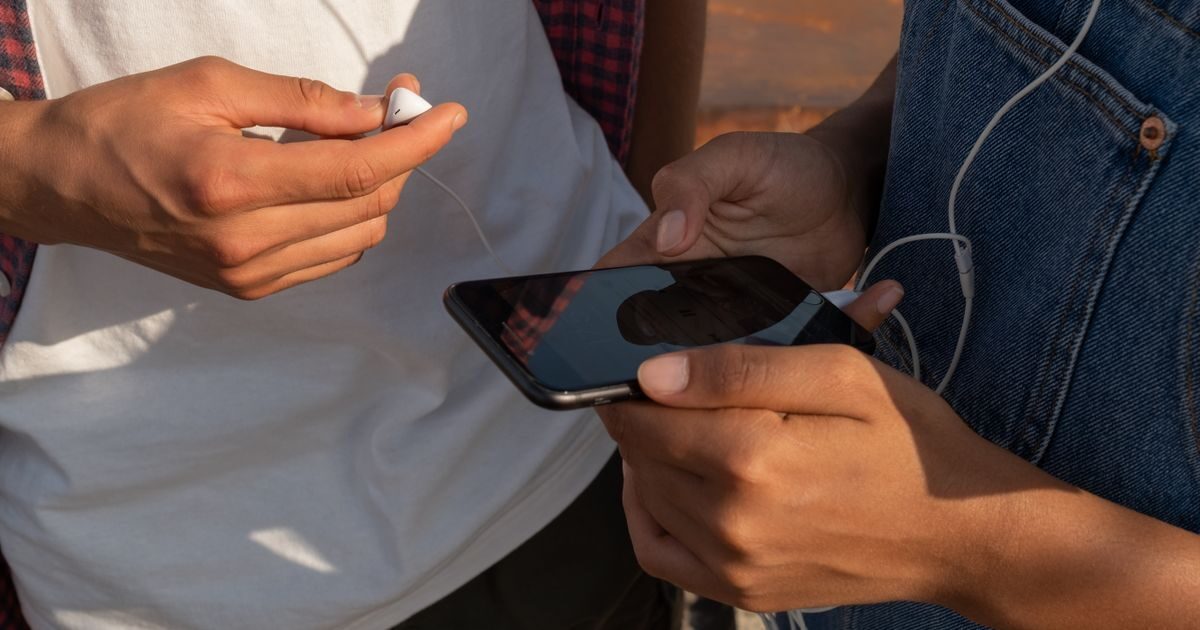
Spotify Jam, arkadaşların aynı şarkı sırasına birlikte şarkı ekleyip dinlemesini sağlayan ortak dinleme oturumudur; yan yana ya da internet üzerinden yapılabilir. 20 Ekim'de okunan resmî Spotify yardım sayfasına göre Jam başlatmak için Premium üyeliği gerekir. Spotify Free kullanıcıları Premium kullanıcının başlattığı bir Jam'e katılabilir, ancak Jam'e uzaktan katılmak için Premium gerekir. Yani ücretsiz hesap, yalnızca aynı ortamda yapılan Jam'e katılım için resmî sayfada geçiyor.
Hızlı sıra şudur: (1) Jam'i başlatacak kişinin Premium üyeliğinin etkin olduğundan ve doğru hoparlör ya da cihazın seçili olduğundan emin olun; (2) Çalan şarkının ya da çalma listesinin menüsünden "Jam başlat" seçeneğini, ardından "Davet et" seçeneğini kullanın; (3) Arkadaşlarınız davet bağlantısını açsın, QR kodu taratsın ya da telefonlar yakınken Bluetooth açıkken bağlansın; (4) Katılımcılar yan yana mı uzaktan mı dinleyeceğini seçip "Katıl" seçeneğine dokunsun; (5) Oturum sahibi ayrıldığında Jam'in herkes için sona ereceğini unutmayın.
Spotify Jam Nedir?
Jam, resmî Türkçe yardım sayfasında şu fikirle tanıtılıyor: Jam'e katılan arkadaşlar yan yanayken ya da internet üzerinden birlikte şarkıları dinleyebilir ve sıraya ekleyebilir. İngilizce sayfadaki ifade de aynı mantığı taşıyor: Jam'e katılan arkadaşlar birlikte dinleyip sıraya şarkı ekleyebiliyor. Başka bir deyişle Jam, tek kişinin çalma listesi hazırlayıp herkese dinletmesi yerine, sıranın ortak bir alan gibi çalıştığı bir oturumdur.
Günlük hayatta bu şu anlama gelir: bir evde, arabada ya da bir toplantıda herkes kendi telefonundan sıraya şarkı ekleyebilir. Aynı oturuma uzaktan bağlanan bir arkadaş da, uzaktan katılım şartlarını sağlıyorsa, başka bir şehirden aynı sıraya katkıda bulunabilir. Oturumun sahibi, yani Jam'i başlatan kişi, sıranın nasıl yönetileceğine dair bazı ayarları belirler. Bu ayarlar aşağıdaki bölümlerde ayrıntılı ele alınıyor.
Bu yazı, Spotify'ın resmî yardım sayfalarındaki bilgilere dayanır. Üçüncü taraf haber, blog ve forum paylaşımları kaynak olarak kullanılmamıştır; yardım sayfasında geçmeyen bir ayrıntı için "belirtilmiyor" ifadesi kullanılmıştır. Arayüz ve kurallar sürüme ve bölgeye göre değişebilir, bu nedenle nihai karar için uygulamanızdaki ekranı ve Spotify'ın güncel yardım sayfasını esas alın.
Jam'i Kim Başlatabilir, Kim Katılabilir?
Rol ayrımı Jam'in en çok karıştırılan yeridir. Resmî sayfaya göre oturumu başlatan ve yöneten kişi Premium üyesi olmak zorundadır. Katılan kişinin hesap türü ise nasıl katıldığına göre değişir. Aşağıdaki tablo, 20 Ekim'de okunan Türkçe ve İngilizce yardım sayfasındaki ifadeleri özetler.
| Rol ya da durum | Premium gerekir mi? | Resmî sayfadaki ifade |
|---|---|---|
| Jam başlatmak | Evet | Jam başlatmak için Premium üyeliğinin olması gerekir. |
| Jam'e yan yana (aynı ortamda) katılmak | Hayır | Spotify Free kullanıcıları, Premium kullanıcısı tarafından başlatılan Jam'e katılabilir. |
| Jam'e uzaktan (internet üzerinden) katılmak | Evet | Jam oturumlarına uzaktan katılmak için Premium üyeliğinin olması gerekir. |
| Sıraya şarkı eklemek | Katılım şekline bağlı | Katılan arkadaşlar şarkıları sıraya ekleyebilir. |
| Akıllı hoparlör ya da çoğu Bluetooth hoparlörle Jam | Başlatan için Premium | Bu cihazlarla Jam kullanılabildiği belirtiliyor. |
Bu tablodaki "katılım şekline bağlı" ifadesi bir yorumdur: yardım sayfasında sıraya şarkı ekleme, Jam'e katılmış kişiler için tarif ediliyor; Free kullanıcının yan yana katılımdaki ekleme yetkisinin ayrıntısı ise ayrı bir cümleyle genişletilmiyor. Davetli bir kişi, ev sahibinin ayarlarına göre farklı yetkilere sahip olabilir.
Ücretsiz Hesapla Jam'e Katılınır mı?
Kısa cevap: kısmen. Resmî Türkçe sayfada Spotify Free kullanıcılarının, Premium kullanıcısı tarafından başlatılan bir Jam oturumuna katılabileceği yazıyor. Aynı sayfada uzaktan katılım için Premium şartı ayrıca belirtiliyor. İki cümle birlikte okunduğunda ortaya şu tablo çıkıyor: Free hesap sahibi, Premium bir arkadaşıyla aynı ortamdaysa Jam'e katılabilir; başka bir yerden internet üzerinden bağlanmak istiyorsa Premium üyeliği gerekir.
Burada dikkat edilmesi gereken nokta, "aynı ortam" ifadesinin yardım sayfasında davet yöntemleriyle birlikte tarif edilmesidir. Telefonlar 1 metre içindeyken, oturum açılmış ve Bluetooth açıkken bağlanma yolu yan yana katılım için sayılan yöntemlerden biridir. Davet bağlantısı ya da QR kod ile katılırken ise kişi, ekranda yan yana mı uzaktan mı dinleyeceğini seçer. Yani bağlantıyı alan her Free kullanıcı, uzaktan dinleme seçeneğini seçerek Jam'e girmiş olmaz; uzaktan seçenek Premium şartına bağlıdır.
| Katılan kişi | Yan yana katılım | Uzaktan katılım |
|---|---|---|
| Premium kullanıcı | Resmî sayfada mümkün | Resmî sayfada mümkün |
| Spotify Free kullanıcı | Premium kullanıcının başlattığı Jam'e katılabilir | Premium gerekir, Free hesapla uzaktan katılım sayfada tarif edilmiyor |
Bu nedenle başlıktaki "ücretsiz hesapla katılınır mı" sorusunun doğru yanıtı "yalnızca yan yana Jam için evet" şeklindedir. Uzaktan Jam planlayan bir arkadaş grubunda herkesin katılabilmesi için katılımcıların Premium üyeliği gerekir.
Jam'e Kaç Kişi Katılabilir?
En çok merak edilen sorulardan biri katılımcı sayısıdır. 20 Ekim'de okunan Türkçe ve İngilizce Jam sayfalarında bir azami katılımcı sayısı belirtilmiyor. Bu nedenle bu yazıda herhangi bir sayı verilmemiştir. Çevrimiçi yazılarda dolaşan rakamlar resmî sayfada yer almadığı için doğrulanmış kabul edilmemelidir. Katılımcı sayısı konusunda kesin bilgi gerekiyorsa, uygulamadaki güncel yardım sayfasına ve Spotify destek ekibine başvurmak gerekir.
Sınır belirtilmemesi, sınırın olmadığı anlamına da gelmez; yalnızca bu sayfalarda bir rakamın yazmadığını gösterir. Kalabalık bir etkinlik planlanıyorsa, etkinlikten önce küçük bir deneme oturumu açmak, kaç kişinin sorunsuz katılabildiğini kendi ortamınızda görmenizi sağlar.
Jam Nasıl Başlatılır? Cihaza Göre Resmî Yollar
Resmî sayfa, Jam'i başlatmak için cihaza göre farklı yollar sıralıyor. Aşağıdaki tablo Türkçe menü adlarıyla bu yolları özetler. Menü adları uygulama sürümüne ve cihaza göre değişebilir; ekranınızda biraz farklı bir etiket görürseniz sayfadaki mantığı izleyin.
| Cihaz | Resmî Türkçe yol | Notlar |
|---|---|---|
| Bilgisayar (masaüstü uygulaması) | Bir şarkının ya da çalma listesinin menüsünü aç, "Jam başlat" seçeneğini seç, ardından "Davet et" seçeneğine dokun | QR kod paylaşabilir ya da "Bağlantıyı paylaş" seçeneğini kullanabilirsin |
| Telefon (mobil) | Çalma cihazı simgesine ya da çalma listesine dokun, "Jam başlat" seçeneğini seç, ardından "Davet et" seçeneğine dokun | Telefonlar 1 metre içindeyken, oturum açıkken ve Bluetooth açıkken de bağlanabilir |
| TV | "Jam ve Sıra" bölümünü aç ve QR kodu paylaş | İngilizce sayfada TV Jam oturumlarının yalnızca yan yana olduğu belirtiliyor |
| Android Auto | "Şimdi Çalıyor" ekranından "Jam" seçeneğine dokun | Android Auto 14.5 veya üzeri ve Spotify uygulaması 9.0.50 veya üzeri gerekir |
| CarPlay | "Şimdi Çalıyor" ekranından "Sıra ve Jam" seçeneğine dokun | Sürüm şartı sayfada belirtilmiyor |
Hoparlörlerde başka bir yol daha var: İngilizce sayfaya göre akıllı hoparlörlere ve çoğu Bluetooth hoparlöre bağlanırken Jam otomatik olarak başlayabiliyor ve bu davranış cihaz seçici bölümünden kapatılabiliyor. Bu ayrıntı Türkçe sayfada aynı netlikte görünmediği için "sürüme ve bölgeye göre değişebilir" notuyla okunmalıdır.
Jam'e Nasıl Katılınır?
Katılmak için resmî sayfada üç davet yolu sayılıyor: davet bağlantısını açmak, QR kodu taramak ya da telefonları birbirine yaklaştırmak. Telefonlar yaklaştırılırken oturumun açık ve Bluetooth'un açık olması bekleniyor. Ardından katılımcı, yan yana mı yoksa uzaktan mı dinleyeceğini seçer ve "Katıl" seçeneğine dokunur. Katıldıktan sonra sıraya şarkı eklenebilir.
- Ev sahibinden davet bağlantısını alın ya da QR kodu hazır bulundurmasını isteyin.
- Bağlantıyı açın ya da QR kodu telefonunuzun kamerasıyla ve uygulamayla tarayın.
- Aynı ortamdaysanız telefonların 1 metre içinde olduğundan ve Bluetooth'un açık olduğundan emin olun.
- Çıkan ekranda yan yana dinleme ya da uzaktan dinleme seçeneğini belirleyin.
- "Katıl" seçeneğine dokunun.
- Sıraya şarkı eklemeye başlayın.
Bağlantıyla katılımda, ekrandaki seçenek sizin hesabınıza göre sınırlı olabilir. Örneğin Free hesapla uzaktan seçeneği seçilemiyorsa bunun nedeni resmî sayfadaki Premium şartı olabilir. Bu durumda ev sahibiyle aynı ortamda buluşmak ya da Premium üyeliğe geçmek dışında resmî sayfada tarif edilen bir yol yoktur. Üyelik ve ücret konuları için ilgili rehbere bakabilirsiniz: Spotify Premium üyeliğindeki ücret değişikliklerine dair rehber. Bu yazıda fiyat bilgisi verilmiyor.
Yakın Çevre Jam'i ve Uzaktan Jam Arasındaki Fark
Resmî sayfa iki dinleme biçimini ayırıyor: yan yana ve uzaktan. İlki, aynı odada ya da aynı araçta bulunan kişilerin aynı hoparlörden dinlemesidir; ikincisi, farklı yerlerdeki kişilerin her biri kendi cihazından aynı sırayı dinlemesidir. İkisinin kuralları biraz farklıdır.
| Konu | Yan yana Jam | Uzaktan Jam |
|---|---|---|
| Premium şartı (katılan için) | Free kullanıcı katılabilir | Premium gerekir |
| Bağlanma yolları | Bağlantı, QR kod, yakın telefonlar (1 metre, Bluetooth açık) | Bağlantı ya da QR kod |
| Ses çıkışı | Genellikle ortak hoparlör ya da ekran | Her katılımcının kendi cihazı |
| TV, Android Auto, CarPlay | Resmî sayfada yan yana Jam olarak anılıyor | Bu yüzeylerde tarif edilmiyor |
| Aynı Wi-Fi şartı | TV için gerekmiyor, aynı ağdakilere bildirim çıkıyor | Belirtilmiyor |
Tablodaki "ses çıkışı" satırı resmî sayfadaki bir tanımdan çok, iki dinleme biçiminin doğal sonucudur; ayrıntıyı belirleyen şey cihaz ve uygulamadır. TV satırındaki Wi-Fi ayrıntısı İngilizce sayfada geçiyor: TV Jam'lerinde aynı Wi-Fi ağında olma şartı yok, ancak aynı ağdaki kullanıcılara bir bildirim çıkıyor.
Hoparlör, TV ve Araba Ekranında Jam
Jam yalnızca telefon ve bilgisayarla sınırlı değildir. Resmî sayfaya göre akıllı hoparlörler ve çoğu Bluetooth hoparlörle birlikte kullanılabilir. TV, Android Auto ve CarPlay için yan yana Jam desteği ayrıca tarif ediliyor. Bu cihazlarda etiketler değişir: TV'de "Jam ve Sıra", Android Auto'da "Jam", CarPlay'de "Sıra ve Jam" ifadeleri geçiyor.
Ses seviyesi paylaşımı ayrı bir konudur. Resmî sayfaya göre katılımcılar ses seviyesini yalnızca Chromecast ve Amazon Cast cihazlarında değiştirebilir; Bluetooth ve AirPlay cihazlarında ses seviyesi paylaşılamaz. Dolayısıyla Bluetooth hoparlöre bağlı bir Jam'de arkadaşınızın sesi sizin cihazınızdan ayarlayamaması bir arıza değil, resmî sayfada belirtilen bir sınırdır.
| Cihaz türü | Jam durumu (resmî sayfa) | Ses seviyesi paylaşımı |
|---|---|---|
| Akıllı hoparlör | Kullanılabilir | Cihaza bağlı, destek şartı var |
| Çoğu Bluetooth hoparlör | Kullanılabilir | Paylaşılamaz |
| Chromecast ve Amazon Cast | Kullanılabilir | Katılımcılar değiştirebilir (ev sahibi izin verirse) |
| Apple AirPlay | Sayfada ayrıca belirtilmiyor | Paylaşılamaz |
| TV | Yan yana Jam | Desteklenen cihazlarda ev sahibi ayarıyla |
Ev Sahibi Yetkileri: Neleri Kontrol Eder?
Oturumu başlatan kişi, Jam'in nasıl çalışacağını belirleyen küçük bir ayar grubuna sahiptir. Resmî Türkçe sayfada tarif edilen başlıca yetkiler şunlardır: katılımcıları kaldırmak, çalan içeriği değiştirme izni vermek ya da vermemek, ses seviyesi paylaşımını açmak ve Jam'den ayrılarak oturumu sona erdirmek.
| Yetki | Resmî Türkçe etiket ya da ifade | Ne işe yarar? |
|---|---|---|
| Çalan içeriğin değiştirilmesi | "Diğer kişilerin çalan içerikleri değiştirmelerine izin ver" | Kapatılırsa konuklar yalnızca şarkı ekleyebilir |
| Katılımcıyı kaldırma (bilgisayar) | "Kaldır" | Kişi Jam'den çıkarılır |
| Tüm katılımcıları kaldırma (mobil) | "Tüm katılımcıları kaldır" | Herkes tek hamlede çıkarılır |
| Ses seviyesi paylaşımı | Mobilde konukların sesi değiştirmesine izin verme ayarı | Yalnızca Chromecast ve Amazon Cast cihazlarında işe yarar |
| Hoparlörde Jam izni | İngilizce sayfada "Let others Jam on this speaker" | Hoparlörde başkalarının Jam yapmasına izin verir |
| Davet ekleme | "Davet et" | Yeni kişi için bağlantı ya da QR kod |
Bir arkadaşınızın şarkıyı sürekli geçtiğinden şikayet ediyorsanız, ilk bakılacak ayar çalan içeriği değiştirme iznidir. Aynı şekilde, çalan şarkının kendi kendine durduğunu ya da sıranın değiştiğini düşünüyorsanız, bu durumun Jam'deki konuk yetkileriyle ilgili olup olmadığını kontrol etmek gerekir. Müzik kendiliğinden duruyorsa, Jam dışındaki nedenler için de ayrıca müziğin kendi kendine durması ile ilgili rehbere bakılabilir.
Jam'den Ayrılma, Katılımcı Çıkarma ve Jam'i Bitirme
Katılımcı olarak Jam'den ayrılmak için, resmî Türkçe sayfaya göre, dinlediğiniz cihaza dokunup listeden başka bir cihaz seçebilir ya da "Ayrıl" seçeneğine dokunabilirsiniz. Ev sahibi için durum biraz farklıdır: sayfada ayrıca bir "Jam'i bitir" düğmesi tarif edilmiyor; oturum sahibi oturumdan ayrıldığında herkesin Jam'i sona eriyor.
Bu ayrıntı pratikte önemlidir. Ev sahibi telefonundan başka bir cihaza geçerken ya da uygulamadan ayrılırken, farkında olmadan oturumu kapatmış olabilir. Katılımcılar da bu durumda müziğin bittiğini fark eder. Jam'i devam ettirmek isteyen biri varsa, yeni bir Jam başlatması gerekir. Yeni oturumu yalnızca Premium üyeliği olan biri başlatabilir.
- Katılımcı ayrılırken: çalan cihaza dokunun, başka cihaz seçin ya da "Ayrıl" seçeneğini kullanın.
- Ev sahibi biri çıkarırken: bilgisayarda "Kaldır", mobilde "Tüm katılımcıları kaldır" ya da kişinin yanındaki üç nokta menüsünden "Jam'den kaldır" (İngilizce sayfadaki ifade) kullanılır.
- Ev sahibi ayrıldığında: Jam herkes için sona erer.
Davet bağlantısını paylaşmadan önce kimlerin katılabileceğini düşünmek mantıklıdır; bağlantıya sahip kişiler Jam'e katılmayı deneyebilir. Hesap güvenliğiyle ilgili bir endişeniz varsa, bu yazı tavsiye niteliği taşımaz; Spotify'ın resmî güvenlik sayfalarına bakın. Hesabınızı başkasının kullandığından şüpheleniyorsanız hesabın başkası tarafından kullanılması durumuna dair rehber ayrı bir konu olarak ele alıyor.
Jam Neden Açılmıyor? Resmî Sayfadaki Sorun Giderme
Resmî Jam sayfasında kısa bir sorun giderme bölümü bulunuyor. Üç temel sorun ve çözüm yönü şöyle özetlenir: Jam başlatılamıyorsa etkin bir Premium üyeliği olduğundan ve doğru hoparlörün seçili olduğundan emin olun; Jam'e katılınamıyorsa daveti kabul ettiğinizden ve doğru hoparlörü seçtiğinizden emin olun; hoparlörün ses seviyesi kontrol edilemiyorsa hoparlörün ses paylaşımını desteklediğinden ve ev sahibinin bunu açtığından emin olun.
| Belirti | Resmî sayfadaki yön | Kontrol edilecek şey |
|---|---|---|
| "Jam başlat" seçeneği yok ya da Jam başlamıyor | Etkin Premium üyeliği ve doğru hoparlör | Üyelik durumu ve çalma cihazı seçimi |
| Davetli kişi Jam'e giremiyor | Daveti kabul etme ve doğru hoparlörü seçme | Bağlantının açıldığı hesap, seçili hoparlör |
| Uzaktan seçeneği seçilemiyor | Uzaktan katılım için Premium | Katılan kişinin üyelik türü |
| Ses seviyesi değişmiyor | Hoparlör desteği ve ev sahibi ayarı | Chromecast ya da Amazon Cast kullanılıyor mu, paylaşım açık mı |
| Android Auto'da Jam yok | Android Auto 14.5+ ve Spotify 9.0.50+ | Her iki sürüm de güncel mi |
| Müzik aniden bitti | Ev sahibi ayrılınca Jam herkes için biter | Ev sahibi uygulamadan ya da cihazdan ayrıldı mı |
Burada önemli bir dürüstlük notu: resmî sayfa, "bölgeye göre Jam görünmeyebilir" ya da "hesap ayarına göre Jam kapalı olabilir" gibi bir cümle içermiyor. Dolayısıyla bu yazıda bu iki olasılık kesin neden olarak sunulmuyor.
Jam Görünmüyorsa: Güncelleme, Bölge ve Hesap Türü
Kullanıcıların "Jam seçeneğini göremiyorum" şikayetinin üç olası kaynağı akla gelir: uygulama sürümü, bölge ve hesap türü. Resmî sayfada bunların yalnızca biri açıkça yazılı, o da hesap türüdür.
| Olası neden | Resmî sayfada geçiyor mu? | Ne yapılabilir? |
|---|---|---|
| Hesap türü | Evet. Jam başlatmak için Premium gerekir | Başlatan kişinin Premium üyeliğini kontrol edin |
| Uygulama sürümü | Yalnızca Android Auto için (Android Auto 14.5+, Spotify 9.0.50+) | Diğer cihazlarda sürüm şartı belirtilmiyor; genel adım olarak uygulamanın güncel olduğundan emin olun |
| Bölge | Hayır, belirtilmiyor | Ülke bazlı bir sınır yazılı değil; kesin bilgi için Spotify destek ekibine danışın |
| Yanlış hoparlör ya da cihaz seçimi | Evet, sorun gidermede geçiyor | Çalma cihazı seçicisinde doğru cihazı seçin |
| Hoparlör Jam izni | İngilizce sayfada geçiyor | Hoparlör ayarında başkalarının Jam yapmasına izin verildiğini kontrol edin |
Uygulamayı güncellemek, cihazı yeniden başlatmak ve oturumu kapatıp açmak resmî Jam sayfasında geçmeyen, genel amaçlı kontrol adımlarıdır; bunlar resmî olarak "Jam çözümü" diye sunulmuyor ve sonuç garantisi vermez. Yine de gerçek bir arıza ile ayarlardan kaynaklanan bir durumu ayırmak için zararsız adımlardır.
Türkiye'de Jam Kullanılabilir mi?
Türkçe yardım sayfası var ve menü adları Türkçe olarak tarif ediliyor: "Jam başlat", "Davet et", "Bağlantıyı paylaş", "Katıl", "Kaldır" gibi. Ancak 20 Ekim'de okunan sayfalarda Jam'in hangi ülkelerde kullanılabildiğine dair bir ifade bulunmuyor. Sayfa altbilgisinde Türkiye seçili görünüyor, fakat bu bir kullanılabilirlik beyanı sayılmaz. Bu yüzden "Jam Türkiye'de her hesapta sorunsuz çalışır" ya da "Türkiye'de yok" demek için resmî dayanak bulunmuyor: ülke durumu belirtilmiyor.
Uygulamanızda "Jam başlat" seçeneğini görüyorsanız ve Premium üyeliğiniz etkinse, resmî sayfadaki adımları izleyebilirsiniz. Seçeneği hiç göremiyorsanız, bölge nedenini varsaymak yerine sorun giderme tablosundaki maddeleri tek tek kontrol edip sonuç alamazsanız Spotify destek kanallarına başvurun.
Aile Planı ve Çocuk Hesapları İçin Not
Jam yardım sayfası, Premium Aile, Premium Duo ya da çocuk hesapları için ayrı bir kural belirtmiyor. Bu planların adları yalnızca site gezintisinde ve altbilgide görünüyor. Bu yüzden Premium Aile üyelerinin Jam'i başlatabileceği ya da çocuk hesaplarının Jam'e katılabileceği hakkında bu yazıda bir iddia yok. Çocuk hesabı olan bir aile için doğru yol, plan türünün Jam'e etkisini Spotify'ın aile planı yardım sayfasından ya da destek ekibinden öğrenmektir; bu yazı bir aile ya da ebeveynlik tavsiyesi değildir.
Aile planında adres doğrulama gibi ayrı sorunlar yaşayanlar için aile paketi adres doğrulama hatası rehberi ilgili olabilir; ancak bu rehber Jam'e özel değildir.
Jam Oturumunu Sorunsuz Yürütmek İçin Adım Adım Kontrol Listesi
Aşağıdaki liste, resmî sayfadaki bilgilerden derlenmiştir. Her adımın yanındaki kısa not, hangi bilginin kaynağa dayandığını gösterir.
- Başlatacak kişi Premium üyeliğinin etkin olduğunu doğrulasın (resmî: Jam başlatmak için Premium gerekir).
- Çalma cihazı seçicisinde doğru cihaz ya da hoparlör seçili olsun (resmî sorun giderme).
- Çalan şarkının ya da çalma listesinin menüsünden "Jam başlat" seçeneğini seçin.
- "Davet et" seçeneğine dokunun; QR kod ya da "Bağlantıyı paylaş" ile davet edin.
- Katılan kişilerin yan yana mı uzaktan mı olduğunu konuşun; uzaktan katılımcıların Premium'u olmalı.
- Yan yana katılım için telefonların 1 metre içinde, oturumun açık ve Bluetooth'un açık olduğunu kontrol edin.
- Konukların çalan içeriği değiştirmesini istemiyorsanız ilgili izni kapatın.
- Ses seviyesi paylaşımı gerekiyorsa cihazın Chromecast ya da Amazon Cast olduğunu doğrulayın.
- Android Auto kullanılıyorsa Android Auto 14.5 ve Spotify 9.0.50 ya da üzerinde olduğunuzu kontrol edin.
- Oturum sahibi olarak Jam bitmeden uygulamadan ya da cihazdan ayrılmayın.
- Sorun sürerse sorun giderme tablosundaki maddeleri tek tek gözden geçirin, ardından Spotify destek ekibine başvurun.
Sık Yapılan Hatalar
Jam'de yaşanan sorunların büyük bölümü aslında beklenti farkından doğar. En sık görülen yanlış anlamalar aşağıdaki tabloda toplandı.
| Hata | Neden sorun? | Doğrusu |
|---|---|---|
| Free hesapla Jam başlatmaya çalışmak | Başlatmak için Premium gerekir | Premium bir arkadaşın başlatmasını sağlayın |
| Free hesapla uzaktan katılmayı beklemek | Uzaktan katılım Premium şartına bağlı | Aynı ortamda buluşun ya da Premium üyeliğe geçin |
| Ev sahibi ayrılınca Jam'in sürmesini beklemek | Oturum sahibi ayrılınca Jam herkes için biter | Ev sahibi çıkmadan önce herkesi bilgilendirsin |
| Bluetooth hoparlörde ses paylaşımı aramak | Ses seviyesi yalnızca Chromecast ve Amazon Cast'te paylaşılır | Ses seviyesini hoparlörden ya da ev sahibinden ayarlayın |
| Katılımcı sınırını internetteki bir rakama göre kesinleştirmek | Resmî sayfada sayı belirtilmiyor | Önceden küçük bir deneme yapın |
| Bölge nedenini kesin kabul etmek | Resmî sayfada ülke sınırı yazmıyor | Sorun giderme tablosunu uygulayın, çözülmezse destek ekibine yazın |
| Yanlış cihazı seçili bırakmak | Hem başlatma hem katılma sorunlarında sayfada geçen neden | Çalma cihazı seçicisini kontrol edin |
| Her konuğa çalma yetkisi vermek | Şarkılar sürekli değişebilir | İzni kapatın, konuklar yalnızca şarkı eklesin |
Jam ile Normal Dinleme Arasındaki Farklar
Jam'i alışılmış bireysel dinlemeden ayıran şey, sıranın ve çalma kontrolünün paylaşılmasıdır. Normal dinlemede sıra yalnızca sizin hesabınıza aittir; Jam'de ise oturuma katılan herkes, ev sahibinin izin verdiği ölçüde sıraya katkıda bulunur. Bu fark, çalma listenizi ya da dinleme geçmişinizi başkalarıyla paylaştığınız anlamına gelmez; ancak bu konuda resmî Jam sayfasında ayrıntılı bir gizlilik açıklaması bulunmuyor. Gizlilik ayrıntısı için Spotify'ın gizlilik sayfalarına bakılmalıdır.
| Konu | Bireysel dinleme | Jam |
|---|---|---|
| Sıra | Yalnızca hesap sahibi ekler | Katılan arkadaşlar da şarkı ekleyebilir |
| Çalma kontrolü | Hesap sahibinde | Ev sahibi izin verirse konuklarda da |
| Üyelik şartı | Plana göre | Başlatmak için Premium, uzaktan katılmak için Premium |
| Oturumun sürmesi | Hesap sahibine bağlı | Ev sahibi ayrılınca herkes için biter |
Tablodaki "plana göre" ifadesi genel bir özetleme olup Jam sayfasında ayrıca açıklanmıyor.
Jam Öncesi Kısa Hazırlık
Bir buluşma ya da yolculuk öncesinde birkaç dakikalık hazırlık, oturumun sorunsuz başlamasına yardım eder. Önce ev sahibi olacak kişinin Premium üyeliğinin etkin olup olmadığına bakılmalıdır. Sonra hangi cihazdan çalınacağı, hangi hoparlöre ya da ekrana bağlanılacağı netleşmelidir; çünkü resmî sorun giderme bölümü yanlış hoparlör seçimini hem başlatma hem katılma sorunlarında anıyor. Ardından davet yöntemi seçilir: kalabalık bir ortamda QR kod, uzaktaki arkadaşlar için bağlantı. Son olarak, ev sahibi konukların çalan içeriği değiştirip değiştiremeyeceğine karar verir. Bu dört karar verildiyse, oturum genellikle birkaç dokunuşla başlar.
Uzun yolculuklarda araç ekranı kullanılacaksa, yolculuktan önce Android Auto ve Spotify sürümlerini kontrol etmek faydalıdır; resmî sayfada Android Auto için sürüm şartı yazılı. Sürüş sırasında telefonu kullanmak yerine, davet işlemlerini araç hareket etmeden önce tamamlamak daha uygun olur.
Jam'i Planlarken Pratik Senaryolar
Aşağıdaki iki senaryo "varsayalım" niteliğindedir ve resmî sayfadaki kurallar çerçevesinde kurgulanmıştır; gerçek bir olay anlatısı değildir.
Varsayalım ki dört arkadaş bir evde buluşuyor ve yalnızca biri Premium üye. Premium üye telefonunda "Jam başlat" seçeneğiyle oturumu açıyor, "Davet et" ile QR kodu gösteriyor. Diğer üç kişi kodu taratıyor, yan yana dinlemeyi seçiyor ve "Katıl" seçeneğine dokunuyor. Resmî sayfadaki kurala göre Free hesaplar da bu şekilde yan yana Jam'e katılabilir. Hoparlör Bluetooth ise ses seviyesi yalnızca ev sahibinin cihazından ya da hoparlörün kendisinden ayarlanır.
Varsayalım ki iki arkadaş farklı şehirlerde ve aynı oturumda dinlemek istiyor. Biri Premium, diğeri Free hesap sahibi. Resmî sayfaya göre Jam'i Premium olan başlatabilir, ancak uzaktan katılım için Premium gerektiğinden Free hesaplı kişi uzaktan katılamaz. İki kişi de Premium olsaydı bağlantıyı paylaşmak yeterli olurdu.
Bu iki senaryo, tablodaki kuralların günlük hayata nasıl yansıdığını gösterir; ancak her koşulu kapsamaz. Cihazınıza ve sürümünüze göre ekranda farklı etiketler görebilirsiniz.
Kaynaklar ve Doğrulama Notu
Bu yazı, 20 Ekim'de okunan resmî sayfalara dayanır; arayüz, fiyat ve tarihler değişebilir. Okunan sayfalar şunlardır:
- Spotify Destek, "Jam" makalesi (Türkçe, support.spotify.com/tr/article/jam): tanım, Premium şartı, Free kullanıcıların katılımı, uzaktan katılım, başlatma ve katılma adımları, ev sahibi yetkileri, ayrılma, sorun giderme, Android Auto sürüm şartı.
- Spotify Support, "Jam" article (İngilizce, support.spotify.com/us/article/jam): aynı konuların İngilizce karşılığı; TV, hoparlör, "Let others Jam on this speaker" ve ses paylaşımı ayrıntıları.
Sayfalara tarayıcı otomasyonuyla erişim denendiğinde sayfa yüklenmedi; içerik, sayfa okuma aracının sunduğu özetler üzerinden alındı. Bu nedenle etiketler birebir alıntı olarak değil, özet çerçevesinde verilmiştir. Resmî sayfada bulunmayan bilgiler (katılımcı sayısı, ülke durumu, aile planı, bölge ve güncelleme nedenleri) yazılmamış ya da "belirtilmiyor" olarak işaretlenmiştir. Bu yazı bilgilendirme amaçlıdır; hesap, ödeme ve güvenlik konularında Spotify'ın resmî duyurularını esas alın.
Sık Sorulan Sorular
Spotify Jam nedir?
Jam, arkadaşların yan yana ya da internet üzerinden birlikte şarkı dinleyip sıraya şarkı ekleyebildiği ortak bir dinleme oturumudur. Resmî Türkçe yardım sayfasında bu şekilde tarif ediliyor.
Jam'i kim başlatabilir?
Resmî sayfaya göre Jam başlatmak için Premium üyeliği gerekir. Free hesap sahibi Jam başlatamaz, ama Premium kullanıcının başlattığı bir Jam'e katılabilir.
Ücretsiz hesapla Jam'e katılabilir miyim?
Spotify Free kullanıcıları Premium kullanıcının başlattığı Jam'e katılabilir. Ancak Jam'e uzaktan katılmak için Premium üyeliği gerekir. Yani Free hesap için yan yana katılım resmî sayfada tarif ediliyor.
Jam'e en fazla kaç kişi katılabilir?
20 Ekim'de okunan resmî Türkçe ve İngilizce sayfalarda azami katılımcı sayısı belirtilmiyor. Bu yüzden bir rakam verilmemiştir.
Jam bilgisayardan başlatılabilir mi?
Evet, resmî sayfada masaüstü yolu tarif ediliyor: bir şarkının ya da çalma listesinin menüsünü açıp "Jam başlat", ardından "Davet et" seçeneğini kullanmak. QR kod ya da "Bağlantıyı paylaş" seçeneğiyle davet edilebilir.
Jam'e nasıl katılırım?
Davet bağlantısını açın, QR kodu tarayın ya da telefonlar yakınken oturum açıkken ve Bluetooth açıkken bağlanın. Sonra yan yana mı uzaktan mı dinleyeceğinizi seçin ve "Katıl" seçeneğine dokunun.
Jam'i nasıl bitiririm?
Resmî sayfada ayrı bir "Jam'i bitir" düğmesi tarif edilmiyor. Oturum sahibi oturumdan ayrıldığında herkesin Jam'i sona eriyor. Katılımcılar ise çalan cihaza dokunup başka bir cihaz seçerek ya da "Ayrıl" seçeneğiyle çıkabilir.
Ev sahibi konukların şarkıyı değiştirmesini engelleyebilir mi?
Evet. "Diğer kişilerin çalan içerikleri değiştirmelerine izin ver" seçeneği kapatılırsa konuklar yalnızca sıraya şarkı ekleyebilir. Ev sahibi ayrıca katılımcıları kaldırabilir.
Ses seviyesini konuklar değiştirebilir mi?
Yalnızca Chromecast ve Amazon Cast cihazlarında, ev sahibi izin verirse. Bluetooth ve AirPlay cihazlarında ses seviyesi paylaşılamıyor.
Jam neden açılmıyor?
Resmî sorun giderme bölümü şunları öneriyor: Jam başlatılamıyorsa etkin bir Premium üyeliği ve doğru hoparlör seçimi; katılınamıyorsa daveti kabul etmek ve doğru hoparlörü seçmek. Uygulamayı güncellemek gibi genel adımlar Jam sayfasında geçmiyor ama zararsız kontrollerdir.
Jam Türkiye'de çalışıyor mu?
Türkçe yardım sayfası ve Türkçe menü adları mevcut; ancak sayfada ülke bazlı bir kullanılabilirlik ifadesi yer almıyor. Türkiye durumu belirtilmiyor.
Aile planı ya da çocuk hesabıyla Jam kullanılır mı?
Jam sayfasında Premium Aile, Premium Duo ya da çocuk hesapları için ayrı bir kural belirtilmiyor. Bu konuda plan türünüze ait resmî sayfaya ya da Spotify destek ekibine başvurun.
Android Auto'da Jam için sürüm şartı var mı?
Evet. Resmî sayfaya göre Android Auto 14.5 veya üzeri ve Spotify uygulaması 9.0.50 veya üzeri gerekir. Diğer cihazlar için sürüm şartı belirtilmiyor.

Takipox; Instagram, TikTok, YouTube, WhatsApp ve diğer platformlarda karşılaşılan hesap, erişim ve güvenlik sorunları ile dijital pazarlama üzerine adım adım çözüm rehberleri hazırlar.
Yorumlar (0)
Yorum Yaz
Henüz yorum yapılmamış. İlk yorumu siz yapın!