
WhatsApp'ta Bağlı Cihaz Tuzağı: Cihaz Bağlama Kodu İsteyen Sahte Sayfa Hesabımı Ele Geçirebilir mi, Bağlı Cihazları Nasıl Kontrol Ederim?
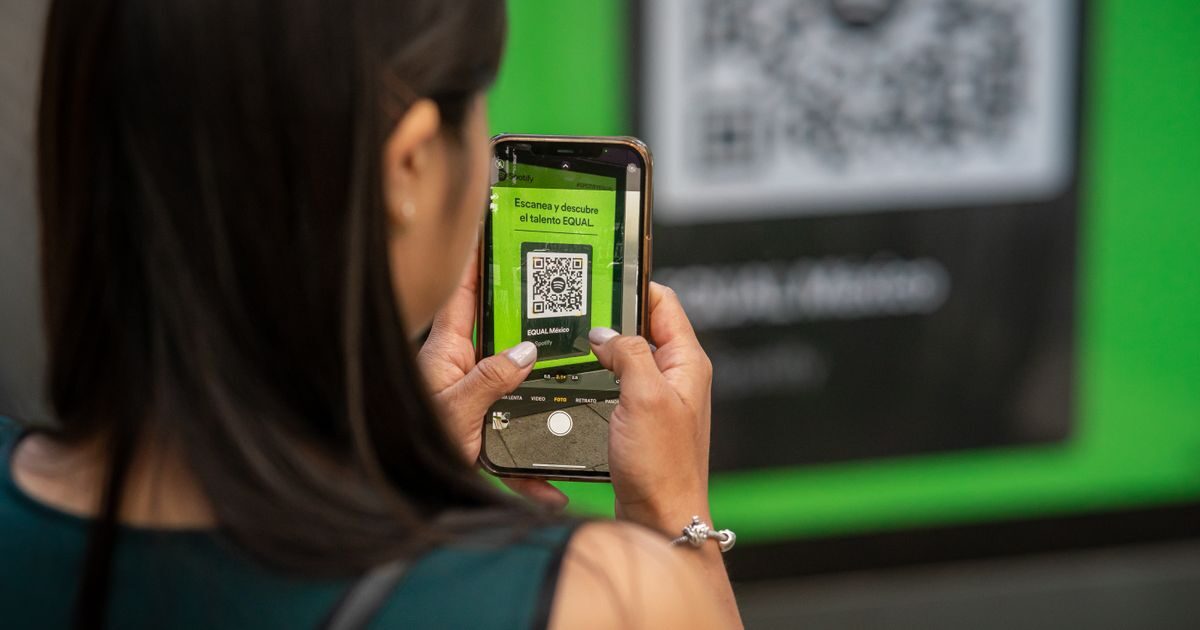
Resmî Yardım Merkezi'ne göre hesabınıza yeni bir cihazı yalnızca WhatsApp Web, Windows ve Mac için WhatsApp, WhatsApp Android tabletler, ikincil telefonlar veya yapay zeka gözlükleri gibi resmî ortamlarda bağlamalısınız. Cihazınızı resmî olmayan uygulamalar veya web siteleri aracılığıyla bağlamak hesabınızı riske atabilir ve hesabınızın diğer kullanıcılara spam ya da dolandırıcılık mesajı göndermek için kullanılmasına yol açabilir. Bu yüzden bir sayfa telefon numaranızı isteyip ardından ekranda bir kod gösteriyor ve bunu WhatsApp'a girmenizi ya da bir QR kodu taratmanızı söylüyorsa durun: bu, sizin başlatmadığınız bir cihaz bağlama işlemi olabilir. Hesabınıza bağlı cihazları görmek için Android'de üç nokta menüsünden, iPhone'da Ayarlar sekmesinden "Bağlı cihazlar"a girin; tanımadığınız cihaza dokunup "Çıkış yap"ı seçin.
Hızlı sıra şudur: (1) Kod girmeden ve QR taratmadan önce bağlama işlemini kendinizin başlatıp başlatmadığınıza bakın; başlatmadıysanız devam etmeyin. (2) WhatsApp'ta "Bağlı cihazlar" listesini açıp her satırı tanıyıp tanımadığınızı kontrol edin. (3) Tanımadığınız cihaza dokunup "Çıkış yap"ı seçin. (4) WhatsApp'tan çıkış yapıldıysa ya da hesabın başkasının eline geçtiğinden şüpheleniyorsanız resmî "Başkasının eline geçen hesabı geri alma" adımlarını izleyin ve kişilerinizi uyarın. (5) Bağlı cihazlarınızı düzenli kontrol edin, anlık bildirimleri açık tutun ve iki adımlı doğrulamayı etkinleştirin. Menü adları 19 Ekim'de okunan resmî sayfalara göredir ve sürüme göre değişebilir; bu yazı genel bilgilendirmedir, güvenlik veya hukuki tavsiye değildir.
Kısa Cevap: Bağlı Cihaz Tuzağı Nedir, Hesabımı Ele Geçirebilir mi?
WhatsApp'ın "Bağlı cihazlar" özelliği, aynı hesabı birincil telefonunuzun yanında bilgisayar veya tablet gibi başka cihazlarda da kullanmanızı sağlayan meşru bir özelliktir. Bu yazının konusu olan tuzak ise bu özelliğin kötüye kullanılmasına dayanan bir dolandırıcılık senaryosudur: sahte bir "doğrulama", "oy verme" ya da "ödül" sayfası sizden telefon numaranızı ister, ardından size ekranda bir kod gösterip bunu WhatsApp'a girmenizi ya da bir QR kodu taratmanızı söyler. Güvenlik şirketlerinin raporlarında bu tür senaryolar için GhostPairing gibi adlar kullanılıyor; bu ad WhatsApp'ın resmî bir terimi değildir ve resmî yardım sayfalarında geçmez. Güvenlik raporlarında ve haberlerde "eşleştirme kodu" diye anılan kod, Türkçe resmî sayfada "sekiz haneli kod" olarak adlandırılır.
Resmî sayfaların bu senaryoyu adıyla anlatmadığını bilmek önemlidir. Yardım Merkezi'nin "Bağlı cihazlar hakkında" sayfası ise ilgili temel uyarıyı verir: cihazınızı resmî olmayan uygulamalar veya web siteleri aracılığıyla bağlamanız hesabınızı riske atabilir. Sayfaya göre resmî olmayan uygulamalar ve web siteleri, üçüncü taraflarca geliştirilen sahte WhatsApp uygulamaları ve web siteleridir; güvenlik ve gizlilik yöntemleri teyit edilemediği için desteklenmezler. Hesabınızı bunlara bağlamanız, geçmişte bile olsa, hesabın geçici ya da süresiz olarak yasaklanmasına yol açabilir ve hesabınız diğer WhatsApp kullanıcılarına spam ya da dolandırıcılık mesajı göndermek için kullanılabilir. Aynı sayfa, yeni bir cihazı yalnızca WhatsApp Web, Windows ve Mac için WhatsApp, WhatsApp Android tabletler, ikincil telefonlar veya yapay zeka gözlüklerinde bağlamanızı ister.
Peki sahte sayfa hesabınızı ele geçirebilir mi? Resmî sayfalar bu tuzak için "ele geçirir" diye hüküm vermiyor; "riske atabilir" diyor. Pratikteki anlamı şudur: kendi başlatmadığınız bir bağlama işlemini onaylarsanız hesabınıza bağlı ek bir cihaz oluşabilir. Resmî "Bağlı cihazlardaki mesaj geçmişi hakkında" sayfasına göre bir cihaz bağlandığında birincil telefon, en son mesaj geçmişinizin bir kopyasını yeni cihaza uçtan uca şifrelenmiş olarak gönderir; "Bağlı cihazlar hakkında" sayfasına göre ise bağlı cihazlar telefonunuz çevrimiçi olmasa bile çalışır. Bu nedenle tanımadığınız bir bağlı cihazı fark ettiğinizde bekletmeden çıkış yapmak mantıklıdır. İyi haber, çözüm yolunun da resmî sayfalarda tarif edilmesidir: Bağlı cihazlar listesini kontrol etmek ve tanımadığınız cihazdan çıkış yapmak birkaç dakikanızı alır.
| Konu | Resmî sayfada yazan | Resmî sayfada belirtilmeyen |
|---|---|---|
| Resmî olmayan site veya uygulamayla bağlama | Hesabı riske atabilir; hesap spam veya dolandırıcılık mesajı için kullanılabilir; hesap yasaklanabilir | Belirli bir sahte sayfa senaryosunun adı veya ayrıntıları |
| Tanımadığınız cihaz | Bağlı cihazlar listesinden cihaza dokunup "Çıkış yap" seçilir; anlık bildirim açıksa bildirime dokunarak gözden geçirip kaldırabilirsiniz | Bildirimin her durumda gelip gelmediği belirtilmiyor |
| Otomatik kopma | 30 gün etkin olmayan bağlı cihaz otomatik kesilir; telefon 14 günden uzun kullanılmazsa bağlı cihazlardan çıkış yapılır | Bu sürelerin dolmasını beklemek bir koruma yöntemi olarak sunulmuyor; sayfa düzenli kontrol önerir |
| İki adımlı doğrulama | İsteğe bağlı bir özelliktir, yetkisiz erişime karşı koruma sağlar | Cihaz bağlama işlemini engelleyip engellemediği belirtilmiyor |
| Bu senaryonun adı | Resmî yardım sayfalarında geçmiyor | Güvenlik raporlarındaki adlandırma resmî bir terim değildir |
Bağlı Cihazlar Özelliği Normalde Nasıl Çalışır?
Tuzağın nerede devreye girdiğini görmek için önce meşru akışı bilmek gerekir. Resmî "Bağlı cihazlar hakkında" sayfasına göre bağlı cihazlar, WhatsApp'a tüm cihazlarınızdan erişmenizi sağlar ve birincil telefonunuza aynı anda dört adede kadar cihaz bağlayabilirsiniz. WhatsApp hesabını kaydettirmek ve yeni cihaz bağlamak için birincil telefon kullanılır. Sayfada desteklenen bağlı cihazlar şöyle sıralanır: Windows, Mac, Web, Android tablet, iPad, WearOS, ikincil telefonlar, Meta AI gözlükleri ve VR; iPhone sürümünde Apple Watch de listelenir. Bu fark, sayfanın platforma göre küçük değişiklikler gösterdiğini hatırlatır; menü adları ve liste sürüme göre değişebilir.
İki konu özellikle önemlidir. Birincisi, bağlı cihazlar telefonunuz çevrimiçi olmadığında bile çalışır; yine de telefon 14 günden uzun süre kullanılmazsa bağlı cihazlardan çıkış yapılır. İkincisi, sayfanın "Hesabınızı daha güvende tutun" bölümü üç öneri verir: anlık bildirimleri etkinleştirmek, bağlı cihazları düzenli kontrol etmek ve cihaz bağlamayı yalnızca resmî ortamlarda yapmak. Aynı bölüm, 30 gün boyunca etkin olmayan bağlı cihazların bağlantısının otomatik kesildiğini de söyler.
| Konu | Resmî sayfadaki ifade (özet) | Pratik anlamı |
|---|---|---|
| Cihaz sayısı | Birincil telefona aynı anda dört adede kadar cihaz bağlanabilir | Listedeki cihaz sayısı tek başına bir şey söylemez; her satırı tek tek tanıyın |
| Birincil telefonun rolü | Hesabı kaydettirmek ve yeni cihaz bağlamak için birincil telefon kullanılır | Bağlama adımı sizin telefonunuzda gerçekleşir; telefonda verdiğiniz her onay sizin kararınızdır |
| Telefon çevrimdışıyken | Bağlı cihazlar çalışır; telefon 14 günden uzun kullanılmazsa çıkış yapılır | Telefonu kapatmak, bağlı cihazı hemen kaldırmaz |
| Mesaj geçmişi | Bağlama sonrası birincil telefon en son mesaj geçmişinin kopyasını yeni cihaza uçtan uca şifreli gönderir; tüm mesajlar senkronize edilmez | Bağlanmış bir cihazda geçmişin bir bölümü bulunabilir; tanımadığınız cihazdan hızlı çıkış yapmak önemlidir |
| Otomatik kesme | 30 gün etkin olmayan bağlı cihaz kesilir | Beklemek yerine listeyi elle kontrol edin |
QR ile Bağlama ile Telefon Numarasıyla Bağlama Kodu Arasındaki Fark
Resmî olarak bir cihaz iki yolla bağlanır ve tuzağı anlamak için ikisinin farkı çok önemlidir. İlk yol QR koddur. "Cihaz bağlama" sayfasına göre birincil telefonda WhatsApp'ı açıp Android'de "Diğer seçenekler" (üst üste üç nokta) simgesinden "Bağlı cihazlar", ardından "Cihaz bağla"ya dokunursunuz. Sorulursa telefonda kimliğinizi doğrularsınız (biyometrik kimlik doğrulama varsa ekrandaki talimatlar, yoksa telefonunuzu açtığınız PIN), sonra telefonu bağlamak istediğiniz cihazın ekranına doğrultup QR kodunu taratırsınız. WhatsApp Web için internet tarayıcısında bir geçiş anahtarı oluşturmanız veya kullanmanız da istenebilir; geçiş anahtarının ne olduğunu ve nasıl çalıştığını ayrı rehberde bulabilirsiniz.
İkinci yol telefon numarasıyla bağlamadır. Resmî "Telefon numarası kullanarak bir cihaz bağlama" sayfası akışı şöyle anlatır: bağlamak istediğiniz cihazda (Windows için WhatsApp veya WhatsApp Web) "Telefon numarası kullanarak bağlayın" ya da "Telefon numarası kullanarak giriş yapın"ı seçersiniz, ülkenizi seçip birincil hesabınızdaki telefon numarasını girersiniz ve bağlamak istediğiniz cihazın ekranında sekiz haneli bir kod görürsünüz. Birincil telefonunuzda WhatsApp'taki bildirimde yer alan "Kodu girin"e dokunursunuz; telefon, bağlamaya çalıştığınız cihazın konumunu ve adını gösterir; bilgi doğruysa "Onayla"ya dokunur, sorulursa kimliğinizi doğrular ve sekiz haneli kodu girersiniz. Sayfa alternatif olarak, telefonda Bağlı cihazlar bölümünden "Cihaz bağla" ve ardından "Telefon numarası kullanarak bağlayın"a giderek de aynı kodun girilebileceğini belirtir. Türkçe sayfa "sekiz haneli kod" der, İngilizce sayfa "eight-character code" yazar; uzunluk aynı, adlandırma farklıdır. Sayfadaki not, bu özelliğin şu anda yalnızca Windows için WhatsApp ve WhatsApp Web'de kullanılabildiğini söyler.
| Ölçüt | QR ile bağlama | Telefon numarasıyla bağlama |
|---|---|---|
| Bağlama nasıl başlar? | Bağlanacak cihazın ekranında QR kod görünür | Bağlanacak cihazda "Telefon numarası kullanarak bağlayın" seçilir ve birincil hesabın numarası girilir |
| Telefonda ne yapılır? | Bağlı cihazlar bölümünde "Cihaz bağla" ile QR kod taranır | Bildirimdeki "Kodu girin"e ya da Bağlı cihazlar bölümündeki "Cihaz bağla" seçeneğine gidilir, kod girilir |
| Kod nerede görünür? | Kod yok, QR var | Sekiz haneli kod, bağlamak istediğiniz cihazın ekranında görünür |
| Telefonun gösterdiği bilgi | Tanınmayan bir cihaz tespit edilirse bağlamak isteyip istemediğiniz sorulur ("Bağlantı kurma" veya "Cihazı bağla") | Cihazın konumu ve adı gösterilir; bilgi doğruysa "Onayla" |
| Kimlik doğrulama | Sorulursa biyometri veya telefonu açma PIN'i | Sorulursa biyometri veya telefonu açma parolası |
| Kullanılabildiği yerler | WhatsApp Web, Windows ve Mac, Android tablet, ikincil telefon, yapay zeka gözlükleri | Resmî sayfaya göre şu anda yalnızca Windows için WhatsApp ve WhatsApp Web |
İki yolun ortak ilkesi şudur: kod ya da QR, bağlamak istediğiniz kendi cihazınızın resmî WhatsApp ekranında görünür ve siz o ekranı başlatmışsınızdır. Bir web sayfası size "doğrulama" adıyla kod gösteriyor ve bunu WhatsApp'a girmenizi istiyorsa, bu kod sizin başlattığınız bir bağlamanın değil, bir başkasının başlattığı bir bağlamanın kodu olabilir. Telefonunuzdaki konum ve cihaz adı bilgisi bu yüzden değerlidir: tanımıyorsanız onaylamayın. Resmî olmayan uygulamalara örnek olarak sayfalar GB WhatsApp, FM WhatsApp, TeleMessage ve TM WhatsApp adlarını verir; bunlarla WhatsApp hesabınızı bağlamak da hesap kısıtlamalarına neden olabilir.
Tuzak Nasıl Tanınır? Meşru Bağlama ile Şüpheli Durum Arasındaki Farklar
Bu yazının konusu olan senaryoyu tanımak için teknik ayrıntıya gerek yok; hangi adımı kimin başlattığına bakmak yeterlidir. Resmî "Şüpheli mesajlar ve dolandırıcılık hakkında" sayfası güvenilmez göndericiyi gösteren belirtileri sıralar: bir bağlantıya dokunmanızı, yeni özellikleri bir bağlantıdan etkinleştirmenizi ya da uygulama indirmenizi isteyen mesajlar; kişisel bilgi isteyen mesajlar; bir mesajı başkalarına iletmenizi isteyen mesajlar; tanıdığınız biri gibi davranan mesajlar; piyango, kumar, iş fırsatı, yatırım veya krediyle ilgili mesajlar. "Oy verin", "ödül kazandınız" ya da "hesabınızı doğrulayın" diyen bir sayfa bu listeyle örtüşür. Resmî "Kendinizi şüpheli mesajlara ve dolandırıcılığa karşı koruma" sayfası da sormanızı önerdiği sorular verir: mesaj bilinmeyen bir numaradan mı geldi, sizi acele ettiriyor mu, güvenmenizi mi istiyor, parola, anahtar veya kişisel bilgi mi istiyor?
| Durum | Meşru bağlama | Şüpheli durum |
|---|---|---|
| İşlemi kim başlattı? | Siz, kendi bilgisayarınızda veya tabletinizde resmî WhatsApp'ı açtınız | Bir mesajdaki bağlantı veya bir oy, ödül ya da doğrulama sayfası sizi yönlendirdi |
| Kod veya QR nerede? | Kendi cihazınızın WhatsApp ekranında | Bir web sayfasında; sayfa "bunu WhatsApp'a girin" ya da "QR kodu taratın" diyor |
| Telefondaki bilgi | Konum ve cihaz adı sizin bağladığınız cihazla uyuşuyor | Konum veya cihaz adı tanıdık değil |
| Adres | Resmî uygulama veya web.whatsapp.com | Başka bir adres ya da benzer görünen bir yazım |
| Ton | Acele yok, işlem sizin temponuzda ilerler | Süre baskısı, "hemen yapın" vurgusu, ödül veya ceza vaadi |
| İstenen bilgi | Telefonda onay | Numara, kod, QR tarama ve olası ek doğrulamalar |
Resmî "Şüpheli bağlantılar hakkında" sayfası da küçük ama işe yarar bir ipucu verir: bir bağlantıda olağan dışı karakterler bir arada bulunuyorsa WhatsApp dolandırıcılığa karşı dikkatli olmanızı hatırlatan bir uyarı gösterebilir. Sayfanın örneğinde bir harf, benzer görünen farklı bir karakterle değiştirilmiştir. Yani adresin ilk bakışta "whatsapp" gibi görünmesi tek başına bir kanıt değildir. Güvenlik firması raporlarındaki ayrıntılar resmî sayfada bulunmadığı için bu yazıya alınmadı; fark etmeniz gereken üç şey yeterlidir: işlemi siz başlatmadınız, kodu bir web sayfası gösteriyor, telefonda gösterilen bilgi size ait değil.
WhatsApp Bana Bağlama Bildirimi Gönderiyor mu?
Resmî sayfalar bildirimden birkaç farklı yerde söz eder; hepsini ayırarak okumak gerekir.
- Bağlı cihazlar sayfası: "Telefonunuzda anlık bildirimleri etkinleştirin." Anlık bildirimleri etkinleştirdiğinizde tanımadığınız cihazların hesabınızla bağlantısını kaldırabilirsiniz; tanımadığınız bir cihazı gözden geçirmek ve kaldırmak için bildirime dokunmanız gerekir.
- Telefon numarasıyla bağlama sayfası: Birincil telefondaki bildirimde "Kodu girin" seçeneği bulunur; dokunduğunuzda telefon, bağlamaya çalışılan cihazın konumunu ve adını gösterir.
- Tanınmayan cihaz onayı: Hem QR hem telefon numarası sayfası, tanınmayan bir cihaz tespit edilirse bağlamak isteyip istemediğinizi onaylamanızı isteyeceklerini söyler. Bağlamak istemiyorsanız "Bağlantı kurma", istiyorsanız "Cihazı bağla"ya dokunulur.
- Numaranızla kayıt denemesi: Bu ayrı bir bildirimdir. Resmî "Başkasının eline geçen hesabı geri alma" sayfasına göre, başka biri sizin telefon numaranızla kaydolmaya çalıştığında WhatsApp size bildirim gönderir.
Resmî sayfalar bildirimin her durumda geleceğini, ne zaman geleceğini ya da metninin tam olarak ne olduğunu belirtmiyor. Bildirimleriniz kapalıysa sayfanın tarif ettiği "bildirime dokunarak gözden geçirme" yolu da kullanılamaz. Bu nedenle iki şey birlikte yapılmalıdır: telefon ayarlarında WhatsApp bildirimlerini açık tutun ve bildirime güvenmek yerine Bağlı cihazlar listesini ara sıra elle de kontrol edin.
Hesabım Ele Geçirildi mi? Bağlı Cihazlar Listesini Adım Adım Kontrol Etme
Kontrol, resmî sayfalarda tarif edilen menü yoluyla yapılır. Android'de WhatsApp'ı açın, "Diğer seçenekler" (üst üste üç nokta) simgesine ve ardından "Bağlı cihazlar"a dokunun. iPhone'da WhatsApp'ta Ayarlar sekmesine ya da profil resminize dokunun ve "Bağlı cihazlar"a girin. Menü adları sürüme göre değişebilir; "Bağlı cihazlar" bölümünü bulamazsanız WhatsApp'ı güncelleyip yeniden bakın.
- "Bağlı cihazlar" ekranını açın ve listedeki her satırı tek tek inceleyin.
- Kendi kullandığınız bilgisayar, tablet veya ikinci telefonu tanıyın; hatırlamadığınız ya da artık kullanmadığınız satırları not edin.
- Tanımadığınız cihazın satırına dokunun.
- Açılan ekranda "Çıkış yap"a dokunun. iPhone sürümünde sayfa "Çıkış yap" ve ardından yeniden "Çıkış yap"a dokunmayı tarif eder.
- Listede başka tanımadığınız cihaz kalmadığından emin olana kadar bu adımları tekrarlayın.
- Telefonunuzda WhatsApp bildirimlerinin açık olduğunu kontrol edin.
Listede tanımadığınız bir cihaz yoksa, bu bağlı cihaz yönünden bir bulgu olmadığı anlamına gelir; hesap güvenliğinin diğer katmanlarını (iki adımlı doğrulama, e-posta adresi, geçiş anahtarı) ayrıca gözden geçirmek yine iyi olur. Hesabın başkasının eline geçtiğine işaret edebilecek başka belirtiler de vardır: WhatsApp'tan beklenmedik biçimde çıkış yapılması, "Yeni bir cihazda telefon numaranızla WhatsApp'a kaydolundu" mesajının görülmesi ya da kişilerinizin sizden gelmeyen mesajlardan söz etmesi. Resmî "Başkasının eline geçen hesabı geri alma" sayfası, hesabın başkasının eline geçtiğinden şüphelenen kullanıcıya kişilerini uyarmasını söyler, çünkü bu kişi sohbet ve gruplarda sizi taklit edebilir.
Tanımadığım Bir Bağlı Cihaz Görürsem Ne Yapmalıyım?
Önce sakin kalın: resmî sayfadaki ilk adım, cihazdan çıkış yapmaktır. Ardından hesabı korumaya yönelik birkaç adım sıralanır.
- Cihazdan çıkış yapın. Bağlı cihazlar listesinde cihaza dokunup "Çıkış yap"ı seçin. Resmî "Cihazların bağlantısını kaldırma" sayfası bu yolu tarif eder.
- Başka tanımadığınız cihaz var mı bakın. Aynı işlemi her tanımadığınız satır için tekrarlayın.
- Kodu veya QR'ı yeniden girmeyin. Sizi yönlendiren sayfayı kapatın; aynı sayfaya numaranızı ya da kodu tekrar yazmayın.
- Kişilerinizi uyarın. Resmî sayfa, hesabın başkasının eline geçtiğinden şüphelenen kullanıcıdan arkadaşlarını ve ailesini uyarmasını ister.
- Güvenlik özelliklerini açın. Resmî "Hesap güvenliğiyle ilgili bilgiler" sayfası e-posta adresi, iki adımlı doğrulama, şifre, geçiş anahtarı, uygulama kilidi gibi katmanları sıralar.
- Şüphe sürüyorsa resmî geri alma sayfasına geçin. Hesabınızdan çıkış yapıldıysa ya da hesabınızın başkasının eline geçtiğini düşünüyorsanız "Başkasının eline geçen hesabı geri alma" adımları devreye girer (aşağıdaki bölüme bakın).
| Gördüğünüz durum | Resmî sayfaya göre atılacak adım | Not |
|---|---|---|
| Listede tanımadığım cihaz var | Cihaza dokunun, "Çıkış yap"ı seçin | Bildirimden de gözden geçirip kaldırabilirsiniz |
| "Kodu girin" bildirimi geldi ama ben bağlama başlatmadım | Telefonda gösterilen konum ve cihaz adını kontrol edin; tanımıyorsanız onaylamayın | Tanınmayan cihaz isteğinde "Bağlantı kurma" seçeneği vardır |
| WhatsApp'tan çıkış yapıldı | "Tekrar giriş yap" ve "Devam"; SMS veya aramayla gelen 6 haneli kodu girin | Kodu arkadaş ve aile dahil kimseyle paylaşmayın |
| İki adımlı doğrulama istendi ve bilmiyorum | 7 gün bekleyip yeniden deneyin | Sayfa, nadir durumlarda hesabı kullanan başka birinin açmış olabileceğini söyler |
| Kişilerime garip mesajlar gitmiş | Kişilerinizle iletişime geçip sizi taklit eden mesajlara karşı uyarın | Taklit riskine karşı resmî öneri |
| Telefonum kayboldu ya da çalındı | Operatörünüzü arayıp SIM kartı bloke ettirin, yeni SIM alın, hesabı yeniden kaydedin | Ayrı resmî sayfa: "Kayıp veya çalınan bir cihazdaki WhatsApp hesabını kurtarma" |
Bir noktaya dikkat edin: resmî sayfaya göre kurtarmaya çalıştığınız, başkasının eline geçmiş hesabı şikayet ederseniz WhatsApp o hesabı Hizmet Koşulları gerekçesiyle yasaklayabilir ve hesabınıza ya da verilerinize erişiminizi kaybedebilirsiniz. Sayfa, hesabı şikayet etmeden önce geri almayı denemenizi önerir.
İki Adımlı Doğrulama Bu Durumu Engeller mi?
Kısa cevap: resmî sayfalarda bu sorunun cevabı verilmiyor. "İki adımlı doğrulama hakkında" sayfası, özelliği WhatsApp hesabınızın daha güvenli olmasını sağlayan, isteğe bağlı bir özellik olarak tanımlar; SMS ve şifre kombinasyonu gibi iki farklı yöntemle yetkisiz erişime karşı korunabileceğinizi söyler ve ek yöntem olarak telefon numaranızı, şifrenizi veya e-posta adresinizi kullanabileceğinizi yazar. Sayfa, geçiş anahtarının iki adımlı doğrulama etkinken daha hızlı giriş sağladığını da belirtir. Ancak cihaz bağlama akışını engelleyip engellemediği, bağlı cihaz listesinde ek bir koruma sunup sunmadığı bu sayfada geçmiyor. Üçüncü taraf kaynaklarda dolaşan iddialar da burada yer almıyor; yalnızca resmî ifade esas alınmıştır.
İki adımlı doğrulama yine de önerilen bir katmandır: "Kendinizi şüpheli mesajlara ve dolandırıcılığa karşı koruma" sayfası ve whatsapp.com/security sayfası bunu etkinleştirmenizi önerir. "İki adımlı doğrulama ayarları nasıl yönetilir" sayfasına göre WhatsApp, iki adımlı doğrulamada kullanılan 6 haneli anahtarı şifreyle değiştiriyor; PIN'iniz varsa buradan şifreye güncelleyebilirsiniz. Bu geçişi ve unutulan şifrenin ne olacağını iki adımlı doğrulama PIN'inin şifreye dönüşmesini anlatan rehberde bulabilirsiniz. Bir de şu ayrım var: hesap başkasının eline geçtiğinde resmî sayfaya göre şifre ve iki adımlı doğrulama gibi özellikler, erişiminizin sürdüğü bir hesabı korumak için tasarlanmıştır; şifrenizi değiştirmeniz, hesabınıza çoktan girmiş birinin erişimini engellemez.
Pratik sonuç: iki adımlı doğrulamayı açın, ama bağlı cihaz listesini ayrıca kontrol etmeye devam edin. İkisi birbirinin yerine geçmez. Hedef alınabileceğini düşünen kullanıcılar için resmî sayfalar "Katı hesap ayarları" adlı gelişmiş bir özellik de tarif eder; sayfa, bunu yalnızca karmaşık bir siber kampanyanın hedefi olabileceğinizi düşünüyorsanız açmanızı ve çoğu kişinin bu tür saldırıların hedefi olmadığını söyler. Katı hesap ayarlarının hesabı korumak için iki adımlı doğrulamayı açtığı da aynı sayfada yazar.
6 Haneli Kayıt Kodu ile Cihaz Bağlama Kodu: "Kodu İletir misin" Dolandırıcılığından Farkı
WhatsApp'ta birden fazla "kod" vardır ve bunların birbirine karıştırılmaması önemlidir. En bilinen kod, hesabı telefon numarasına kaydederken SMS veya aramayla gelen 6 haneli kayıt kodudur. Resmî "Başkasının eline geçen hesabı geri alma" sayfası bu kodu arkadaşlarınız ve aileniz de dahil olmak üzere kimseyle paylaşmamanızı ister. "Talep etmediğiniz halde telefonunuza doğrulama kodu gelmesi" sayfası da şunu anlatır: kod istemediğiniz halde bildirim alıyorsanız birisi telefon numaranızı girerek kayıt kodu talep etmiştir; bu çoğunlukla kayıt sırasında kendi numarası yerine yanlışlıkla sizinkini yazan biri olabilir, bazen de hesabınızı ele geçirmeye çalışan biri. Sayfaya göre hesabı ele geçirmeye çalışan kişi SMS doğrulama kodunu bilmek zorundadır; bu kod olmadan doğrulamayı tamamlayamaz.
Cihaz bağlama kodu ise ayrı bir koddur: bağlamak istediğiniz kendi cihazınızın ekranında görünür ve siz onu kendi telefonunuzdaki WhatsApp'a girersiniz. Bir kişi ya da sayfa, size gelen herhangi bir kodu kendisine iletmenizi veya bir yere girmenizi isterse resmî ilke değişmez: kayıt kodu kimseyle paylaşılmaz, bağlama kodu da yalnızca sizin başlattığınız bağlamada kullanılır.
| Kod | Nerede görünür? | Kim, nereye girer? | Resmî kural |
|---|---|---|---|
| 6 haneli kayıt kodu | Telefon numaranıza SMS veya arama ile gelir | Siz, kendi telefonunuzda WhatsApp'a kaydolurken | Arkadaş ve aile dahil kimseyle paylaşılmaz |
| Sekiz haneli bağlama kodu | Bağlamak istediğiniz cihazın ekranında (Windows için WhatsApp veya WhatsApp Web) | Siz, kendi telefonunuzdaki WhatsApp'a; önce konum ve cihaz adı kontrol edilir | Yalnızca kendi başlattığınız bağlamada girilir |
| QR kodu | Bağlamak istediğiniz cihazın ekranında | Siz, telefonla "Cihaz bağla" ekranından taratırsınız | Yalnızca resmî ortamlarda ve kendi başlattığınız bağlamada |
| İki adımlı doğrulama şifresi veya PIN'i | Sizin belirlediğiniz bilgi | Yeniden kayıtta istenir | Kimseyle paylaşılmaz |
| Talep etmediğiniz kod bildirimi | Telefonunuzda bildirim olarak | Girmeniz gereken bir şey yok | Kodu paylaşmayın; iki adımlı doğrulamayı değerlendirin |
Tanıdığımın Hesabından Link, Oy veya Ödül İsteği Gelirse
Böyle bir mesaj tuzağa giriş kapısı olabilir, çünkü gönderen tanıdığınız biri gibi görünür. Resmî "Şüpheli mesajlar ve dolandırıcılık hakkında" sayfası bu durumu açıkça ele alır: tanıdığınız bir kişiden şüpheli bir mesaj almanız, kişinin hesabının başkasının eline geçmiş olabileceğini gösterebilir. Sayfa ayrıca şüpheli bir mesajı açmamanızı, paylaşmamanızı ve başkalarına iletmemenizi; bir bağlantıyı ya da dosyayı açmadan önce dikkatle incelemenizi ister.
- Bağlantıya dokunmayın. Oy, anket, ödül ya da "doğrulama" adı ne olursa olsun, hesabınızla ilgili bir işlem istiyorsa durun.
- Kod paylaşmayın. 6 haneli kayıt kodunu, sekiz haneli bağlama kodunu ve iki adımlı doğrulama şifrenizi kimseyle paylaşmayın.
- Kişiyi başka kanaldan arayın. Resmî sayfa kimliğinden emin olamadığınız kişiye kişisel sorular sormayı ve sesli ya da görüntülü aramayla kimliğini doğrulamayı önerir. Hesap ele geçirilmişse sohbetteki hesabın başında bir başkası olabileceğinden, kişiye normal telefon aramasıyla ulaşmak gibi başka bir kanalı da kullanmak makul bir önlemdir (bu bir genel önlemdir, resmî sayfada ayrıca yazmaz).
- Mesajı bildirin ve göndereni engelleyin. Aşağıdaki bölümde ayrıntıları var.
- Bağlantıya dokunduysanız Bağlı cihazlar listesini açın. Tanımadığınız bir cihaz varsa çıkış yapın.
- Tanıdığınıza haber verin. Hesabının ele geçirilmiş olabileceğini ve kendi Bağlı cihazlar listesini kontrol etmesi gerektiğini söyleyin.
Şüpheli Mesajı Bildirme ve Engelleme
Resmî "WhatsApp'ta engelleme ve şikayet etme hakkında" sayfasına göre sorunlu içerikleri WhatsApp'a şikayet edebilir, istemediğiniz kişileri engelleyebilirsiniz. Bir kullanıcıyı bireysel sohbette şikayet ettiğinizde WhatsApp, o kişinin size gönderdiği son beş adede kadar mesajı alır; şikayet ettiğiniz kişiye haber verilmez. Bir kullanıcıyı engellemeden şikayet etmek, o kişinin mesaj, arama ve durum güncellemelerini almanıza engel olmaz; engellediğinizde ise bunları artık almazsınız. Engelleme sırasında "WhatsApp'a şikayet et" kutusu görünür ve işaretini kaldırarak yalnızca engelleyebilirsiniz. Sayfa, şikayet etmenin tek yolunun uygulama içi şikayet süreci olduğunu, bunun dışında WhatsApp ile iletişime geçmenin süreci hızlandırmadığını da yazar.
"WhatsApp'ta güvenliğinizi koruma" sayfası, kişilerinizde kayıtlı olmayan birinden ilk kez mesaj aldığınızda WhatsApp'ın bu kişinin kişilerinizde kayıtlı olmadığını, ortak gruplarınız olup olmadığını ve numaranın kayıtlı olduğu ülkeyi gösterdiğini anlatır. Bu bilgilere bakarak eklemeye, güvenilir olarak işaretlemeye, engellemeye ya da şikayet etmeye karar verebilirsiniz. Aynı sayfada çok sayıda gönderilen bilinmeyen mesajları engelleme ayarı da tanıtılır. Engelleme ve şikayet etme sayfası ayrıca, kendinizi emniyette hissetmiyorsanız veya bir suç işlendiğini düşünüyorsanız yerel kolluk kuvvetleri ya da yetkili makamlarla iletişime geçebileceğinizi, kayıt tutmak istiyorsanız ilgili mesajların, aramaların veya profil detaylarının ekran görüntüsünü alıp sohbet geçmişinizin yedeğini tutabileceğinizi belirtir. Bu yazı bir hukuki tavsiye değildir; hangi kuruma nasıl başvuracağınız için ilgili kurumun resmî duyurusunu esas alın.
Şifre ve Kod Paylaşılmaz: Meşru Bir Hizmet Sitesi Ne İster?
Bağlı cihaz tuzağının ortak noktası, bir sayfanın sizden olağan akışta istenmeyecek bir şey istemesidir: bir kod, bir QR taraması ya da şifre. Aynı ölçüt başka sitelerde de işe yarar. Örneğin Takipox gibi sosyal medya hizmeti sunan bir sitede sipariş için hesap şifresi değil, yalnızca kullanıcı adı veya profil linki gerekir; şifre isteyen bir sipariş ekranı tek başına şüphe nedenidir. WhatsApp için de ilke benzerdir: kayıt kodu, bağlama kodu ve iki adımlı doğrulama şifresi, yalnızca kendi başlattığınız ve resmî uygulamada gördüğünüz bir adımda kullanılır; hiçbir web sayfasına, hiçbir sohbet kişisine yazılmaz.
Bu ilkeyi tek cümlede şöyle özetleyebilirsiniz: "Bu kodu bana kim ve neden gösterdi, ben bu işlemi başlattım mı?" sorusuna net bir evet diyemiyorsanız, kodu girmeyin, QR'ı taratmayın.
Hesabımı Kaybettim: Resmî Kurtarma Yolu
WhatsApp'tan çıkış yapıldıysa ya da hesabınıza giremiyorsanız resmî yol, hesabı telefon numaranızla yeniden kaydetmektir. "Başkasının eline geçen hesabı geri alma" sayfası, cihazınız güvendeyse ancak hesabınız başkasının eline geçtiyse veya erişiminizi kaybettiyseniz hesabı geri alabileceğinizi söyler ve adımları şöyle sıralar. Hesabınıza hâlâ giriş yapabiliyor ve yalnızca listede tanımadığınız bir cihaz görüyorsanız resmî olarak tarif edilen adım o cihazdan çıkış yapmaktır; yeniden kayıt adımları ise hesabın başkasının eline geçtiği ya da erişimin kaybedildiği durumlar için yazılmıştır.
- "Tekrar giriş yap" ve ardından "Devam"a dokunun.
- Sorulursa telefon numaranızı uluslararası formatta eksiksiz girin ve "İleri", ardından "Tamam"a dokunun.
- SMS veya arama yoluyla aldığınız 6 haneli kodu girin. Bu kodu kimseyle paylaşmayın.
- İki adımlı doğrulama anahtarı istenirse girin. Anahtarı bilmiyorsanız sayfa 7 gün bekleyip tekrar denemenizi önerir.
- Hesabı yeniden kaydettikten sonra güvenlik özelliklerini etkinleştirin ve hesabınıza bağlı cihazları gözden geçirin.
Sayfaya göre 6 haneli kodla hesabınızı tekrar kaydettikten sonra hesabınıza giriş yapılmış tüm cihazlarda hesabınızdan otomatik olarak çıkış yapılır ve hesabınızı kullanan herkes çıkarılır. Hesabınız başkasının eline geçtiyse bu kişiyi çıkarmanın tek yolu, sayfanın ifadesiyle, telefon numaranıza gönderilen 6 haneli kodla hesabı yeniden kaydetmektir. Ayrıca sayfada şu notlar vardır: hesabı aynı telefon numarasına sahip bir SIM kart olmadan kurtarmak mümkün değildir; WhatsApp hesabınıza kimin, ne zaman ve nereden giriş yaptığı bilgisini veremez; WhatsApp başka kullanıcıların hesaplarını devre dışı bırakamaz; WhatsApp uçtan uca şifrelidir ve mesajlar cihazınızda saklanır, bu yüzden hesabınızı yeni bir cihazda yeniden kaydettiren biri geçmiş sohbetlerinizi okuyamaz; Google Hesabı veya iCloud ile yedek oluşturduysanız sohbet geçmişinizi geri yüklemeniz mümkün olabilir.
Hesabınız kısıtlandıysa ya da yasaklandıysa bu ayrı bir durumdur ve yukarıdaki geri alma adımlarının konusu değildir. Kayıp ya da çalınan telefon için de ayrı bir resmî sayfa vardır: operatörünüzü arayıp SIM kartı bloke ettirmek, aynı numaralı yeni SIM istemek ve hesabı yeniden kaydetmek tarif edilir; sayfa, WhatsApp'ı başka bir cihazdan uzaktan devre dışı bırakmanın mümkün olmadığını ve WhatsApp Web veya Masaüstü kullanarak birincil WhatsApp hesabınızdan çıkış yapmanın mümkün olmadığını da yazar.
WhatsApp Web, Masaüstü ve Bağlı Cihaz Sayısı Sınırı
WhatsApp Web, resmî "WhatsApp Web hakkında" sayfasına göre masaüstü tarayıcıda web.whatsapp.com adresine gidip telefondaki QR kodunu taratarak kullanılır. Windows ve Mac için WhatsApp ise bilgisayara indirilen resmî uygulamadır. İki yöntem de bağlı cihaz olarak sayılır ve dört cihaz sınırına dahildir. "Bağlı cihazlar hakkında" sayfasının notuna göre Windows, Mac, Web, iPad ve giyilebilir cihazlar bir hesapta birincil cihaz olarak kullanılamaz; Android tableti birincil cihaz olarak kullanmak için hesabı o cihazdan kaydettirmek gerekir.
Ortak kullanılan bir bilgisayarda (kafe, ofis, okul bilgisayarı) WhatsApp Web açtıysanız işiniz bitince çıkış yapmak için iki resmî yol vardır: telefonunuzdaki Bağlı cihazlar listesinden o cihazı seçip "Çıkış yap"a dokunmak ya da bağlı cihazın kendisinde WhatsApp'ın Ayarlar bölümünden "Çıkış yap"ı seçmek. Bağlı cihaz sınırına ulaşıldığında ekranda ne görüneceğini resmî sayfa ayrıntılandırmıyor; bu konuda belirtilmiyor. Sınır, tanımadığınız bir cihazı elemenin yolu da değildir: her satırı yine tek tek kontrol edin.
| Cihaz | Resmî sayfadaki not | Dikkat edilecek nokta |
|---|---|---|
| WhatsApp Web | web.whatsapp.com adresinden QR ile bağlanır; geçiş anahtarı istenebilir | Adresi doğru yazdığınızdan emin olun; ortak bilgisayarlardan çıkış yapın |
| Windows ve Mac | Resmî masaüstü uygulaması; QR veya (Windows için) telefon numarasıyla bağlanır | Uygulamayı resmî kaynaktan indirin |
| Android tablet, iPad | Bağlı cihaz olarak listelenir | Aile tabletlerini de listede arayın |
| İkincil telefon | Birincil telefona QR ile bağlanır; birincil telefon 14 günden uzun kullanılmazsa çıkış yapılır | Eski telefonları ihmal etmeyin |
| Meta AI gözlükleri, VR | Bağlı cihaz olarak listelenir | Kullanmıyorsanız listeden kaldırın |
Kurumsal ve İş Hesapları İçin Kısa Not
Bu rehberde okunan sayfalar standart WhatsApp uygulamasının yardım sayfalarıdır. Resmî "Resmi olmayan uygulamalar hakkında" sayfası, resmî uygulamalar olarak WhatsApp ve WhatsApp Business uygulamalarını anar. WhatsApp Business için menü adları ve cihaz sınırları farklı olabilir; bu nedenle işletme hesabınızda resmî "WhatsApp for Business" yardım bölümüne bakın. Resmî geçiş anahtarı sayfası, WhatsApp Web ve bağlı cihazların yalnızca web.whatsapp.com veya WhatsApp Business Platformu üzerinden çalıştığını belirtir. Bir iş numarasına birden çok kişi erişiyorsa ilke aynıdır: listede tanımadığınız cihaz olmamalı, işten ayrılan kişinin kullandığı cihazdan çıkış yapılmalı, kod ve şifreler paylaşılmamalıdır. Bu son öneri genel bir önlemdir; resmî sayfalar iş hesabına özel bir ifade içermiyor.
Ailedeki Yaşlılar İçin Kontrol Listesi
Ailenizde teknolojiye daha az alışkın yakınlarınız varsa kısa ve düzenli bir kontrol alışkanlığı kurmak işe yarayabilir. Resmî sayfalar yaşa özel bir uyarı yapmıyor; aşağıdaki liste yalnızca genel ve resmî rehberliğe dayanır.
- Bağlı cihazlar listesini düzenli kontrol edin; resmî sayfa "düzenli" der, sıklığı belirtmez. Takvime bağlı bir alışkanlık (örneğin her ayın ilk pazarı) yeterli olabilir.
- Telefonda WhatsApp anlık bildirimlerini açık tutun.
- 6 haneli kayıt kodunu, sekiz haneli bağlama kodunu ve iki adımlı doğrulama şifresini kimseyle paylaşmamayı öğretin.
- Yalnızca resmî WhatsApp uygulamasını kullanın; GB WhatsApp gibi resmî olmayan uygulamalar olmasın.
- Bilinmeyen kişilerden gelen bağlantılara dokunmayın; tanıdık birinden gelen "oy ver" tarzı mesajı önce o kişiyi arayarak teyit edin.
- İki adımlı doğrulama ve kurtarma e-postası gibi katmanları birlikte açın.
- Şüphe anında resmî dört adımı hatırlatın: durun ve düşünün, sohbeti bırakın, engelleyin ve şikayet edin, gizlilik ve güvenlik ayarlarınızı güncelleyin.
Varsayalım ki yakınınız, bir mesajdaki "oy ver" bağlantısına dokundu ve ekranda çıkan kodu WhatsApp'a girmek üzere (bu bir örnek senaryodur). Ona yöneltilecek üç soru yeterlidir: "Bu işlemi sen mi başlattın?", "Telefon ekranında yazan cihaz adı ve konum sana ait mi?", "Kodu gösteren sayfa WhatsApp'ın kendisi mi?" Cevaplardan biri hayırsa kodu girmeden durun, sayfayı kapatın ve Bağlı cihazlar listesine birlikte bakın.
Sık Yapılan Hatalar
| Hata | Neden sorun olabilir | Daha iyi yaklaşım |
|---|---|---|
| Ekranda çıkan kodu "doğrulama" sanıp WhatsApp'a girmek | Kendi başlatmadığınız bir cihaz bağlama işlemi olabilir | Başlatmadıysanız girmeyin; telefondaki konum ve cihaz adını kontrol edin |
| Bağlı cihazlar listesine hiç bakmamak | Tanımadığınız bir cihaz fark edilmeden kalabilir | Listeyi düzenli kontrol edin |
| Şifreyi değiştirince sorunun bittiğini sanmak | Resmî sayfaya göre şifre değişikliği başkasının erişimini engellemez | Tanımadığınız cihazdan çıkış yapın; gerekirse hesabı resmî adımlarla geri alın |
| Bildirimleri kapalı tutmak | Bildirimden gözden geçirme yolu kullanılamaz | WhatsApp bildirimlerini açın |
| Tanıdığınızın hesabından gelen bağlantıya güvenmek | Hesap başkasının eline geçmiş olabilir | Kişiyi başka kanaldan arayın |
| Kurtarmaya çalıştığınız hesabı şikayet etmek | Sayfaya göre hesap yasaklanabilir ve erişim kaybedilebilir | Önce geri almayı deneyin |
| Kayıt kodunu arkadaşa ya da aileye iletmek | Resmî sayfa bu kodu aile ve arkadaş dahil kimseyle paylaşmamanızı ister | Kodu kimseye vermeyin |
| Resmî olmayan uygulama kullanmak | Hesap kısıtlanabilir, veriler riske girer | Resmî uygulamaya geçin |
| Otomatik kopmayı beklemek | 30 gün ve 14 gün kuralı koruma yöntemi olarak sunulmuyor | Listeyi elle kontrol edin |
Adım Adım Kontrol Listesi
- WhatsApp'ı güncelleyin ve resmî uygulamayı kullandığınızdan emin olun.
- Android'de üç nokta menüsünden, iPhone'da Ayarlar sekmesinden veya profil resminizden "Bağlı cihazlar"a girin.
- Her cihazı tanıyın; tanımadığınız cihaza dokunup "Çıkış yap"ı seçin.
- Kullanmadığınız eski cihazlardan da çıkış yapın.
- Telefon ayarlarından WhatsApp anlık bildirimlerini açın.
- İki adımlı doğrulamayı etkinleştirin; PIN yerine şifre kullanmaya geçin.
- E-posta adresinizi hesabınıza ekleyin; geçiş anahtarı ve uygulama kilidi gibi katmanları değerlendirin.
- Kod veya QR içeren her isteğe şu soruyu sorun: "Bu işlemi ben mi başlattım?"
- Şüpheli mesajı bildirin, göndereni engelleyin, tanıdığınıza başka kanaldan haber verin.
- Hesaptan çıkış yapıldıysa "Başkasının eline geçen hesabı geri alma" adımlarını izleyin.
- Hesabınız yasaklandı ya da kapatıldı uyarısı alıyorsanız bu ayrı bir süreçtir; WhatsApp hesabı kapatıldığında yasaklı hesabın nasıl geri alınabileceğini anlatan rehbere bakın.
Hesabınızı Güvende Tutarken Büyütmek
Bu yazının ana fikri tek cümleye sığar: şifre, doğrulama kodu ve giriş bilgisi hiçbir yerle paylaşılmaz. Sosyal medya hesabını büyütmek isteyenler için de aynı ilke geçerlidir. Hizmetleri Takipox ana sayfası üzerinden inceleyebilirsiniz; Takipox sipariş için şifre istemez, yalnızca kullanıcı adı, profil veya sayfa linki yeterlidir. Hesap ya da sayfanın sipariş süresince herkese açık olması gerekir.
WhatsApp için öğrendiğiniz kontrol alışkanlıkları sosyal medya hesaplarınız için de geçerlidir: giriş bilgilerini hiçbir yerle paylaşmayın, destekleyen platformlarda iki adımlı doğrulamayı açın ve bir siteye bilgi girmeden önce bu sitenin sizden normalde neden o bilgiyi isteyeceğini düşünün.
Teslim süresi için tahmini aralık 0-24 saat, büyük miktarlarda 24-72 saattir; rakamlar tahmindir. Siparişle birlikte TPX ile başlayan bir takip numarası verilir. Teslimden sonra telafi gerektiren bir durum olursa 30 gün boyunca ücretsiz telafi başvurusu yapılabilir; başvuru sipariş numarasıyla alınır. Destek WhatsApp ve e-posta üzerinden sağlanır; sipariş vermek için 18 yaş ve üzeri olmak gerekir. Takipox'un sosyal medya büyütme hizmetleri Instagram, YouTube, TikTok, Twitter (X) ve Facebook kategorilerinde sunulur; fiyatlar bu yazıda yer almıyor, güncel liste sayfalarda gösterilir.
Sipariş vermeden önce kısa bir kontrol yeterlidir: kullanıcı adınızı ya da profil veya sayfa linkinizi doğru ve eksiksiz yazın, hesabınızın sipariş süresince herkese açık kaldığından emin olun ve şifre, doğrulama kodu ya da QR isteyen hiçbir ekrana bilgi girmeyin. Şifrenizi isteyen herhangi bir platformdan ya da kişiden uzak durmak, bu yazının baştan sona vurguladığı ilkenin devamıdır.
Paketlerin rolü sınırlıdır: profil veya hesap güveni, sosyal kanıt ve başlangıç tabanı oluşturmak. Dağıtım ve erişim ise içerik kalitesine ve izleyici ilgisine bağlıdır. Bu yazıdaki resmî kaynaklar WhatsApp içindir; diğer platformlar için ilgili platformun kendi yardım sayfası esas alınır. Satın alınan etkileşim konusunda platformun kendi kuralları geçerlidir, karar sizindir.
Kaynaklar ve Doğrulama Notu
Bu rehber 19 Ekim'de okunan resmî sayfalara dayanır; arayüz, fiyat ve tarihler değişebilir. Okunan sayfalar şunlardır (Türkçe sayfalar esas alınmış, İngilizce sürümleri karşılaştırılmıştır). WhatsApp Yardım Merkezi: "Bağlı cihazlar hakkında" (TR) ve "About linked devices" (EN); "Cihaz bağlama" (TR) ve "How to link a device" (EN); "Telefon numarası kullanarak bir cihaz bağlama" (TR) ve "How to link a device with phone number" (EN); "Cihazların bağlantısını kaldırma" (TR) ve "How to unlink a device" (EN); "Bağlı cihazlardaki mesaj geçmişi hakkında" (TR) ve "About message history on linked devices" (EN); "WhatsApp Web'de geçiş anahtarı bağlantısı hakkında" (TR) ve "About passkey linking on WhatsApp Web" (EN); "WhatsApp Web hakkında" (TR) ve "About WhatsApp Web" (EN); "Masaüstü için WhatsApp hakkında" (TR) ve "About WhatsApp for desktops" (EN); "WhatsApp'ı ikinci bir telefona bağlama hakkında" (TR) ve "About linking WhatsApp to a second phone" (EN); "Resmi olmayan uygulamalar hakkında" (TR) ve "About unofficial apps" (EN); "Şüpheli mesajlar ve dolandırıcılık hakkında" (TR) ve "About suspicious messages and scams" (EN); "Kendinizi şüpheli mesajlara ve dolandırıcılığa karşı koruma" (TR) ve "How to protect yourself from suspicious messages and scams" (EN); "Şüpheli bağlantılar hakkında" (TR) ve "About suspicious links" (EN); "WhatsApp'ta engelleme ve şikayet etme hakkında" (TR) ve "About reporting and blocking on WhatsApp" (EN); "WhatsApp'ta güvenliğinizi koruma" (TR) ve "How to stay safe on WhatsApp" (EN); "Başkasının eline geçen hesabı geri alma" (TR) ve "How to recover a compromised account" (EN); "Kayıp veya çalınan bir cihazdaki WhatsApp hesabını kurtarma" (TR) ve "How to recover a WhatsApp account from a lost or stolen device" (EN); "Yeni bir cihazda telefon numaranızla WhatsApp'a kaydolundu mesajını alma" (TR) ve "Seeing Your phone number was registered with WhatsApp on a new device" (EN); "Talep etmediğiniz halde telefonunuza doğrulama kodu gelmesi" (TR) ve "Received verification code without requesting it" (EN); "İki adımlı doğrulama hakkında" (TR) ve "About two-step verification" (EN); "İki adımlı doğrulama ayarları nasıl yönetilir" (TR) ve "How to manage two-step verification settings" (EN); "Hesap güvenliğiyle ilgili bilgiler" (TR) ve "Account security tips" (EN); "Katı hesap ayarlarını kullanma" (TR) ve "How to use Strict account settings" (EN). WhatsApp internet sitesi: whatsapp.com/security, "Güvenlik Özellikleri, Emniyet Araçları ve İpuçları" (TR) ve "Security Features, Safety Tools & Tips" (EN).
Not edilen farklar ve belirtilmeyenler: Türkçe sayfa bağlama kodunu "sekiz haneli", İngilizce sayfa "eight-character" olarak adlandırır. Menü yolu Android ve iPhone sürümlerinde farklı yazılır ve bazı sayfalarda simgeler yalnızca görsel olarak gösterilir; "Diğer seçenekler" adı simgenin açıklama metninden alınmıştır. Resmî sayfalarda güvenlik raporlarındaki adlandırma, bu tuzağın adıyla bir anlatımı, iki adımlı doğrulamanın cihaz bağlama akışını engelleyip engellemediği, bildirimin her durumda gelip gelmediği, bağlı cihaz sınırı dolduğunda ne görüleceği ve WhatsApp Business uygulamasına özel cihaz sınırları belirtilmiyor; bu ayrıntılar yazıda "belirtilmiyor" diye bırakıldı. Üçüncü taraf güvenlik raporları, haber siteleri ve sosyal medya paylaşımları kaynak olarak kullanılmadı; yalnızca resmî WhatsApp sayfaları okundu. Türkiye'deki kamu kurumlarının sayfaları kaynak olarak kullanılmadı; başvuru yolu için WhatsApp'ın yardım sayfasındaki "yerel kolluk kuvvetleri ya da yetkili makamlar" ifadesi esas alındı. Bu rehber hukuki veya güvenlik tavsiyesi değildir; resmî WhatsApp duyurusunu esas alın.
Sık Sorulan Sorular
WhatsApp'ta bağlı cihaz tuzağı nedir?
Meşru "Bağlı cihazlar" özelliğinin kötüye kullanıldığı bir dolandırıcılık senaryosudur: bir sayfa sizden numaranızı isteyip ekranda kod gösterir ya da QR taratır ve sizi WhatsApp'a girmeye yönlendirir. Güvenlik raporlarında bunun için çeşitli adlar kullanılır; bu adlar resmî değildir. Resmî sayfalar ise resmî olmayan uygulama ve sitelerle cihaz bağlamanın hesabı riske atabileceğini söyler.
Sahte sayfa WhatsApp hesabımı ele geçirebilir mi?
Resmî sayfalar "ele geçirir" demiyor; cihazı resmî olmayan uygulama veya sitelerle bağlamanın hesabı riske atabileceğini ve hesabın spam ya da dolandırıcılık mesajı için kullanılabileceğini söylüyor. Kendi başlatmadığınız bir bağlamayı onaylarsanız hesabınıza ek bir cihaz bağlanabilir; bu yüzden Bağlı cihazlar listesini kontrol etmek ve tanımadığınız cihazdan çıkış yapmak önemlidir.
Bağlı cihazları nasıl kontrol ederim?
Android'de WhatsApp'ı açıp "Diğer seçenekler" (üst üste üç nokta) simgesine ve ardından "Bağlı cihazlar"a dokunun. iPhone'da Ayarlar sekmesine ya da profil resminize dokunup "Bağlı cihazlar"a girin. Her cihazı tanıyıp tanımadığınıza bakın. Menü adları sürüme göre değişebilir.
Tanımadığım bağlı cihaz görürsem ne yapmalıyım?
Cihaza dokunup "Çıkış yap"ı seçin. Başka tanımadığınız cihaz olup olmadığına bakın, kişilerinizi uyarın ve iki adımlı doğrulama gibi güvenlik özelliklerini açın. Hesabınızdan çıkış yapıldıysa resmî "Başkasının eline geçen hesabı geri alma" adımlarına geçin.
Telefon numarasıyla bağlama kodu ile QR ile bağlama arasındaki fark nedir?
QR yönteminde bağlanacak cihazın ekranındaki QR kodunu telefonla taratırsınız. Telefon numarası yönteminde ise bağlanacak cihazın ekranında sekiz haneli bir kod görünür ve siz bu kodu telefonunuzdaki WhatsApp'a girersiniz; telefon önce cihazın konumunu ve adını gösterir. Resmî sayfaya göre numarayla bağlama şu anda yalnızca Windows için WhatsApp ve WhatsApp Web'de kullanılabiliyor.
WhatsApp bana cihaz bağlama bildirimi gönderiyor mu?
Resmî sayfalar anlık bildirimlerin açık tutulmasını önerir ve bildirimden tanımadığınız cihazı gözden geçirip kaldırabileceğinizi söyler. Telefon numarasıyla bağlamada "Kodu girin" bildirimi geçer, tanınmayan cihaz tespit edilirse onay istenir. Bildirimin her durumda gelip gelmediği belirtilmiyor; bu yüzden listeyi elle de kontrol edin.
İki adımlı doğrulama bağlı cihaz tuzağını engeller mi?
Resmî sayfalarda bu belirtilmiyor. İki adımlı doğrulama yetkisiz erişime karşı koruma sağlayan isteğe bağlı bir özelliktir ve önerilir, ancak cihaz bağlama akışıyla ilişkisi sayfalarda anlatılmaz. Bu nedenle iki adımlı doğrulamayı açmakla birlikte bağlı cihaz listesini de ayrıca kontrol edin.
6 haneli kodu istemek ile cihaz bağlama kodu aynı şey mi?
Hayır. 6 haneli kayıt kodu SMS veya aramayla telefon numaranıza gelir ve kimseyle paylaşılmamalıdır. Bağlama kodu ise bağlamak istediğiniz cihazın ekranında görünür ve kendi telefonunuza girilir. İkisini de, siz başlatmadığınız bir işlem için girmeyin ve kimseyle paylaşmayın. Kayıt kodunun telefonunuza neden ulaşmadığını merak ediyorsanız doğrulama kodu gelmediğinde ve SMS gecikmesinde ne yapılabileceğini anlatan rehbere bakabilirsiniz.
Tanıdığımın hesabından link veya oy isteği gelirse ne yapmalıyım?
Bağlantıya dokunmayın, kod paylaşmayın. Resmî sayfaya göre tanıdığınız birinden gelen şüpheli mesaj, kişinin hesabının başkasının eline geçmiş olabileceğini gösterebilir. Kişiyi başka bir kanaldan arayın, mesajı şikayet edin, göndereni engelleyin; bağlantıya dokunduysanız Bağlı cihazlar listesine bakın.
Şüpheli mesajı nasıl bildirir ve engellerim?
Sohbette kişiyi engelleyip WhatsApp'a şikayet edebilirsiniz. Resmî sayfaya göre şikayet edildiğinde WhatsApp, kişinin size gönderdiği son beş adede kadar mesajı alır ve şikayet edilen kişiye haber verilmez. Engelleme sırasında şikayet kutusunu işaretli bırakabilir ya da kaldırabilirsiniz.
Hesabımı kaybettim, ne yapmalıyım?
"Tekrar giriş yap" ve "Devam"a dokunup telefon numaranızı girin, SMS veya aramayla gelen 6 haneli kodu girin. İki adımlı doğrulama anahtarı sorulursa ve bilmiyorsanız 7 gün bekleyip yeniden deneyin. Yeniden kayıtla tüm cihazlarda hesabınızdan çıkış yapılır. Aynı numaralı bir SIM kart olmadan hesabı kurtarmak mümkün değildir.
En fazla kaç cihaz bağlanabilir?
Resmî sayfaya göre birincil telefona aynı anda dört adede kadar cihaz bağlanabilir. Sınır dolduğunda ekranda ne görüleceği sayfada belirtilmiyor. Sınır, tanımadığınız cihazı elemenin yolu değildir; her satırı kontrol edin.
Telefonu kapatmak ya da yeniden başlatmak bağlı cihazı kaldırır mı?
Resmî sayfaya göre bağlı cihazlar telefonunuz çevrimiçi olmasa bile çalışır; telefon 14 günden uzun kullanılmazsa bağlı cihazlardan çıkış yapılır, etkin olmayan bağlı cihazlar da 30 günün ardından otomatik kesilir. Telefonu kapatmanın ya da yeniden başlatmanın cihazı kaldırdığı sayfada yazmıyor; tanımadığınız cihazdan elle çıkış yapın.
Ailemdeki yaşlıların hesabını nasıl kontrol ederim?
Birlikte Bağlı cihazlar listesine bakın, tanımadıkları cihazdan çıkış yapın, bildirimleri açın, kodları kimseyle paylaşmamayı hatırlatın ve "bu işlemi ben mi başlattım" sorusunu alışkanlık hâline getirin. Yaşlılar bölümündeki liste genel ve resmî rehberliğe dayanır.
İş hesabında da aynı kurallar geçerli mi?
İlke aynıdır: tanımadığınız cihaz olmamalı, kod ve şifre paylaşılmamalı. Ancak WhatsApp Business uygulamasına özel menü adları ve sınırlar için resmî WhatsApp for Business yardım bölümüne bakın; bu konu okunan sayfalarda ayrıca anlatılmıyor.

Takipox; Instagram, TikTok, YouTube, WhatsApp ve diğer platformlarda karşılaşılan hesap, erişim ve güvenlik sorunları ile dijital pazarlama üzerine adım adım çözüm rehberleri hazırlar.
Yorumlar (0)
Yorum Yaz
Henüz yorum yapılmamış. İlk yorumu siz yapın!