
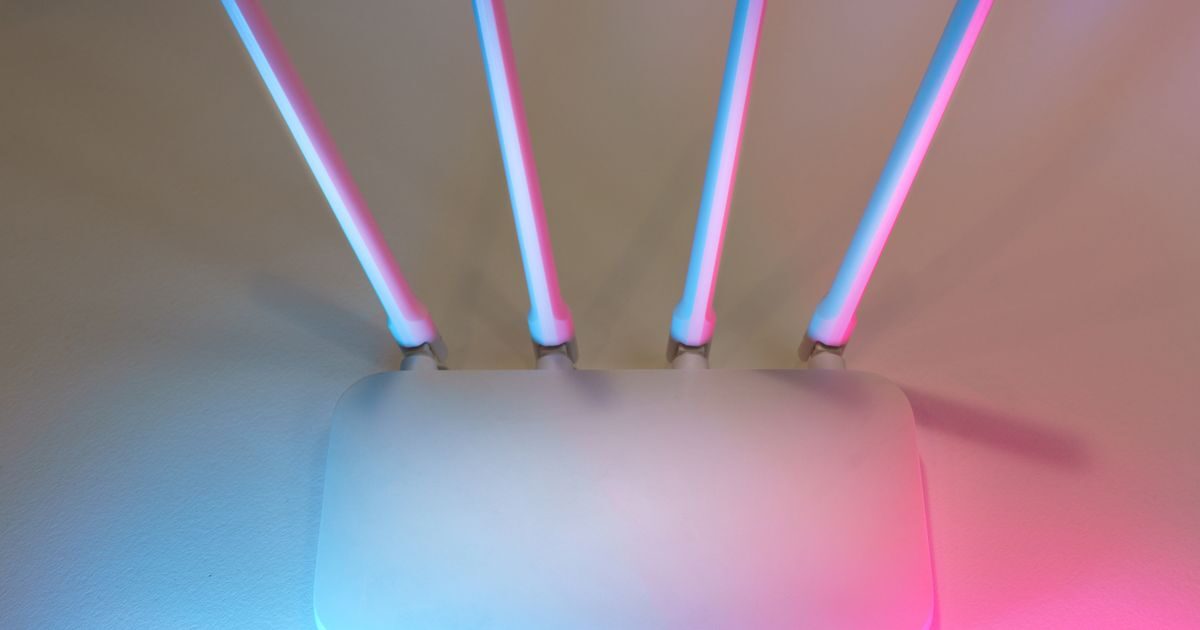
"Wi-Fi bağlı ama internet yok" hatası, cihazınızın modemle kablosuz bağlantıyı kurduğunu ama modemden internete ulaşamadığını veya internete giden yolu kullanamadığını gösterir. En sık nedenler altyapı ya da operatör kaynaklı kesinti, modemin takılması, cihazın hatalı IP veya DNS ayarı ve otel, kafe gibi yerlerde onaylanmamış giriş sayfasıdır. Çoğu durumda modemi 30 saniye kapatıp açmak, cihazda ağı unutup yeniden bağlanmak ve DNS'i değiştirmek sorunu çözer.
Hızlı sıra şudur: (1) Aynı ağa bağlı başka bir cihazda internet var mı bakın. (2) Yoksa modemi kapatıp 30 saniye bekleyip açın ve modem ışıklarını kontrol edin. (3) Yalnız bir cihazda sorun varsa o cihazda ağı unutup yeniden bağlanın. (4) Uçak modunu açıp kapatın veya cihazı yeniden başlatın. (5) DNS'i otomatikten güvenilir bir genel DNS'e çevirin. (6) Kafe veya otel ağındaysanız giriş sayfasını açın. (7) Hâlâ sürüyorsa ağ ayarlarını sıfırlayın veya operatörü arayın.
Bu Hata Aslında Ne Anlama Geliyor?
Ev internetinde iki ayrı bağlantı vardır. Birincisi, telefonunuz ya da bilgisayarınız ile modem arasındaki yerel bağlantıdır; Wi-Fi simgesi bu bağlantının gücünü gösterir. İkincisi, modem ile internet servis sağlayıcınız arasındaki bağlantıdır; fiber, VDSL veya kablo hattı üzerinden kurulur. "Bağlı ama internet yok" dediğimiz durumda birinci bağlantı sağlamdır, ikinci bağlantıda ya da aradaki ayarlarda bir sorun vardır.
Cihazlar bu durumu nasıl anlar? Android, iPhone, Windows ve macOS, ağa bağlandıktan sonra üreticinin belirlediği küçük bir test adresine istek gönderir. Beklenen yanıt gelirse internet var kabul edilir. Yanıt gelmezse Android'de "İnternet yok" ya da "Bağlı, internet yok", Windows'ta "İnternet erişimi yok", iPhone'da ise "İnternet bağlantısı yok" gibi bir uyarı görünür. Bu test bazen yanlış alarm da verebilir; örneğin bir kurum ağı test adresini engelliyorsa internet çalıştığı halde uyarı çıkabilir. Yine de uyarının büyük çoğunluğu gerçek bir sorunu gösterir.
İlk Teşhis: Sorun Modemde mi, Cihazda mı?
Doğru çözüm, sorunun nerede olduğuna bağlıdır. Bunu anlamanın en basit yolu aynı Wi-Fi'a bağlı ikinci bir cihazı kontrol etmektir.
| Gözlem | Sorunun büyük olasılıkla yeri | Odaklanılacak çözüm |
|---|---|---|
| Evdeki hiçbir cihazda internet yok | Modem, hat veya operatör | Modemi yeniden başlatma, ışık kontrolü, arıza sorgusu |
| Yalnız bir cihazda internet yok | O cihazın ayarları | Ağı unutma, IP/DNS, ağ sıfırlama |
| Kablolu bağlantıda var, Wi-Fi'da yok | Modemin kablosuz ayarları | Wi-Fi kanalı, bant, modem ayarları |
| Bazı siteler açılıyor, bazıları açılmıyor | DNS veya belirli bir hizmet | DNS değiştirme, önbellek temizleme |
| Kafe, otel, havalimanı ağı | Onaylanmamış giriş sayfası | Tarayıcıda giriş sayfasını açma |
| VPN açıkken internet yok | VPN veya güvenlik uygulaması | VPN'i kapatıp deneme |
Evdeki Tüm Cihazlarda İnternet Yoksa
Modemi doğru şekilde yeniden başlatın. Modemi kapatın, fişini çekin ve en az 30 saniye bekleyin. Bu süre, modemin belleğindeki geçici bilgilerin temizlenmesi için gereklidir. Ardından açın ve ışıkların oturması için iki üç dakika bekleyin. Modemin arkasındaki küçük reset deliğine basmayın; o düğme cihazı fabrika ayarlarına döndürür ve internet kullanıcı adı, şifre gibi bilgilerin yeniden girilmesini gerektirir.
Modem ışıklarını okuyun. Işık adları ve renkleri modele göre değişebilir, ancak genel mantık aynıdır. İnternet veya "Internet", "WAN", "DSL", "PON" gibi etiketli ışıklar hattın durumunu gösterir. Bu ışık hiç yanmıyorsa, sürekli yanıp sönüyorsa veya kırmızıysa sorun büyük olasılıkla hat ya da operatör tarafındadır. Fiber modemlerde kırmızı yanan "LOS" ışığı optik sinyalin gelmediğini gösterir; bu durumda kablonun bükülüp bükülmediğini kontrol edin ve operatörü arayın.
Kabloları kontrol edin. Modemin telefon prizine veya fiber terminaline giden kablosu gevşemiş olabilir. Ayrıca modemle ayrı bir fiber terminal (ONT) kullanıyorsanız ikisini de yeniden başlatın; önce terminali, sonra modemi açmak genellikle daha sağlıklıdır.
Operatörde kesinti olup olmadığını öğrenin. Operatörünüzün mobil uygulaması veya müşteri hizmetleri, bölgenizde planlı çalışma ya da arıza olup olmadığını bildirir. Faturanın ödenmemesi nedeniyle hattın kısıtlanması da aynı belirtiyi verir; bu ihtimali de kontrol etmekte fayda var.
Yalnız Bir Cihazda İnternet Yoksa
Diğer cihazlar sorunsuz çalışıyorsa modem büyük ihtimalle sağlamdır ve sorun o cihazın ağ ayarlarındadır. Şu adımları sırayla deneyin:
- Wi-Fi'ı kapatıp açın veya uçak modunu on saniye açıp kapatın.
- Cihazı yeniden başlatın. Basit görünse de ağ yığınındaki takılmaları en çok çözen adımdır.
- Ağı unutun ve yeniden bağlanın. Kayıtlı ağ bilgisi bozulmuş olabilir; şifreyi yeniden girerek temiz bir bağlantı kurun.
- Tarih ve saati kontrol edin. Cihazın saati çok yanlışsa güvenli bağlantılar kurulamaz ve siteler açılmaz. Otomatik tarih ve saati açın.
- VPN, reklam engelleyici veya güvenlik uygulamasını kapatın. Bu uygulamalar trafiği kendi üzerlerinden geçirir; hata verdiklerinde internet tamamen kesilebilir.
- Özel DNS veya proxy ayarını kontrol edin. Yanlış bir DNS sunucusu ya da unutulmuş bir proxy ayarı bağlantıyı engelleyebilir.
DNS Kaynaklı Sorunlar ve Çözümü
DNS, alan adlarını IP adreslerine çeviren sistemdir; bir bakıma internetin telefon rehberi gibidir. Modeminizin veya operatörünüzün DNS sunucusu yanıt vermezse, internet bağlantınız aslında çalışıyor olsa bile siteler açılmaz. Bu durumun tipik belirtisi, bazı uygulamaların çalışıp tarayıcıda sayfaların "sunucu bulunamadı" hatası vermesidir.
Çözüm, cihazda veya modemde DNS'i güvenilir bir genel DNS hizmetine çevirmektir. Yaygın kullanılan seçenekler arasında Cloudflare (1.1.1.1), Google (8.8.8.8) ve Quad9 (9.9.9.9) bulunur. DNS değiştirmenin hızı nasıl etkilediğini ve cihaz cihaz nasıl yapıldığını DNS değiştirmek interneti hızlandırır mı yazımızda ayrıntılı anlattık.
| Cihaz | DNS değiştirme yolu (genel) | Not |
|---|---|---|
| Android | Ayarlar, Ağ ve internet, Özel DNS | Sağlayıcı ana makine adı girilir (ör. one.one.one.one) |
| iPhone | Ayarlar, Wi-Fi, ağın yanındaki (i), DNS'i Yapılandır | Yalnız o Wi-Fi ağı için geçerlidir |
| Windows | Ayarlar, Ağ ve İnternet, bağdaştırıcı özellikleri, DNS sunucusu ataması | Elle IPv4 DNS girilir |
| macOS | Sistem Ayarları, Ağ, Wi-Fi, Ayrıntılar, DNS | Artı düğmesiyle sunucu eklenir |
| Modem | Modem arayüzü, LAN veya DHCP ayarları | Tüm cihazlara birden uygulanır |
IP Adresi Sorunları: Çakışma ve Kendi Kendine Atanan Adres
Modem, bağlanan her cihaza DHCP adı verilen bir sistemle yerel bir IP adresi dağıtır. Bu dağıtım başarısız olursa cihaz kendine geçici bir adres atar ve internete çıkamaz. Windows'ta bu durum genellikle 169.254 ile başlayan bir adresle kendini gösterir. Ayrıca iki cihaz aynı adresi kullanmaya çalışırsa IP çakışması yaşanır ve biri internetsiz kalır.
Çözüm için Windows'ta Komut İstemi'ni yönetici olarak açıp sırayla "ipconfig /release", "ipconfig /renew" ve "ipconfig /flushdns" komutlarını çalıştırabilirsiniz. Telefonlarda ağı unutup yeniden bağlanmak aynı etkiyi yaratır. Eğer daha önce cihaza elle sabit IP verdiyseniz bunu otomatiğe çevirin; modemin dağıttığı adres aralığı değişmiş olabilir.
Evde çok sayıda akıllı cihaz varsa, modemin aynı anda bağlanabilecek cihaz sınırına ya da DHCP havuzunun dolmasına da dikkat edin. Eski ve düşük donanımlı modemler kalabalık ağlarda yeni cihazlara adres vermekte zorlanabilir. Kullanmadığınız cihazları ağdan çıkarmak ya da modem arayüzünden adres havuzunu genişletmek bu sorunu giderir.
Android Telefonda Adım Adım Çözüm
Android'de menü adları üreticiye ve sürüme göre değişebilir, ancak aşağıdaki adımlar hemen her cihazda benzer yollarla uygulanır.
Ağı unutup yeniden bağlanma: Ayarlar, Ağ ve internet (veya Bağlantılar), Wi-Fi bölümüne girin. Bağlı olduğunuz ağın yanındaki dişli simgesine dokunun ve Unut seçeneğini seçin. Ardından ağı listeden yeniden seçip şifreyi girin.
Özel DNS ayarını kontrol etme: Ağ ve internet altında Özel DNS seçeneğine bakın. Burada daha önce girilmiş ama artık çalışmayan bir sağlayıcı adı varsa bağlantı "internet yok" uyarısı verir. Deneme amacıyla seçeneği Otomatik veya Kapalı yapın; sorun çözülürse DNS sağlayıcısını değiştirin.
Rastgele MAC adresi: Yeni Android sürümleri gizlilik için her ağa farklı bir donanım adresiyle bağlanır. Bazı modemlerde, özellikle MAC filtresi veya ebeveyn denetimi açıksa, bu özellik bağlantıyı engelleyebilir. Ağ ayrıntılarında gizlilik seçeneğini "Cihaz MAC adresini kullan" yapmak bu durumda sorunu çözebilir.
Ağ ayarlarını sıfırlama: Ayarlar, Sistem, Sıfırlama seçenekleri altında Wi-Fi, mobil ve Bluetooth ayarlarını sıfırla seçeneği bulunur. Bu işlem fotoğraf ve uygulamalara dokunmaz, yalnızca kayıtlı ağları ve eşleşmeleri siler.
Akıllı ağ geçişi: Bazı Android telefonlarda Wi-Fi zayıfladığında otomatik olarak mobil veriye geçen bir özellik bulunur. Bu özellik bazen Wi-Fi'ın düzgün çalıştığı durumlarda bile bağlantıyı "internet yok" diye işaretleyip kesintiye neden olabilir. Sorun yaşıyorsanız geçici olarak kapatıp deneyin.
iPhone'da Adım Adım Çözüm
Ağı unutma: Ayarlar, Wi-Fi bölümünde ağın yanındaki (i) simgesine dokunun ve Bu Ağı Unut seçeneğini seçin. Ardından yeniden bağlanın.
Özel Wi-Fi adresi: Aynı ekranda Özel Wi-Fi Adresi seçeneği bulunur. Android'deki rastgele MAC adresine benzer şekilde, bazı modemlerde bağlantı sorununa yol açabilir. Deneme amacıyla kapatabilirsiniz.
DNS ve proxy: (i) ekranında DNS'i Yapılandır ve HTTP Proxy'yi Yapılandır bölümlerini kontrol edin. Proxy "Kapalı" olmalıdır; DNS'i elle girdiyseniz Otomatik'e çevirip deneyin.
Ağ ayarlarını sıfırlama: Ayarlar, Genel, Aktar veya iPhone'u Sıfırla, Sıfırla, Ağ Ayarlarını Sıfırla yolunu izleyin. Kayıtlı Wi-Fi şifreleri silinir, verileriniz korunur.
VPN ve içerik filtreleri: Ayarlar, Genel, VPN ve Cihaz Yönetimi altında yüklü bir VPN profili veya yönetim profili olup olmadığına bakın. Tanımadığınız bir profil varsa kaldırmak hem bağlantı hem güvenlik açısından önemlidir.
Windows ve macOS Bilgisayarlarda Çözüm
Windows: Görev çubuğundaki ağ simgesine sağ tıklayıp sorunları gider seçeneğini çalıştırın. Bu araç temel sorunları otomatik bulur ve düzeltir. Çözülmezse Komut İstemi'ni yönetici olarak açın ve "netsh winsock reset" ile "netsh int ip reset" komutlarını çalıştırıp bilgisayarı yeniden başlatın. Ayarlar, Ağ ve İnternet, Gelişmiş ağ ayarları altındaki Ağı sıfırla seçeneği tüm ağ bağdaştırıcılarını yeniden kurar. Kablosuz kart sürücüsünü Aygıt Yöneticisi üzerinden güncellemek veya üreticinin sitesinden güncel sürücüyü yüklemek de özellikle bir Windows güncellemesinden sonra başlayan sorunlarda etkilidir.
Güç yönetimi ayarı: Windows dizüstü bilgisayarlarda kablosuz kartın güç tasarrufu için kapatılmasına izin veren bir ayar vardır. Bilgisayar uykudan uyandığında bağlantının "internet yok" olarak kalması bu ayardan kaynaklanabilir. Aygıt Yöneticisi'nde kablosuz kartın özelliklerindeki Güç Yönetimi sekmesinde bu seçeneğin işaretini kaldırmayı deneyin.
macOS: Wi-Fi'ı kapatıp açın, ardından Sistem Ayarları, Ağ bölümünden Wi-Fi ayrıntılarına girip TCP/IP sekmesinde DHCP Kirasını Yenile düğmesine basın. DNS sekmesinde gereksiz veya çalışmayan sunucuları kaldırın. Sorun sürerse ağı unutup yeniden bağlanın. Kurumsal bir güvenlik yazılımı veya içerik filtresi yüklüyse onu geçici olarak devre dışı bırakıp deneyin.
Modem Tarafındaki İleri Kontroller
Modeminizin yönetim arayüzüne tarayıcıdan erişebilirsiniz. Adres ve giriş bilgileri genellikle modemin altındaki etikette yazar; çoğu modelde 192.168.1.1 veya 192.168.0.1 gibi bir adrestir. Arayüzde dikkat edilecek noktalar şunlardır:
| Arayüz bölümü | Neye bakılır | Sorun belirtisi |
|---|---|---|
| Durum veya WAN | İnternet bağlantı durumu, genel IP | Bağlı değil, IP adresi boş |
| DSL veya Fiber durumu | Senkronizasyon, hat hızı | Senkron yok veya sürekli kopma |
| Kullanıcı adı ve şifre (PPPoE) | Operatörün verdiği bilgiler | Kimlik doğrulama hatası |
| DHCP | Adres havuzu, bağlı cihaz sayısı | Havuz dolu, cihazlar adres alamıyor |
| Ebeveyn denetimi ve MAC filtresi | Engellenen cihazlar veya saat kısıtı | Belirli cihaz veya saatlerde internet yok |
| Yazılım sürümü | Güncelleme durumu | Eski sürümde bilinen hatalar |
PPPoE kullanıcı adı ve şifresi silinmiş veya yanlışsa modem hatla eşleşir ama internete çıkamaz. Bu bilgiler genellikle abonelik belgenizde ya da operatörün uygulamasında bulunur. Emin değilseniz operatörden isteyin; rastgele denemeler hesabın geçici olarak kilitlenmesine yol açabilir.
Wi-Fi Bandı ve Kanal Sorunları
Çoğu modem 2,4 GHz ve 5 GHz olmak üzere iki bantta yayın yapar. 2,4 GHz daha uzağa ulaşır ama komşu ağlardan etkilenir; 5 GHz daha hızlıdır ama duvarlardan daha zor geçer. Bazı eski akıllı ev cihazları yalnızca 2,4 GHz'i destekler. Modeminiz iki bandı tek ağ adı altında birleştiriyorsa bazı cihazlar bantlar arasında gidip gelirken bağlantıyı kaybedebilir. Sorun yaşayan cihaz için bantları ayrı adlarla yayınlamak ve cihazı uygun banda bağlamak çözüm olabilir.
Apartman gibi yoğun ortamlarda aynı kanalı kullanan çok sayıda ağ olduğunda bağlantı kurulur ama veri akışı neredeyse durur; cihaz bunu "internet yok" gibi algılayabilir. Modem arayüzünden kanalı otomatik yerine daha az kalabalık bir kanala sabitlemek belirgin iyileşme sağlayabilir. 2,4 GHz bandında birbiriyle çakışmayan kanallar genellikle 1, 6 ve 11 olarak kabul edilir.
Telefon Isınıyor ve Bağlantı Kopuyorsa
Wi-Fi'ın sürekli "internet yok" durumuna düştüğü telefonlarda, cihaz arka planda sürekli mobil veriye geçmeye ve yeniden Wi-Fi'ı denemeye çalışır. Bu döngü hem veri kotanızı hem de pilinizi tüketir. Telefonunuz ayrıca ısınıyor ve şarjı çabuk bitiyorsa, bağlantı sorunu çözüldükten sonra bile tüketim devam ediyorsa telefon ısınması ve hızlı biten şarj rehberimizdeki adımları uygulayabilirsiniz.
Güvenlik Açısından Dikkat Edilecekler
Ortak alanlardaki açık Wi-Fi ağları "internet yok" uyarısıyla birlikte sizi bir giriş sayfasına yönlendirebilir. Bu sayfa gerçek işletmeye ait olmayabilir. Bir kafe ağında giriş sayfası sizden e-posta şifrenizi, sosyal medya hesabınızı ya da kart bilgilerinizi istiyorsa bu ciddi bir uyarı işaretidir. Gerçek giriş sayfaları genellikle yalnızca kullanım koşullarını onaylamanızı, oda numaranızı ya da telefonunuza gelen kodu ister.
Evdeki modemde ise yönetim şifresinin fabrika ayarında kalması, Wi-Fi şifresinin zayıf olması veya WPS özelliğinin açık bırakılması istenmeyen kişilerin ağınıza girmesine yol açabilir. Tanımadığınız cihazlar ağınıza bağlanıyorsa bant genişliğiniz dolabilir ve bağlantı sorunları yaşayabilirsiniz. Modem arayüzündeki bağlı cihaz listesini ara sıra kontrol etmek ve Wi-Fi güvenliğini WPA2 veya WPA3 olarak ayarlamak iyi bir alışkanlıktır. Modem yönetim şifresini de mutlaka fabrika değerinden farklı, uzun ve tahmin edilmesi zor bir şifreyle değiştirin; böylece ağınıza giren biri ayarlarınızı kurcalayamaz.
Sorunu Kalıcı Olarak Önlemek İçin
Sürekli tekrarlayan bağlantı kopmaları genellikle yapısal bir soruna işaret eder. Modemi kapalı bir dolabın içine veya televizyon arkasına koymak hem sinyali hem cihazın soğumasını olumsuz etkiler; açık ve yüksek bir yere yerleştirin. Modem aşırı ısınıyorsa takılmalar artar. Modem yazılımını güncel tutun; operatör modemlerinde güncellemeler çoğu zaman otomatik gelir ama kendi aldığınız modemlerde elle kontrol etmeniz gerekebilir. Evin büyüklüğü tek modem için fazlaysa bir mesh sistemi veya kablolu bağlantılı erişim noktası, zayıf sinyalli odalardaki sorunları azaltır.
Operatör kaynaklı kesintiler sık tekrarlanıyorsa bunları tarih ve saatiyle not almak, arıza kaydı açarken işinizi kolaylaştırır. Belirli saatlerde yaşanan yavaşlama veya kopmalar, bölgedeki altyapı yoğunluğuna işaret edebilir. Bu kayıtlar, teknik ekibin sorunu daha hızlı tespit etmesine yardımcı olur. Hız testlerinin ekran görüntülerini, modem ışıklarının fotoğrafını ve kopmanın sürdüğü yaklaşık süreyi de saklarsanız, arıza kaydınız somut verilere dayanır ve teknisyen ziyareti gerekip gerekmediğine daha kolay karar verilir.
Akıllı Televizyon, Oyun Konsolu ve Akıllı Ev Cihazları
"Bağlı ama internet yok" sorunu yalnızca telefon ve bilgisayarlarda görülmez. Akıllı televizyonlar, oyun konsolları, akıllı prizler ve güvenlik kameraları da aynı hatayı verebilir. Bu cihazların ayar menüleri daha kısıtlı olduğu için çözüm bazen farklı yollardan geçer.
Akıllı televizyon: Televizyonu uzaktan kumandayla kapatmak çoğu modelde yalnızca bekleme moduna geçmek anlamına gelir; ağ yığını sıfırlanmaz. Televizyonun fişini birkaç dakika çekip tekrar takmak, ağ ayarlarından bağlantıyı silip yeniden kurmak ve saat ile tarih ayarını otomatik yapmak sık işe yarar. Televizyonun yazılım güncellemesini kontrol etmek de önemlidir; eski yazılımlar yeni modem güvenlik standartlarıyla uyumsuzluk yaşayabilir.
Oyun konsolu: Konsolların ağ ayarlarında bağlantı testi bulunur ve genellikle hangi aşamada takıldığını gösterir: IP adresi alınamıyorsa sorun yerel ağdadır, internete bağlanılamıyorsa modem veya operatör tarafındadır, NAT türü kısıtlıysa bağlantı var ama çok oyunculu oyunlarda sorun çıkabilir. Konsolu mümkünse kabloyla bağlamak hem kararlılık hem gecikme açısından en iyi sonuç verir.
Akıllı ev cihazları: Bu cihazların büyük kısmı yalnızca 2,4 GHz bandında çalışır ve özel karakter içeren Wi-Fi adlarında sorun yaşayabilir. Modem veya Wi-Fi şifresini değiştirdiyseniz bu cihazları tek tek yeniden eşleştirmeniz gerekir. Modemi değiştirdiğinizde eski ağ adını ve şifreyi yeni modeme aynen vermek, onlarca cihazı yeniden kurma zahmetinden kurtarır.
Mobil Erişim Noktasına Bağlıyken İnternet Yoksa
Bir telefonun kişisel erişim noktasına bağlıyken bu hatayı görüyorsanız sorun paylaşım yapan telefondadır. Önce o telefonun kendisinde mobil verinin çalışıp çalışmadığını kontrol edin. Mobil veri kotası dolmuşsa veya hat tarifesi paylaşımı kısıtlıyorsa bağlanan cihaz internete çıkamaz. Paylaşım yapan telefonda erişim noktasını kapatıp açmak, veri tasarrufu modunu kapatmak ve gerekirse erişim noktasının bandını 2,4 GHz'e çevirmek sık görülen sorunları giderir. Bazı telefonlar, bağlı cihaz uzun süre veri almazsa erişim noktasını otomatik kapatır; bu da aniden kopmalara yol açabilir.
Bir Bakışta Hangi Adım Hangi Sorunu Çözer?
Tüm bu adımları uygulamak ilk bakışta karmaşık görünebilir, ancak pratikte sorunların çok büyük kısmı ilk üç adımda çözülür: modemi doğru biçimde yeniden başlatmak, cihazda ağı unutup yeniden bağlanmak ve DNS ayarını kontrol etmek. Bu üç adım işe yaramadığında, sorunun gerçekten nerede olduğunu belirlemek için ikinci bir cihazla karşılaştırma yapmak ve modem ışıklarını okumak devreye girer. Sistemli ilerlediğinizde, operatörü aradığınızda da ne denediğinizi net biçimde anlatabilir ve gereksiz yönlendirmelerle vakit kaybetmezsiniz. Müşteri hizmetleri genellikle önce modemi yeniden başlatmanızı ister; bunu zaten yaptığınızı ve ışıkların durumunu söylemek, arıza kaydının daha hızlı açılmasını sağlar.
Sık Sorulan Sorular
Wi-Fi tam çekiyor ama internet neden yok?
Wi-Fi çubukları yalnızca cihazınız ile modem arasındaki sinyal gücünü gösterir. Modemin internete bağlantısı kopmuşsa ya da DNS yanıt vermiyorsa sinyal tam olsa bile internet gelmez. Modem ışıklarını kontrol etmek bu ayrımı yapmanın en hızlı yoludur.
Modemi resetlemek ile yeniden başlatmak aynı şey mi?
Hayır. Yeniden başlatmak modemi kapatıp açmaktır ve ayarlar korunur. Reset ise modemi fabrika ayarlarına döndürür; internet kullanıcı adı ve şifresi, Wi-Fi adı ve şifresi silinir. Resete ancak operatör yönlendirirse veya bilgileri elinizdeyse başvurun.
Sadece telefonumda internet yok, ne yapmalıyım?
Uçak modunu açıp kapatın, ağı unutup yeniden bağlanın, özel DNS ve VPN ayarlarını kontrol edin. İşe yaramazsa ağ ayarlarını sıfırlayın. Bu işlem kayıtlı Wi-Fi şifrelerini ve Bluetooth eşleşmelerini siler ama kişisel verilere dokunmaz.
Bilgisayarda "İnternet erişimi yok" uyarısı nasıl düzelir?
Windows'ta ağ sorun gidericisini çalıştırın, ardından ipconfig komutlarıyla adresi yenileyip DNS önbelleğini temizleyin. Kablosuz sürücüyü güncellemek ve Ağı sıfırla seçeneğini kullanmak da etkili adımlardır.
Otel veya kafe Wi-Fi'ında internet neden gelmiyor?
Bu tür ağlar genellikle önce bir giriş sayfasında onay, oda numarası veya telefon doğrulaması ister. Giriş sayfası kendiliğinden açılmazsa tarayıcıda şifresiz bir siteyi açmayı deneyin; yönlendirme o zaman devreye girer. Özel DNS veya VPN açıksa giriş sayfası görünmeyebilir.
DNS sorunu olduğunu nasıl anlarım?
Bazı uygulamalar çalışırken tarayıcıda "sunucu bulunamadı" ya da DNS hatası görüyorsanız sorun büyük ihtimalle DNS'tedir. DNS'i genel bir hizmete çevirdiğinizde sayfalar açılmaya başlıyorsa teşhis doğrulanmış olur.
Mesh veya tekrarlayıcıya bağlıyken internet yoksa ne yapmalıyım?
Önce ana modeme yakın durup doğrudan ana ağa bağlanın. Orada internet varsa sorun tekrarlayıcı ile modem arasındaki bağlantıdadır. Tekrarlayıcıyı modeme daha yakın bir yere taşıyın ya da yeniden eşleştirin.
Operatörü ne zaman aramalıyım?
Modemi yeniden başlattığınız halde internet ışığı yanmıyorsa, kırmızı yanıyorsa ya da evdeki hiçbir cihazda ve kablolu bağlantıda da internet yoksa sorun büyük olasılıkla hat tarafındadır. Bu durumda arıza kaydı açtırmak en doğru adımdır.
Ağ ayarlarını sıfırlamak verilerimi siler mi?
Hayır. Ağ ayarlarını sıfırlamak yalnızca kayıtlı Wi-Fi ağlarını ve şifrelerini, Bluetooth eşleşmelerini, VPN ve bazı mobil ağ ayarlarını siler. Fotoğraflar, mesajlar, uygulamalar ve hesaplar yerinde kalır. Sıfırlamadan önce ev Wi-Fi şifrenizi bildiğinizden emin olun, çünkü yeniden girmeniz gerekecek.
İnternet belli saatlerde gidip geliyorsa neden olabilir?
Belirli saatlerde tekrarlayan kopmalar, modemde tanımlı bir ebeveyn denetimi veya zaman kısıtı, akşam saatlerindeki altyapı yoğunluğu ya da komşu ağlardan kaynaklanan kanal kalabalığı nedeniyle olabilir. Modem arayüzündeki zaman kurallarını kontrol edin, kanal değiştirmeyi deneyin ve sorun sürerse tarih ile saatleri not alarak operatöre bildirin.
Yeni modem aldım, neden internet yok diyor?
Yeni modemde operatörün verdiği PPPoE kullanıcı adı ve şifresinin, doğru bağlantı türünün ve gerekiyorsa VLAN bilgisinin girilmesi gerekir. Bu bilgiler eksikse modem Wi-Fi yayını yapar ama internete çıkamaz. Kurulum bilgilerini operatörünüzden alarak modem arayüzüne girmek sorunu çözer.
Kablolu bağlantıda internet var ama Wi-Fi'da yoksa ne yapmalıyım?
Bu durumda modemin internet bağlantısı sağlamdır ve sorun kablosuz tarafındadır. Modem arayüzünde kablosuz ayarlarını kontrol edin: güvenlik türünü WPA2 veya WPA3 olarak ayarlayın, kanal genişliğini ve kanalı değiştirin, bant birleştirme özelliğini geçici olarak kapatın. Kablosuz ayarlarını değiştirdikten sonra cihazlarda ağı unutup yeniden bağlanmak gerekebilir. Sorun sürerse modemin kablosuz modülü arızalı olabilir; operatörden cihaz değişimi talep edebilirsiniz.

Takipox; Instagram, TikTok, YouTube, WhatsApp ve diğer platformlarda karşılaşılan hesap, erişim ve güvenlik sorunları ile dijital pazarlama üzerine adım adım çözüm rehberleri hazırlar.
Yorumlar (0)
Yorum Yaz
Henüz yorum yapılmamış. İlk yorumu siz yapın!