
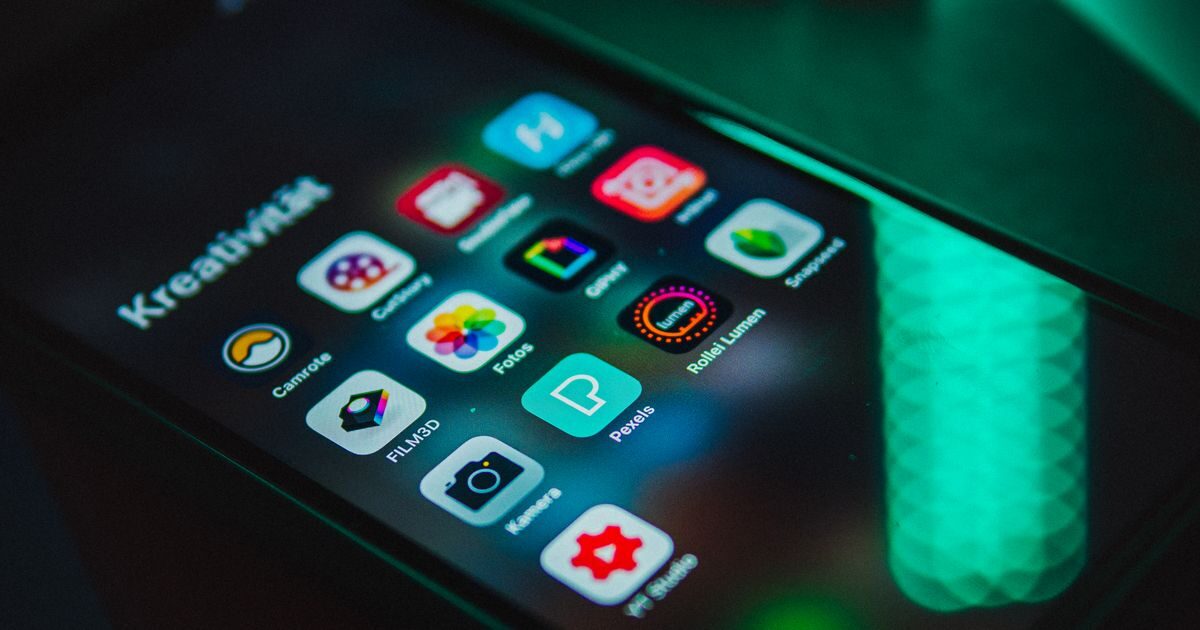
Uygulama bildirimleri gelmiyorsa sorun çoğunlukla dört yerden birindedir: uygulamanın bildirim izni kapalıdır, Rahatsız Etme ya da Odak modu bildirimleri susturuyordur, pil tasarrufu ve arka plan kısıtları uygulamanın uyanmasını engelliyordur veya uygulamanın kendi içindeki bildirim ayarı kapalıdır. Önce telefonun ayarlarından uygulamanın bildirim iznini ve kanallarını kontrol edin, ardından sessiz modları kapatın ve uygulamayı pil kısıtlamasından muaf tutun. Bu adımlar çoğu durumda bildirimleri geri getirir.
Hızlı sıra şudur: (1) Telefonun ayarlarında uygulamanın bildirim iznini açın. (2) Rahatsız Etme veya Odak modunu kontrol edin. (3) Uygulamayı pil optimizasyonundan çıkarın ve arka plan veri kullanımına izin verin. (4) Uygulamanın kendi içindeki bildirim ayarlarını gözden geçirin. (5) Uygulamayı ve sistemi güncelleyin. (6) Oturumu kapatıp yeniden açın. (7) Gerekirse uygulamanın önbelleğini temizleyin ya da uygulamayı yeniden yükleyin.
Bildirimler nasıl çalışır ve neden kaybolur?
Bir uygulama size bildirim gönderdiğinde, mesaj doğrudan telefonunuza gelmez. Uygulamanın sunucusu, bildirimi önce Android'de Google'ın bildirim hizmetine, iPhone'da ise Apple'ın bildirim hizmetine iletir. Bu hizmetler, telefonunuzla sürekli açık tuttukları hafif bir bağlantı üzerinden bildirimi cihaza ulaştırır. Telefon bildirimi aldıktan sonra, sistem ayarlarına bakarak bildirimi gösterip göstermeyeceğine, ses çıkarıp çıkarmayacağına ve kilit ekranında görünüp görünmeyeceğine karar verir.
Bu zincirin her halkası bir kırılma noktasıdır. Uygulamanın sunucusu bildirimi göndermezse, bildirim hizmetine erişim kesilirse, telefon bağlantıyı pil tasarrufu için kapatırsa ya da sistem ayarları bildirimi susturursa sonuç aynıdır: bildirim gelmez. Kullanıcı açısından en sık kırılan halkalar son ikisidir, yani pil yönetimi ve bildirim ayarları. Bu yüzden çözüm sırası da bu halkalardan başlar.
| Belirti | Muhtemel sebep | İlk bakılacak yer |
|---|---|---|
| Hiçbir uygulamadan bildirim gelmiyor | Rahatsız Etme veya Odak modu açık | Denetim merkezi, hızlı ayarlar |
| Tek bir uygulamadan hiç gelmiyor | Uygulamanın bildirim izni kapalı | Ayarlar, Bildirimler, uygulama |
| Bildirim uygulamayı açınca toplu geliyor | Pil tasarrufu arka planı kısıtlıyor | Pil ayarları, uygulama optimizasyonu |
| Bildirim geliyor ama ses yok | Kanal sessiz ya da zil sesi kapalı | Bildirim kanalları, ses ayarları |
| Sadece Wi-Fi'de gecikiyor | Modem ya da ağ bağlantıyı kesiyor | Mobil veriyle deneme |
| Belirli türde bildirimler eksik | Uygulama içi bildirim tercihi kapalı | Uygulamanın kendi ayarları |
Android'de adım adım çözüm
Android'de bildirim sorunu yaşayan kullanıcıların çoğu, sorunu birkaç menü içinde çözebilir. Menü adları markaya ve Android sürümüne göre değişse de mantık aynıdır.
Bildirim iznini kontrol edin. Ayarlar, Uygulamalar, ilgili uygulama, "Bildirimler" yolunu izleyin. "Bildirimlere izin ver" anahtarının açık olduğundan emin olun. Yeni Android sürümlerinde uygulamalar ilk açılışta bildirim izni ister; bu isteği yanlışlıkla reddettiyseniz izin kapalı kalır. Aynı ekranda bildirim kanalları, yani "Kategoriler" listelenir. Örneğin bir mesajlaşma uygulamasında "Mesajlar", "Grup mesajları" ve "Aramalar" ayrı kanallardır. Almak istediğiniz kanalın açık ve önem düzeyinin "Varsayılan" ya da "Yüksek" olduğunu kontrol edin. Sessiz olarak işaretlenmiş kanallar bildirim gösterir ama ses çıkarmaz ve üst çubukta görünmez.
Rahatsız Etme modunu kontrol edin. Ekranın üstünden aşağı kaydırarak hızlı ayarları açın. "Rahatsız Etmeyin" simgesi aktifse kapatın. Bu modun zamanlanmış olarak otomatik açılıp açılmadığını Ayarlar, "Bildirimler", "Rahatsız Etmeyin" bölümünden kontrol edin. Bazı cihazlarda uyku modu ya da yatma zamanı rutinleri de bu modu otomatik açar.
Pil optimizasyonunu kapatın. Android, pil ömrünü uzatmak için kullanmadığınız uygulamaları uyku durumuna alır. Uyuyan bir uygulama, bildirim hizmetinden gelen mesajları gecikmeli alabilir. Ayarlar, Uygulamalar, ilgili uygulama, "Pil" bölümüne girin ve "Kısıtlanmamış" ya da "Optimize edilmemiş" seçeneğini seçin. Samsung'da ayrıca "Pil ve cihaz bakımı", "Pil", "Arka plan kullanım sınırları" bölümünde "Uyuyan uygulamalar" ve "Derin uykudaki uygulamalar" listelerini kontrol edin; bildirimini istediğiniz uygulama bu listelerdeyse çıkarın ve "Hiç uyumayan uygulamalar" listesine ekleyin.
Arka plan veri kullanımına izin verin. Ayarlar, Uygulamalar, ilgili uygulama, "Mobil veri" bölümünde "Arka plan veri kullanımına izin ver" seçeneğinin açık olduğundan emin olun. Veri tasarrufu modu açıksa, uygulamayı "Veri tasarrufu açıkken veri kullanımına izin ver" listesine ekleyin.
Uygulamayı güncelleyin ve oturumu yenileyin. Eski bir uygulama sürümü, bildirim hizmetiyle kayıt sorununa yol açabilir. Play Store'dan uygulamayı güncelleyin. Ardından uygulamada oturumu kapatıp tekrar açın; bu, cihazınızın bildirim kimliğinin sunucuya yeniden kaydedilmesini sağlar.
Markaya özel Android ayarları
Bazı üreticiler, pil ömrünü uzatmak için Android'in standart davranışının ötesinde kısıtlamalar uygular. Bu kısıtlamalar, bildirim gecikmelerinin en sık kaynağıdır.
| Marka | Kontrol edilecek ayar | Önerilen seçim |
|---|---|---|
| Samsung | Pil, Arka plan kullanım sınırları | Uygulamayı uyuyan listelerden çıkarın |
| Xiaomi, Redmi, POCO | Uygulama bilgisi, Pil tasarrufu ve Otomatik başlatma | Kısıtlama yok ve otomatik başlatma açık |
| Huawei | Pil, Uygulama başlatma | Elle yönet, tüm seçenekler açık |
| Oppo, Realme, OnePlus | Pil kullanımı, Arka planda etkinlik | Arka plan etkinliğine izin verin |
| Pixel | Uygulama pil kullanımı | Kısıtlanmamış |
Xiaomi cihazlarda ayrıca son uygulamalar ekranında uygulamanın kartını aşağı çekip kilit simgesiyle kilitlemek, temizleme sırasında uygulamanın kapatılmasını önler. Menü adları arayüz sürümüne göre değişebilir; ayarlar ekranındaki arama çubuğuna "pil" ya da "otomatik başlatma" yazmak doğru menüyü bulmayı kolaylaştırır.
iPhone'da adım adım çözüm
Bildirim iznini kontrol edin. Ayarlar, "Bildirimler" bölümüne girin ve listeden uygulamayı seçin. "Bildirimlere İzin Ver" anahtarının açık olduğunu kontrol edin. Aynı ekranda "Kilitli Ekran", "Bildirim Merkezi" ve "Afişler" seçeneklerinin işaretli olduğundan, "Sesler" anahtarının açık olduğundan emin olun. Afiş stili "Geçici" ise bildirim birkaç saniye görünüp kaybolur; kaçırıyorsanız "Kalıcı" yapabilirsiniz.
Odak modlarını kontrol edin. Denetim Merkezi'ni açın ve "Odak" düğmesine bakın. "Rahatsız Etme", "Uyku", "İş" ya da kendi oluşturduğunuz bir odak modu açıksa, bu mod izin verilenler listesi dışındaki uygulamaların bildirimlerini susturur. Ayarlar, "Odak" bölümünden her modun zamanlamasını ve izin verilen uygulamalarını kontrol edin. Odak modları, "Aygıtlar Arasında Paylaş" seçeneği açıksa iPad veya Mac'te açıldığında iPhone'da da açılır; bu durum sessizliğin kaynağını bulmayı zorlaştırabilir.
Zamanlanmış özeti kontrol edin. Ayarlar, "Bildirimler", "Zamanlanmış Özet" açıksa, seçilen uygulamaların bildirimleri anında değil, belirlenen saatlerde toplu olarak gelir. Bildirimini anında almak istediğiniz uygulamayı özetten çıkarın.
Arka planda uygulama yenilemeyi açın. Ayarlar, "Genel", "Arka Planda Uygulama Yenileme" bölümünde genel anahtarın ve ilgili uygulamanın açık olduğundan emin olun. Bu ayar, bazı uygulamaların bildirim içeriğini hazırlaması için önemlidir.
Düşük Güç Modu'nu kontrol edin. Pil simgesi sarıysa Düşük Güç Modu açıktır. Bu mod arka plan etkinliğini azaltır ve bazı bildirimlerin gecikmesine yol açabilir. Ayarlar, "Pil" bölümünden kapatabilirsiniz.
Uygulamanın kendi ayarlarını unutmayın
Telefonun ayarları doğru olsa bile uygulamanın kendi içindeki bildirim tercihleri kapalı olabilir. Sosyal medya uygulamalarında beğeni, yorum, takipçi ve canlı yayın gibi bildirim türleri ayrı ayrı açılıp kapatılır. Mesajlaşma uygulamalarında belirli sohbetler sessize alınmış olabilir. Bazı uygulamalarda "Tüm bildirimleri duraklat" gibi geçici bir seçenek bulunur ve süre dolana kadar hiçbir bildirim gelmez. Uygulamanın profil ya da ayarlar sayfasında "Bildirimler" bölümünü açıp her türü tek tek kontrol edin.
Bazı sosyal medya uygulamalarında belirli etkileşimler zaten bildirim üretmez. Örneğin profilinize bakılması ya da içeriğinizin kaydedilmesi çoğu platformda bildirim göndermez. Bu konuda merak ettikleriniz için Twitter'da profile bakınca bildirim gider mi yazımız, bildirimin hangi durumlarda gerçekten tetiklendiğini açıklar.
Bildirim sorununu teşhis etmek için test yöntemi
Sorunun nerede olduğunu anlamanın en pratik yolu kontrollü bir test yapmaktır. Güvendiğiniz bir arkadaşınızdan, bildirim almadığınız uygulama üzerinden size bir mesaj göndermesini ya da bir etkileşimde bulunmasını isteyin. Test sırasında telefonu kilitleyin ve ekranı kapalı bırakın. Bildirim birkaç saniye içinde gelirse, sistem ve uygulama tarafı çalışıyordur; sorun daha önce belirli saatlerde devreye giren bir odak modu ya da zamanlanmış özet olabilir.
Bildirim gelmez ama uygulamayı açtığınızda mesaj oradaysa, sunucu mesajı iletmiştir ancak telefon bildirimi göstermemiştir. Bu durumda sorun ya bildirim ayarında ya da pil yönetimindedir. Testi bir de uygulamayı son kullanılanlar listesinden kaydırıp kapatarak tekrarlayın. Uygulama açıkken bildirim gelip kapatıldığında gelmiyorsa, pil ve arka plan kısıtları neredeyse kesin olarak sorunun kaynağıdır.
Testi hem Wi-Fi hem de mobil veri üzerinde tekrarlamak, ağ kaynaklı sorunları ayırt etmenize yardımcı olur. Mobil veride bildirim anında gelip Wi-Fi'de gecikiyorsa, modemin uzun süreli bağlantıları kestiğini düşünebilirsiniz. Bu durumda modemi yeniden başlatmak ya da modem arayüzündeki enerji tasarrufu ve güvenlik duvarı ayarlarını gözden geçirmek gerekebilir.
Kilit ekranı ve gizlilik ayarları
Bazen bildirim aslında gelir, ancak kilit ekranında görünmediği için kullanıcı fark etmez. Android'de Ayarlar, "Kilit ekranı" ya da "Bildirimler" bölümünde "Kilit ekranında bildirimler" seçeneği bulunur. Burada "Bildirim gösterme" seçeneği işaretliyse, kilit ekranında hiçbir bildirim görünmez; telefonu açtığınızda ise bildirim çubuğunda beklerler. Hassas içeriği gizleyen seçenekler de vardır; bu seçenekler bildirimi gösterir ama içeriğini saklar.
iPhone'da Ayarlar, "Bildirimler", "Önizlemeleri Göster" seçeneği bildirim içeriğinin ne zaman görüneceğini belirler. "Kilidi Açıkken" seçiliyse, kilit ekranında yalnızca uygulama adı görünür. Bu bir hata değil, gizlilik ayarıdır. Ayrıca Face ID kullanan iPhone'larda "Dikkat Algılayan Özellikler" açıkken, ekrana bakıyorsanız bildirim sesi kısılabilir; bu da bildirimin gelmediği izlenimini yaratabilir.
Mesajlaşma ve sosyal medya uygulamalarına özel durumlar
Mesajlaşma uygulamalarında sessize alınmış sohbetler, arşivlenmiş sohbetler ve topluluk ayarları bildirimleri etkiler. Bir sohbeti sessize aldığınızda o sohbetten gelen mesajlar bildirim üretmez ya da sessiz bildirim olarak gelir. Arşivlenmiş sohbetler bazı uygulamalarda yeni mesaj geldiğinde bile arşivde kalmaya devam eder. Bu yüzden bildirim almadığınız belirli bir kişi ya da grup varsa, önce o sohbetin ayarlarını kontrol edin.
Sosyal medya uygulamalarında ise bildirimlerin önemli bir kısmı algoritmik olarak filtrelenir. Çok sayıda etkileşim alan hesaplarda, uygulama her beğeni ya da yorum için ayrı bildirim göndermek yerine özet bildirim gönderebilir. Bazı uygulamalar, uzun süre açılmadığında bildirim sıklığını kendiliğinden azaltır. Bu davranışlar hata değildir ve uygulama ayarlarından kısmen yönetilebilir. Sosyal medya uygulamalarında önbellekten kaynaklanan garip davranışlar için Instagram önbelleği temizleme rehberimizdeki adımlar bildirim sorunlarında da işe yarayabilir.
Bankacılık ve iki adımlı doğrulama bildirimleri
Bankacılık uygulamalarında bildirimler çoğu zaman güvenlik açısından kritik önemdedir. İşlem onayı, giriş doğrulaması ve harcama uyarıları bu bildirimlerle gelir. Bu tür uygulamaları mutlaka pil kısıtlamasından muaf tutmanızı öneririz. Ayrıca bankacılık uygulamaları, cihaz değişikliği ya da yeniden yükleme sonrasında bildirim izni için yeniden cihaz tanımlaması isteyebilir. Uygulama içindeki "Bildirim ayarları" ya da "Cihaz yönetimi" bölümünde telefonunuzun kayıtlı ve bildirimlerin açık olduğunu kontrol edin.
İki adımlı doğrulama uygulamalarında onay bildirimleri gelmezse, hesaplarınıza giriş yapamayabilirsiniz. Bu durumda uygulamayı açıp elle yenilemek çoğu zaman bekleyen onayı gösterir. Bildirim gelmese bile uygulamanın içinde onay isteği görünebilir. Yedek kodlarınızı güvenli bir yerde saklamak, bildirim sorunu yaşandığında hesabınıza erişimi kaybetmemenizi sağlar.
Güncelleme sonrası bildirim sorunları
Sistem güncellemelerinden sonra bildirim ayarları bazen sıfırlanabilir ya da yeni izin kuralları devreye girebilir. Android'in yeni sürümlerinde uygulamaların bildirim göndermek için açık izin istemesi zorunlu hâle geldiğinden, güncelleme sonrası bazı uygulamaların bildirimleri kapalı kalabilir. iPhone'da ise büyük sürüm güncellemelerinden sonra yeni odak ve özet özellikleri varsayılan olarak farklı ayarlarla gelebilir.
Güncelleme sonrasında bildirim sorunu yaşıyorsanız, önce telefonu bir kez yeniden başlatın. Ardından en önemli uygulamalarınızın bildirim izinlerini tek tek kontrol edin. Uygulamaların da sistem güncellemesine uyumlu yeni sürümlerini yüklemek, kayıt sorunlarını çözer. Güncelleme sonrası uygulama hiç açılmıyor ya da açılır açılmaz kapanıyorsa, bu durum bildirim sorunu değil çökmedir; ayrıntılar için uygulama açılır açılmaz kapanıyor rehberimize göz atın.
Önbellek temizliği ve yeniden yükleme
Ayarların hepsi doğru olduğu hâlde bildirim gelmiyorsa, uygulamanın bildirim kaydı bozulmuş olabilir. Android'de Ayarlar, Uygulamalar, ilgili uygulama, "Depolama" bölümünden önce önbelleği temizleyin. Sorun sürerse, uygulamanın verilerini temizlemek ya da uygulamayı silip yeniden yüklemek bildirim kaydını sıfırlar. Veri temizliği ve yeniden yükleme, uygulamadaki yerel verileri silebilir; mesajlaşma uygulamalarında önce sohbet yedeğinizin güncel olduğundan emin olun.
iPhone'da önbellek temizleme seçeneği yoktur; bunun yerine uygulamayı silip App Store'dan yeniden yüklemek ya da Ayarlar, "Genel", "iPhone Saklama Alanı" bölümünden "Uygulamayı Kaldır" seçeneğiyle verileri koruyarak uygulamayı yeniden kurmak mümkündür. Yeniden yükleme sonrası uygulama bildirim izni isteyecektir; bu kez izin vermeyi unutmayın. Uygulamayı yeniden yüklemekte sorun yaşarsanız ve Android kullanıyorsanız, Play Store indirme bekleniyor hatası rehberi mağaza tarafındaki takılmaları çözmenize yardım eder.
Bildirimleri düzenli tutmak için öneriler
Bildirim sorunlarının bir kısmı, aslında çok fazla bildirimden kaynaklanır. Onlarca uygulamanın sürekli bildirim gönderdiği bir telefonda önemli bildirimler kaybolur ve kullanıcı gelmediğini düşünür. Kullanmadığınız uygulamaların bildirimlerini kapatmak, önemli olanları daha görünür kılar. Android'de bildirim geçmişini açmak, kaçırdığınız bildirimleri sonradan görmenizi sağlar; Ayarlar, "Bildirimler", "Bildirim geçmişi" yolunu izleyebilirsiniz. Menü yolu sürüme göre değişebilir.
Önemli uygulamalar için özel bildirim sesleri atamak da faydalıdır. Böylece telefona bakmadan hangi uygulamadan bildirim geldiğini anlayabilirsiniz. Odak modlarını kendi günlük düzeninize göre ayarlamak, gece rahatsız edilmeden sabah önemli bildirimleri kaçırmamanızı sağlar.
Android ve iPhone ayarlarının karşılaştırması
İki platformda da bildirim sorununun mantığı aynıdır, ancak ayarların adı ve yeri farklıdır. Aşağıdaki tablo, aynı işlevi gören ayarları yan yana gösterir. Bir platformdan diğerine geçtiyseniz ya da ailenizde iki farklı telefon kullanılıyorsa, bu tablo doğru menüyü hızla bulmanıza yardım eder. Menü adları sürüme göre değişebilir.
| İşlev | Android | iPhone |
|---|---|---|
| Uygulama bildirim izni | Ayarlar, Uygulamalar, uygulama, Bildirimler | Ayarlar, Bildirimler, uygulama |
| Sessiz mod | Rahatsız Etmeyin | Odak, Rahatsız Etme |
| Toplu bildirim | Bildirim özetleri, markaya göre değişir | Zamanlanmış Özet |
| Pil kısıtı | Uygulama pil kullanımı, Kısıtlanmamış | Düşük Güç Modu |
| Arka plan etkinliği | Arka plan veri kullanımı | Arka Planda Uygulama Yenileme |
| Bildirim türleri | Bildirim kanalları, kategoriler | Uygulama içi ayarlar ve bildirim gruplama |
| Kaçırılan bildirimler | Bildirim geçmişi | Bildirim Merkezi |
Tablodan da görüldüğü gibi, Android'de kullanıcı pil ve arka plan davranışı üzerinde daha ayrıntılı kontrol sahibidir, ancak bu kontrolün bedeli, üreticilerin farklı kısıtlama katmanları eklemesidir. iPhone'da ise ayarlar daha az ve daha standarttır; sorunların önemli kısmı odak modları ve zamanlanmış özetten kaynaklanır.
Çocuk hesapları ve ebeveyn denetimi
Çocuğunuzun telefonunda bildirim gelmiyorsa, ebeveyn denetimi araçları bunun sebebi olabilir. Android'de Family Link ile belirli uygulamalar için kullanım süresi sınırı konmuşsa, süre dolduğunda uygulama kilitlenir ve bildirimleri de durabilir. iPhone'da Ekran Süresi ile "Kapalı Kalma Süresi" tanımlandıysa, bu süre boyunca yalnızca izin verilen uygulamalar çalışır ve diğerlerinin bildirimleri gelmez. Bu durumda Family Link ya da Ekran Süresi ayarlarını kontrol edip bildirim almak istediğiniz uygulamayı izin verilenler listesine ekleyebilirsiniz.
Okul ya da iş cihazlarında ise yönetim profilleri bildirimleri kısıtlayabilir. Kurumsal olarak yönetilen bir cihazda bildirim ayarlarını değiştiremiyorsanız, bilgi işlem ekibinize danışmanız gerekir.
Bildirim sorununda yapılmaması gerekenler
Bildirim sorunu yaşayan kullanıcılar bazen "bildirim hızlandırıcı" ya da "bildirim düzeltici" adıyla sunulan üçüncü taraf uygulamalara yönelir. Bu uygulamaların çoğu, telefonun zaten sunduğu ayarları değiştirmekten öteye geçmez ve karşılığında geniş erişim izinleri ister. Bazıları bildirimlerinizi okuma izni talep eder; bu izin, mesaj içeriklerinizin ve doğrulama kodlarınızın uygulama tarafından görülebilmesi anlamına gelir. Güvenmediğiniz bir uygulamaya bildirim erişimi vermek ciddi bir güvenlik riskidir.
Benzer şekilde, fabrika ayarlarına dönmek bildirim sorunu için neredeyse hiçbir zaman gerekli değildir. Yukarıdaki adımlar, izin, sessiz mod, pil ve uygulama ayarlarını kapsar ve bildirim sorunlarının çok büyük kısmını çözer. Sıfırlama, yedeklenmemiş verilerin kaybına yol açabilir ve sorunu çözmeyebilir; çünkü sorun çoğu zaman uygulamanın ya da sunucunun tarafındadır.
Sorun uygulamanın sunucusunda olabilir mi?
Tüm ayarlar doğru olduğu hâlde belirli bir uygulamadan bildirim gelmiyorsa ve aynı uygulamayı kullanan başka kişiler de benzer şikâyetlerde bulunuyorsa, sorun uygulamanın kendi sunucusunda olabilir. Uygulamalar zaman zaman bildirim altyapısında kesinti yaşar. Bu durumda sosyal medyada ya da uygulamanın destek sayfasında duyuru olup olmadığını kontrol edin. Sunucu kaynaklı sorunlarda telefonunuzda yapacağınız bir değişiklik sonucu etkilemez; sorun giderildiğinde bildirimler kendiliğinden gelmeye başlar.
Akıllı saat, tablet ve çoklu cihaz kullanımı
Birden fazla cihaz kullanıyorsanız, bildirimlerin hangi cihaza gideceği karışabilir. Akıllı saat bağlıyken bazı bildirimler yalnızca saate yönlendirilir ve telefon sessiz kalır. Apple Watch kullananlarda, iPhone kilitliyken ve saat bilekteyken bildirimler varsayılan olarak saate gider. Android saatlerde de benzer bir yönlendirme vardır ve saat uygulamasının ayarlarından hangi uygulamaların saate bildirim göndereceği seçilir. Saat bağlantısı koptuğunda ise bildirimler telefona geri döner.
Aynı hesapla hem telefonda hem tablette oturum açtığınız uygulamalarda, bazı hizmetler bildirimi yalnızca en son aktif olan cihaza gönderir. Tabletinizi yakın zamanda kullandıysanız, bildirim telefona değil tablete gitmiş olabilir. Bu tür uygulamalarda, kullanmadığınız cihazlarda oturumu kapatmak ya da bildirimleri kapatmak, bildirimlerin doğru cihaza ulaşmasını sağlar.
Bilgisayarda açık kalan web sürümleri de benzer bir etki yaratabilir. Mesajlaşma ve sosyal medya hizmetlerinin masaüstü sürümleri açıkken, bazı platformlar mobil bildirimleri geciktirir ya da hiç göndermez; çünkü kullanıcının zaten bilgisayarda aktif olduğunu varsayar. Bilgisayardan kalktığınızda web sekmesini kapatmak ya da oturumu sonlandırmak, telefona bildirim akışını geri getirir.
Eski telefonlarda bildirim gecikmesi
Birkaç yıllık telefonlarda bellek sınırlı olduğu için sistem, arka plandaki uygulamaları daha sık kapatır. Kapatılan uygulama bildirimi yeniden başlatılarak alabilir, ancak bu süreç gecikmeye yol açar. Kullanmadığınız uygulamaları kaldırmak, arka planda çalışan gereksiz işlemleri azaltmak ve depolamayı rahatlatmak, bildirimlerin daha zamanında gelmesine yardımcı olur. Telefonu haftada bir kez yeniden başlatmak da biriken bellek sorunlarını temizler. Cihaz artık sistem güncellemesi almıyorsa, uygulamaların yeni sürümleri bildirim altyapısında eski sistemle tam uyumlu çalışmayabilir; bu da zamanla artan bildirim sorunlarının bir sebebi olabilir.
Bildirim sesi ve titreşim ayarları
Bazı kullanıcılar bildirimin geldiğini, ancak ses ya da titreşim olmadığı için fark etmediğini sonradan anlar. Android'de ses seviyesi düğmelerine bastığınızda açılan panelde zil, medya ve bildirim sesleri ayrı ayrı ayarlanır. Bildirim sesi sıfırdaysa bildirimler sessiz gelir. Ayrıca telefonun titreşim moduna alınmış olması ya da titreşimin tamamen kapalı olması da benzer bir etki yaratır. Uygulamanın bildirim kanalında özel bir ses seçilmişse ve bu ses dosyası silinmişse, bildirim sessiz gelebilir; bu durumda kanal ayarından varsayılan sesi yeniden seçin.
iPhone'da yan taraftaki sessiz anahtarı ya da yeni modellerdeki eylem düğmesi sessiz moda alındıysa, bildirimler ses çıkarmaz ama titreşim ayarına göre titreyebilir. Ayarlar, "Sesler ve Dokunuşlar" bölümünden hem zil hem de uyarı ses seviyesini ve sessiz modda titreşim davranışını kontrol edebilirsiniz.
Erişilebilirlik ayarlarında bildirimler için ek uyarılar da bulunur. Android'de kamera flaşıyla bildirim, iPhone'da ise "Uyarılar için LED Flaş" seçeneği, gürültülü ortamlarda ya da telefon sessizdeyken bildirimi fark etmenizi kolaylaştırır. Bu ayarlar özellikle önemli bildirimleri kaçırmak istemeyen kullanıcılar için pratik bir destektir.
Bu ayarları açtıktan sonra küçük bir test bildirimiyle çalıştığını doğrulamak, sonradan sürprizle karşılaşmamanızı sağlar.
Kısaca özet
Bildirim gelmiyorsa önce izni, sonra sessiz modları, ardından pil ve arka plan kısıtlarını kontrol edin. Uygulamanın kendi içindeki bildirim tercihlerini gözden geçirin, uygulamayı ve sistemi güncelleyin, oturumu yenileyin. Bu adımlar sonuç vermezse önbellek temizliği ya da yeniden yükleme ile bildirim kaydını sıfırlayın. Sorun yalnızca tek uygulamada ve birçok kullanıcıda yaşanıyorsa, sunucu tarafını bekleyin.
Sık Sorulan Sorular
Bildirimler sadece uygulamayı açınca geliyor, neden?
Bu durum genellikle pil optimizasyonunun uygulamayı uykuya aldığını gösterir. Uygulamayı pil kısıtlamasından muaf tutun ve arka plan veri kullanımına izin verin.
iPhone'da bildirim geliyor ama ses çıkmıyor. Ne yapmalıyım?
Uygulamanın bildirim ayarlarında "Sesler" anahtarını ve telefonun yan tarafındaki sessiz anahtarı ya da eylem düğmesi ayarını kontrol edin. Odak modu açıksa ses de kısılır.
Android'de bazı bildirimler geliyor, bazıları gelmiyor. Neden?
Uygulamanın bildirim kanalları ayrı ayrı yönetilir. Gelmeyen türün kanalı kapalı ya da sessiz olabilir. Ayarlar, Uygulamalar, uygulama, Bildirimler bölümünden kanalları kontrol edin.
Uygulamayı silip yüklemek bildirim sorununu çözer mi?
Bazen çözer, çünkü bildirim kaydı sıfırlanır. Ancak önce izin, pil ve odak ayarlarını kontrol edin; sorun ayarlardaysa yeniden yükleme işe yaramaz.
Wi-Fi'deyken bildirimler gecikiyor. Neden?
Bazı modemler ve kurumsal ağlar, bildirim hizmetlerinin kullandığı uzun süreli bağlantıları kesebilir. Mobil veride sorun yoksa modemi yeniden başlatmak ya da ağ yöneticisine danışmak gerekebilir.
Akıllı saatim bağlıyken telefona bildirim gelmiyor. Normal mi?
Evet, bazı durumlarda bildirimler saate yönlendirilir ve telefon sessiz kalır. Saat uygulamasının bildirim ayarlarından bu davranışı değiştirebilirsiniz.
Bildirim izni isteyen pencereyi reddettim, tekrar nasıl açarım?
Telefonun ayarlarından uygulamanın bildirim sayfasına girip izni elle açabilirsiniz. Uygulama pencereyi tekrar göstermeyebilir.
Tüm bildirimler aniden kesildi. İlk neye bakmalıyım?
Rahatsız Etme veya Odak modunun açık olup olmadığına bakın. Tüm uygulamaları aynı anda etkileyen en yaygın sebep budur.

Takipox; Instagram, TikTok, YouTube, WhatsApp ve diğer platformlarda karşılaşılan hesap, erişim ve güvenlik sorunları ile dijital pazarlama üzerine adım adım çözüm rehberleri hazırlar.
Yorumlar (0)
Yorum Yaz
Henüz yorum yapılmamış. İlk yorumu siz yapın!